
Cambiar los permisos de alguien
Cómo cambiar el tipo de acceso o los permisos de una persona del equipo o de una invitación pendiente. Se aplica al momento.
- Dónde está
- Configuración → Equipo y permisos → ⋯ → Editar permisos
- Disponible para
- Titulares de la cuenta
- Se usa en
- Ordenador y móvil
Para qué sirve
Para dar o quitar permisos a alguien sin tener que volver a invitarle.
Antes de empezar
- Solo el propietario.
En Configuración → Equipo y permisos, busca a la persona y pulsa el botón ⋯ de su fila.
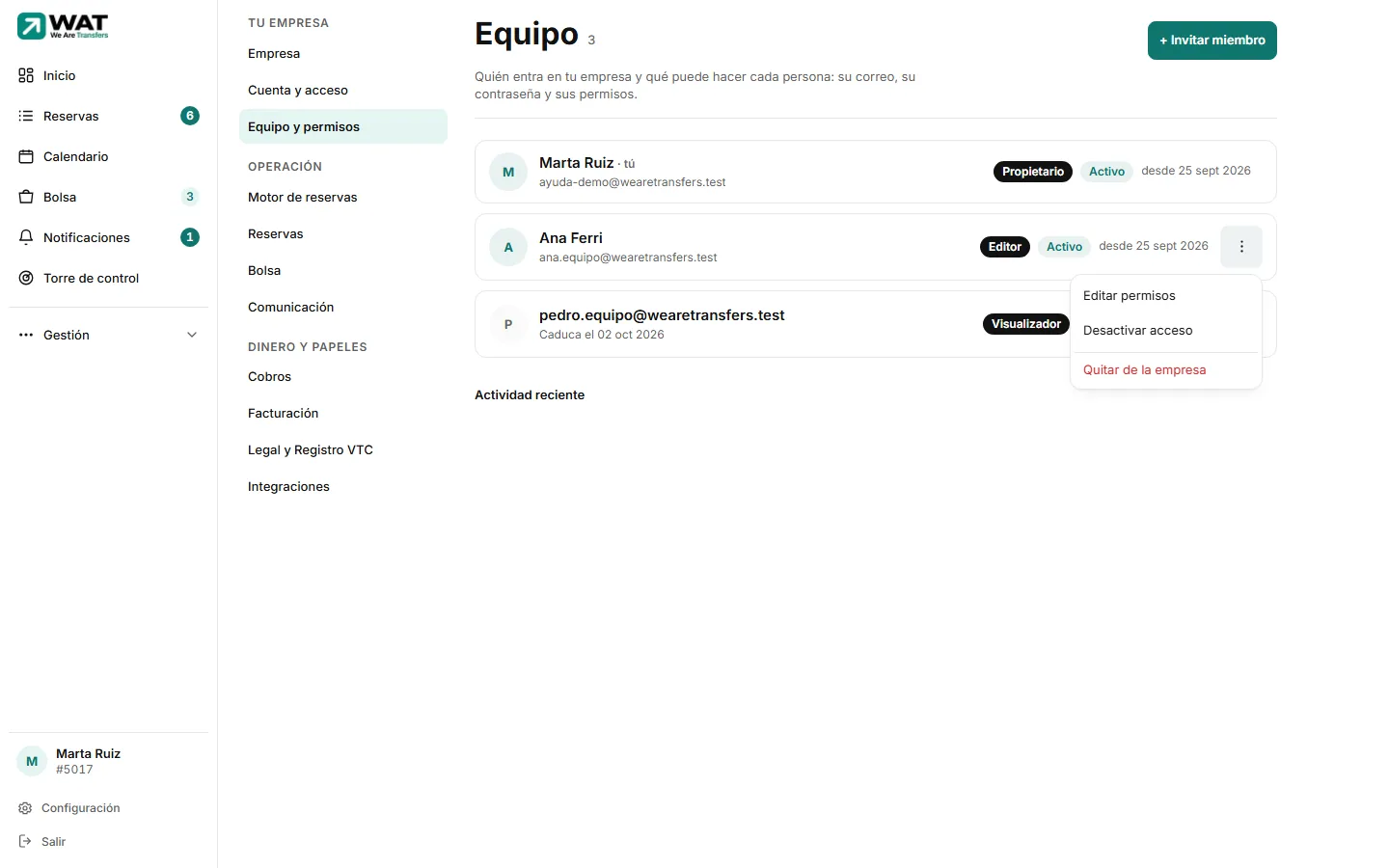
Elige Editar permisos. Se abre «Permisos de {nombre}».
Cambia el Tipo de acceso o marca y desmarca casillas en Qué puede ver y hacer.
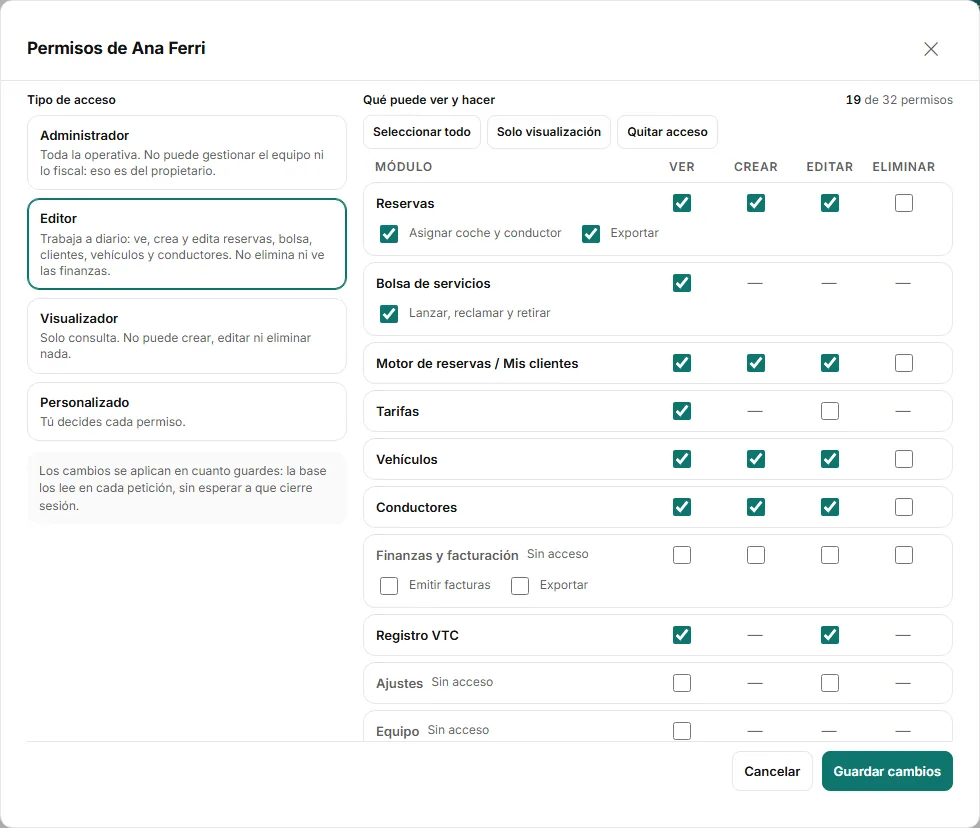
Pulsa Guardar cambios.
Con una invitación pendiente es igual: ⋯ → Editar permisos en su fila. Verás «Invitación actualizada.» y, cuando la acepte, entrará ya con los permisos nuevos.
Qué ocurre después
- Verás «Permisos guardados. Se aplican desde ahora mismo.». No hace falta que la persona cierre sesión: en su siguiente clic ya tiene los permisos nuevos.
- El cambio queda en Actividad reciente, abajo en la pantalla del equipo.
- A la persona no le llega ningún aviso.
Problemas habituales
Marqué todo y sigue poniendo «Personalizado»
Al tocar la matriz, el tipo pasa a Personalizado. Si quieres Administrador, pulsa su tarjeta arriba.
No puedo desmarcar «Ver» sin perder lo demás
Es la regla: sin Ver no hay ninguna otra acción de ese módulo.
No veo el botón ⋯
Solo lo ve el propietario de la cuenta.
Artículos relacionados
- Todos los permisos, uno a unoLa lista completa de permisos del equipo: qué abre cada uno en el panel y qué tipos de acceso lo incluyen.
- Administrador, Editor, Visualizador y PersonalizadoQué puede hacer cada tipo de acceso del equipo y qué queda siempre reservado al propietario de la cuenta.
- Quitar el acceso a alguienDesactivar el acceso de una persona (se puede deshacer), quitarla del equipo o cancelar una invitación que aún no ha aceptado.
Comprobado contra WAT el 25 de septiembre de 2026.