
Invitar a alguien a tu equipo
Da acceso al panel a quien trabaja contigo (oficina, tráfico, administración) con su propio correo, su contraseña y los permisos que elijas.
- Dónde está
- Configuración → Equipo y permisos
- Disponible para
- Titulares de la cuenta
- Se usa en
- Ordenador y móvil
Para qué sirve
Para que otra persona entre en el panel de tu empresa con su propio acceso, sin compartir tu contraseña, y solo pueda hacer lo que tú le permitas.
Antes de empezar
- Solo invita el propietario de la cuenta. Una persona del equipo con «Equipo · Ver quién tiene acceso» ve la lista, pero no el botón.
- Los conductores no se invitan aquí: van en Conductores y usan su app. Ver Añadir un conductor.
- Un correo solo puede pertenecer a una empresa. Si esa persona ya tiene su propia cuenta de WAT, o ya está en el equipo de otra empresa, o es conductor de una flota, necesita otro correo para tu equipo.
Abre Configuración y, en el grupo «Tu empresa», Equipo y permisos. En el móvil: Más → Configuración → Equipo y permisos.
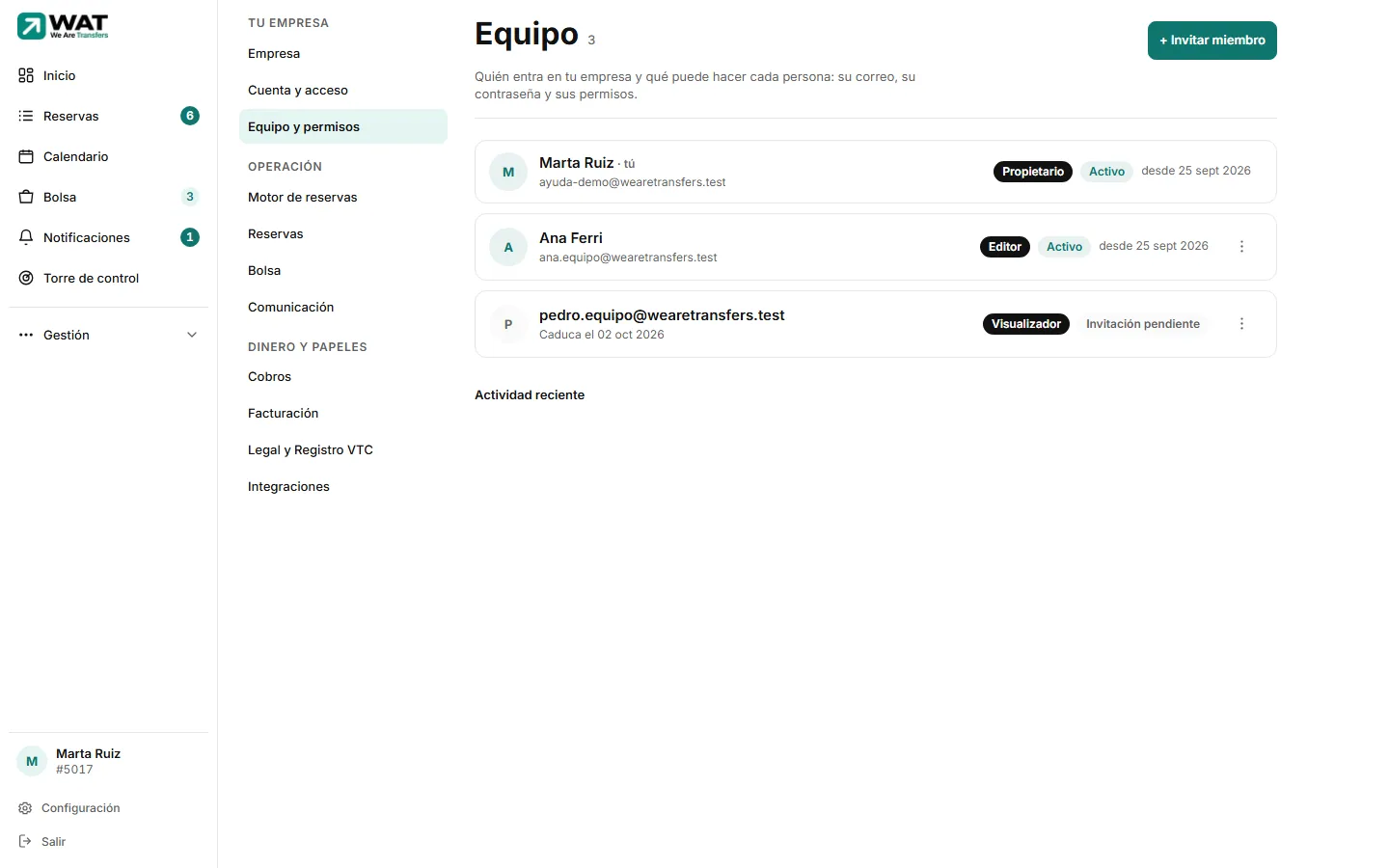
Pulsa + Invitar miembro.
Escribe su Correo electrónico y elige el Tipo de acceso: Administrador, Editor, Visualizador o Personalizado.
Por defecto está marcado Editor. Ver qué incluye cada uno.
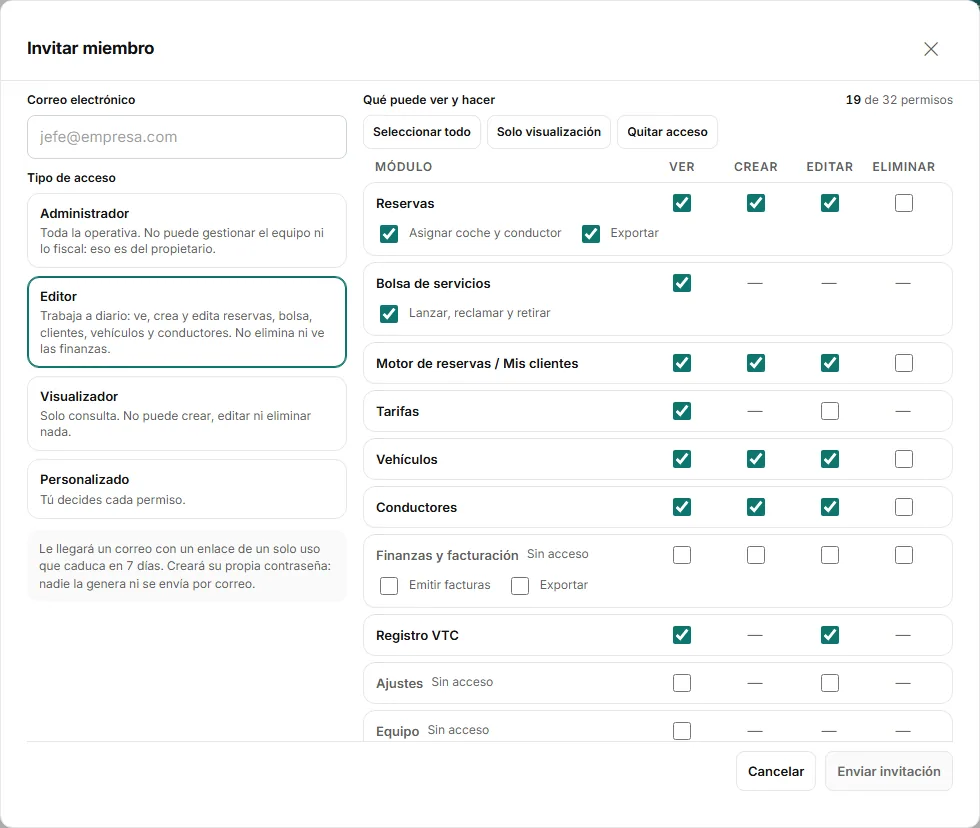
Si quieres afinar, marca o desmarca casillas en Qué puede ver y hacer. En cuanto la matriz deja de coincidir con el tipo elegido, pasa a Personalizado.
Pulsa Enviar invitación.
Qué ocurre después
- Verás «Invitación enviada a {correo}.» y una fila nueva con Invitación pendiente y «Caduca el {fecha}».
- Si sale «Invitación creada. El correo no ha salido: reenvíala desde su fila.», abre el ⋯ de esa fila y pulsa Reenviar invitación.
- Cuando acepte, pasa a la lista como Activo. Lo verás también en el desplegable Actividad reciente.
- Si no acepta en 7 días, la fila pasa a Invitación caducada. Reenviar invitación manda un enlace nuevo con 7 días más; el anterior deja de valer.
Problemas habituales
«Ya hay una invitación pendiente para este correo»
Ya la invitaste. En su fila, ⋯ → Reenviar invitación o Cancelar invitación.
«Este usuario ya pertenece a tu equipo»
Ya está en tu equipo, quizá con el acceso desactivado. Búscalo en Accesos desactivados y pulsa ⋯ → Reactivar acceso.
«Ese correo es el del propietario de la empresa»
Es tu propio correo. Tú ya tienes acceso completo.
La persona dice que no le deja aceptar
Lo más habitual es que su correo ya tenga su propia cuenta de WAT o esté en otra empresa. Invítala con otro correo. Ver Aceptar una invitación.
No veo «+ Invitar miembro»
Solo lo ve el propietario. Si eres el propietario y estás en el móvil, el botón está arriba, junto al título Equipo.
Artículos relacionados
- Administrador, Editor, Visualizador y PersonalizadoQué puede hacer cada tipo de acceso del equipo y qué queda siempre reservado al propietario de la cuenta.
- Aceptar una invitaciónTe han invitado al equipo de una empresa en WAT: cómo crear tu acceso desde el correo, o aceptarla si ya tienes cuenta.
- Cambiar los permisos de alguienCómo cambiar el tipo de acceso o los permisos de una persona del equipo o de una invitación pendiente. Se aplica al momento.
- Quitar el acceso a alguienDesactivar el acceso de una persona (se puede deshacer), quitarla del equipo o cancelar una invitación que aún no ha aceptado.
Comprobado contra WAT el 25 de septiembre de 2026.