
Añadir un conductor
Da de alta a una persona que conduce para tu empresa. WAT le crea un código personal para que entre en su app.
- Dónde está
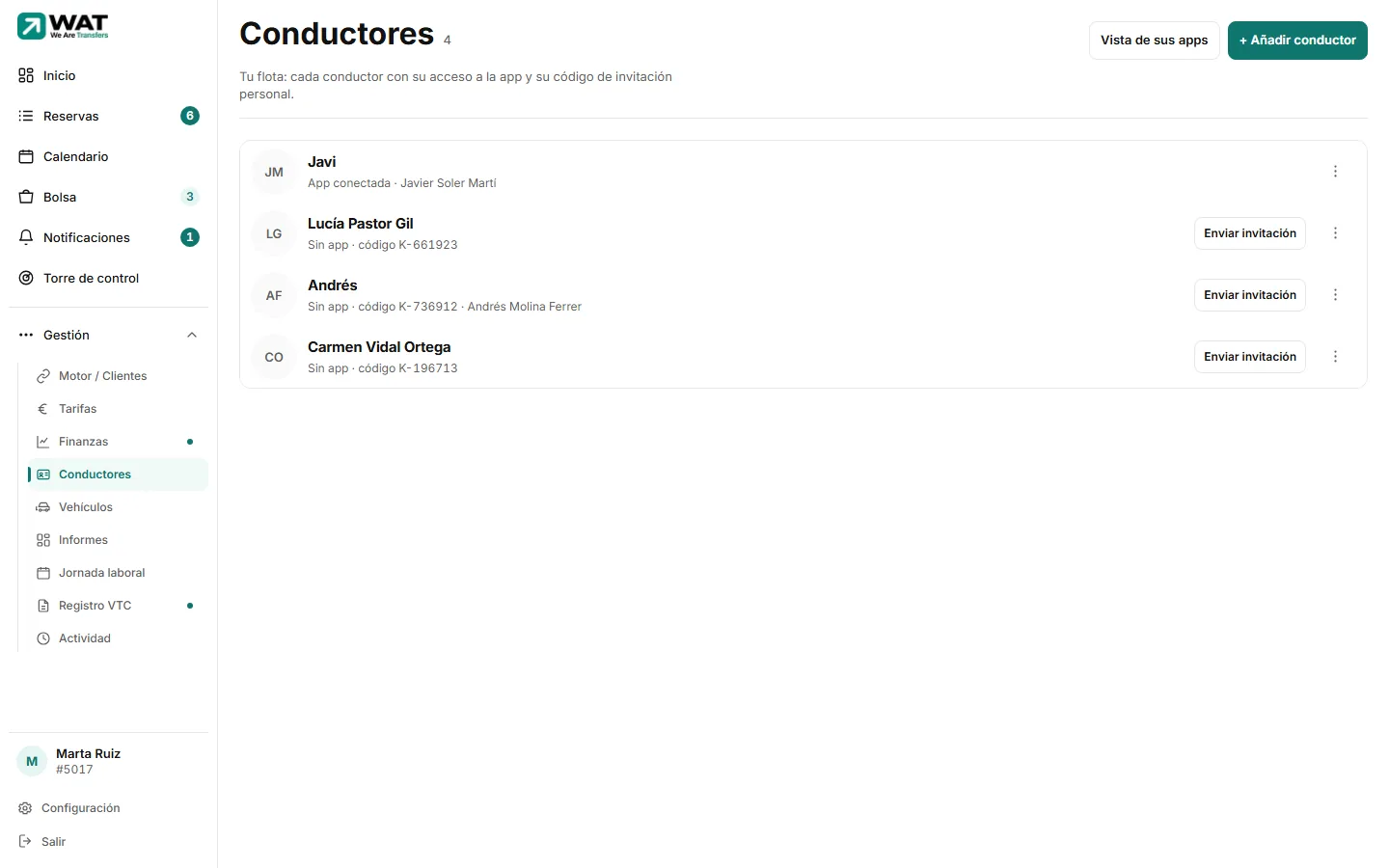
- Panel → Gestión → Conductores → + Añadir conductor
- Disponible para
- Titulares de la cuenta · Miembros del equipo con permiso (permiso «Conductores · Crear»)
- Se usa en
- Ordenador y móvil
Para qué sirve
Para poder asignarle servicios y que los vea en su móvil.
Antes de empezar
- Su nombre y apellidos y su teléfono (los dos son obligatorios al crearlo, aunque no lleven asterisco).
- Su correo, si lo tienes: es a donde le llega su código. Si todavía no te lo ha dado, puedes crearlo igual.
- Si trabajas en el equipo de otra persona, necesitas «Conductores · Crear». Para que salga el correo de invitación hace falta además «Conductores · Editar».
En Conductores, pulsa + Añadir conductor (arriba a la derecha en el ordenador; el botón verde bajo el título en el móvil).
Escribe Nombre y apellidos y, si quieres, un Apodo (opcional) de hasta 40 caracteres.
El apodo es como le llamas en el día a día y es lo que se ve en la lista. En lo formal va siempre el nombre completo.
Escribe su Correo electrónico. Si todavía no lo tienes, marca Se lo pongo luego.
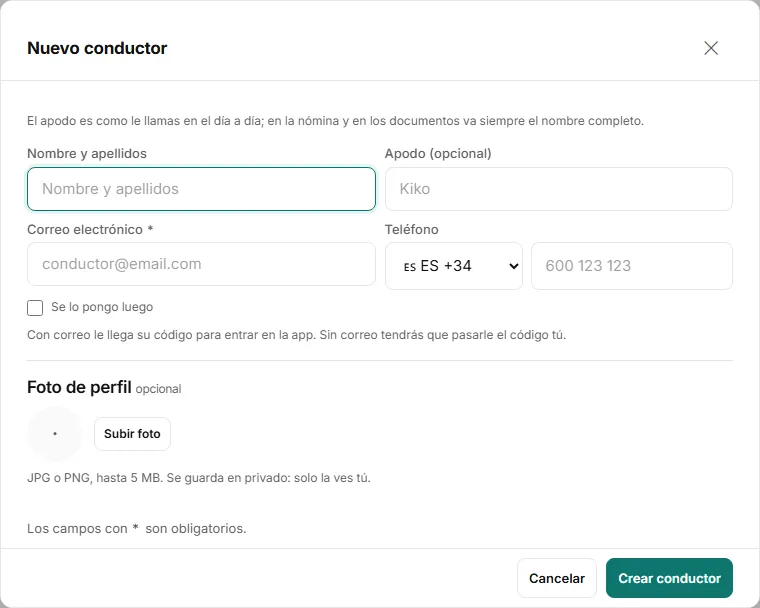
Elige el prefijo y escribe el Teléfono.
Si quieres, pulsa Subir foto para ponerle una foto de perfil (JPG o PNG, hasta 5 MB). Solo la ves tú.
Pulsa Crear conductor.
Qué ocurre después
- WAT le asigna un código personal que empieza por K- y lleva seis cifras. Es de un solo uso y es lo que necesita para crear su acceso a la app.
- Con correo: WAT le manda un correo «Te han invitado a We Are Transfers» con su código y el botón Completar mi registro. Verás «Conductor creado: le hemos enviado su código por correo.»
- Sin correo: verás «Conductor creado. Sin correo, pásale tú su código con «Copiar código» o WhatsApp.» y la fila llevará la marca Sin correo y el botón Añadir correo.
- Siguiente paso: Dar acceso a la app a un conductor.
Problemas habituales
Sale «Pon el correo del conductor: es a donde le llega su invitación…»
El correo es obligatorio al crear. Escríbelo o marca Se lo pongo luego.
Sale «Pon el teléfono del conductor.»
El teléfono es obligatorio al crearlo, aunque no lleve asterisco.
El conductor dice que no le ha llegado el correo
El aviso de la pantalla sale aunque el correo tarde o falle. En el ⋯ de su fila pulsa Reenviar correo: ahí sí te dice si ha salido. Si no, usa Copiar mensaje de invitación o Enviar invitación por WhatsApp.
Sale «…se ha creado, pero la foto no se ha podido guardar»
El conductor está creado. Pon la foto después desde Editar.
Artículos relacionados
- Dar acceso a la app a un conductor (código K-)Cómo le llega a tu conductor su código K- de un solo uso y cómo crea con él su acceso a la app.
- Editar un conductorCorrige el nombre, el apodo, el correo, el teléfono o la foto de un conductor, y qué pasa con su acceso si cambias el correo.
- Asignar conductor y vehículoPon coche y conductor a una reserva desde el Calendario (con un toque o arrastrando) o desde la lista de Reservas, y avisa al conductor.
- Entrar en la app por primera vezCrea tu acceso con el código personal K- que te da tu empresa y entra en la app desde el móvil.
Comprobado contra WAT el 25 de septiembre de 2026.