
Eliminar un conductor
Borra a un conductor para siempre, con su acceso a la app, o apártalo sin borrarlo con Desvincular.
- Dónde está
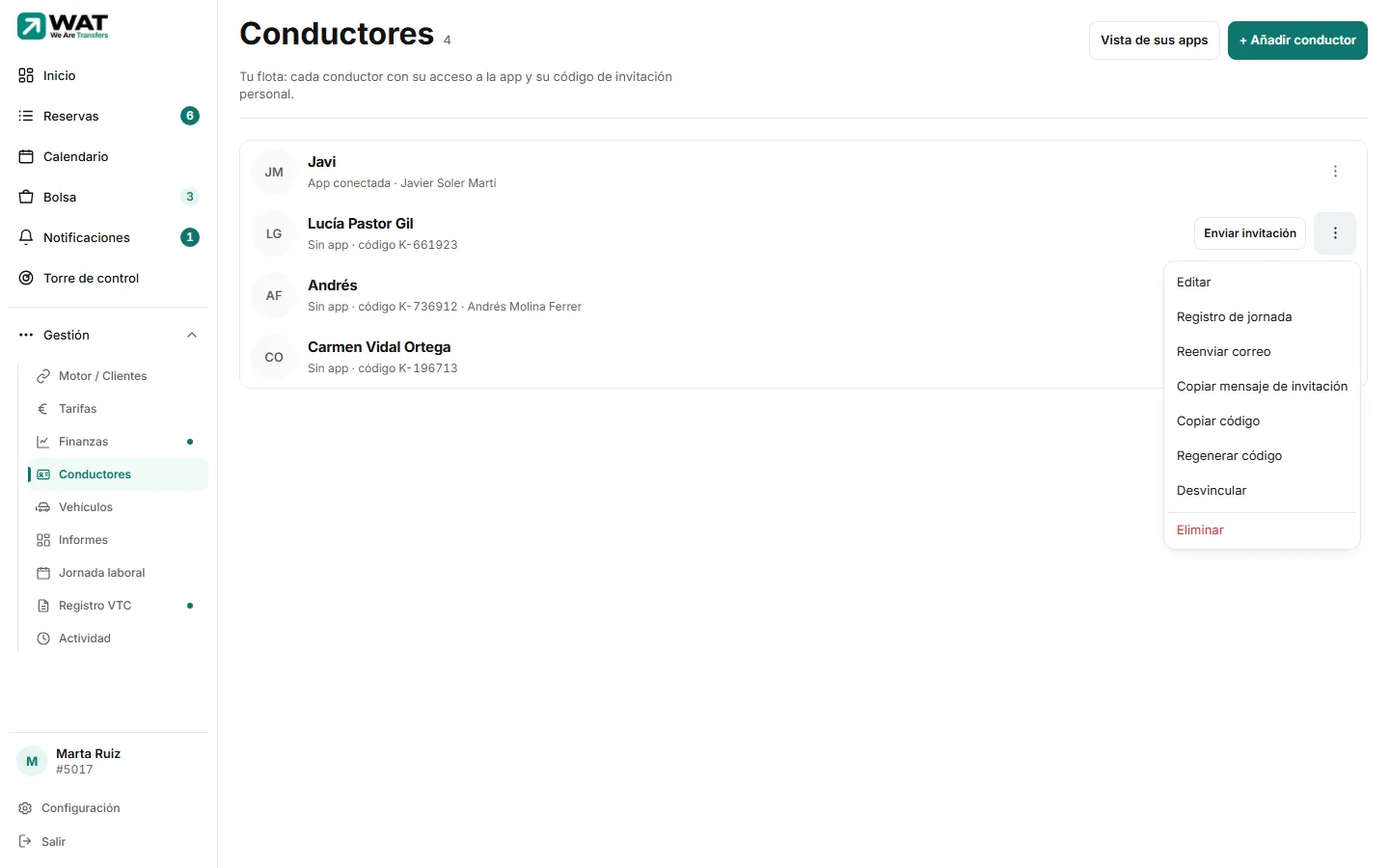
- Panel → Gestión → Conductores → ⋯ → Eliminar
- Disponible para
- Titulares de la cuenta · Miembros del equipo con permiso (permiso «Conductores · Eliminar»)
- Se usa en
- Ordenador y móvil
Para qué sirve
Para cuando alguien deja de conducir para tu empresa.
Antes de empezar
- Para eliminar necesitas «Conductores · Eliminar»; para desvincular o reactivar, «Conductores · Editar».
- Piensa si te basta con Desvincular: se puede deshacer.
Desvincular: apartarlo sin borrarlo
En Conductores, abre el ⋯ de su fila y elige Desvincular.
Confirma con Desvincular. La confirmación avisa: «Dejará de ver sus viajes.»
Su fila queda más clara con la marca Desvinculado. Deja de ver sus viajes en la app y no se le pueden asignar servicios. Su ficha, su acceso y su historial se quedan. Para volver atrás: ⋯ → Reactivar.
Eliminar: borrarlo para siempre
En Conductores, abre el ⋯ de su fila y elige Eliminar (la última opción, en rojo).
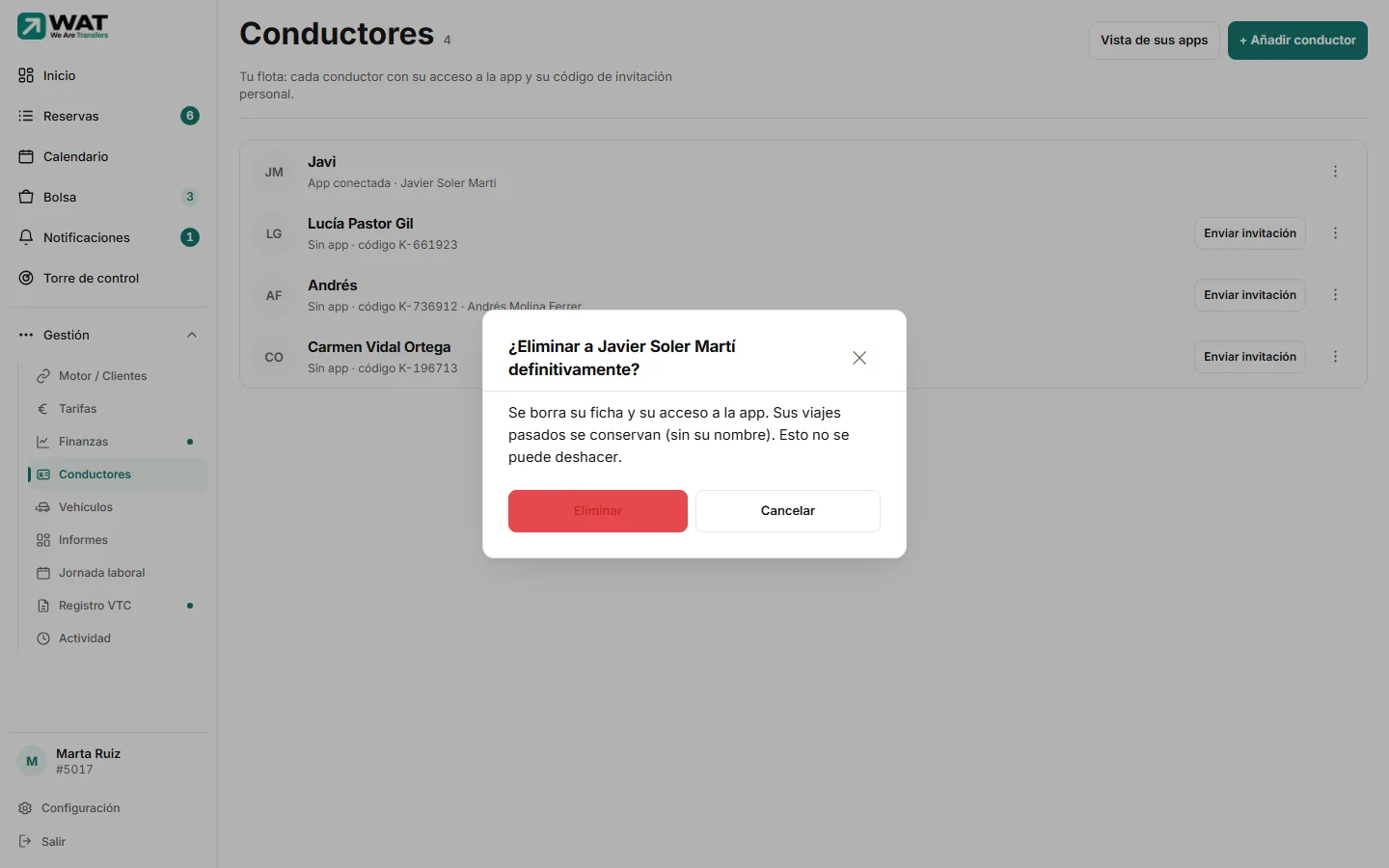
Lee la confirmación «¿Eliminar a … definitivamente?», que lleva su nombre completo, y pulsa Eliminar.
Qué ocurre después
- Verás «… eliminado» y la fila desaparece al momento.
- Si luego vuelve, tendrás que darle de alta otra vez: tendrá un código nuevo y creará un acceso nuevo.
Problemas habituales
Sale «Ese conductor ya no está en tu flota…»
Ya estaba eliminado, quizá desde otra pestaña. Recarga la lista.
No veo Eliminar en el ⋯
Te falta el permiso «Conductores · Eliminar».
Artículos relacionados
- Conoce la pantalla de ConductoresLa lista de las personas que conducen para tu empresa: quién tiene ya la app, quién está pendiente y qué puedes hacer con cada una.
- Editar un conductorCorrige el nombre, el apodo, el correo, el teléfono o la foto de un conductor, y qué pasa con su acceso si cambias el correo.
- Jornada laboral: horas de tus conductoresLas horas de servicio de cada conductor y sus fichajes de entrada, pausa y salida: cómo leerlos, exportarlos y corregirlos.
Comprobado contra WAT el 25 de septiembre de 2026.