
Dar acceso a la app a un conductor (código K-)
Cómo le llega a tu conductor su código K- de un solo uso y cómo crea con él su acceso a la app.
- Dónde está
- Panel → Gestión → Conductores → ⋯
- Disponible para
- Titulares de la cuenta · Miembros del equipo con permiso · Conductores (permiso «Conductores · Editar»)
- Se usa en
- Ordenador y móvil
Para qué sirve
Para que tu conductor vea en su móvil los servicios que le asignas y los marque (de camino, recogido, terminado).
Antes de empezar
- El conductor tiene que estar dado de alta en Conductores. Ver Añadir un conductor.
- Mientras no haya creado su acceso, su fila dice Sin app · código K-….
1. Hazle llegar su código
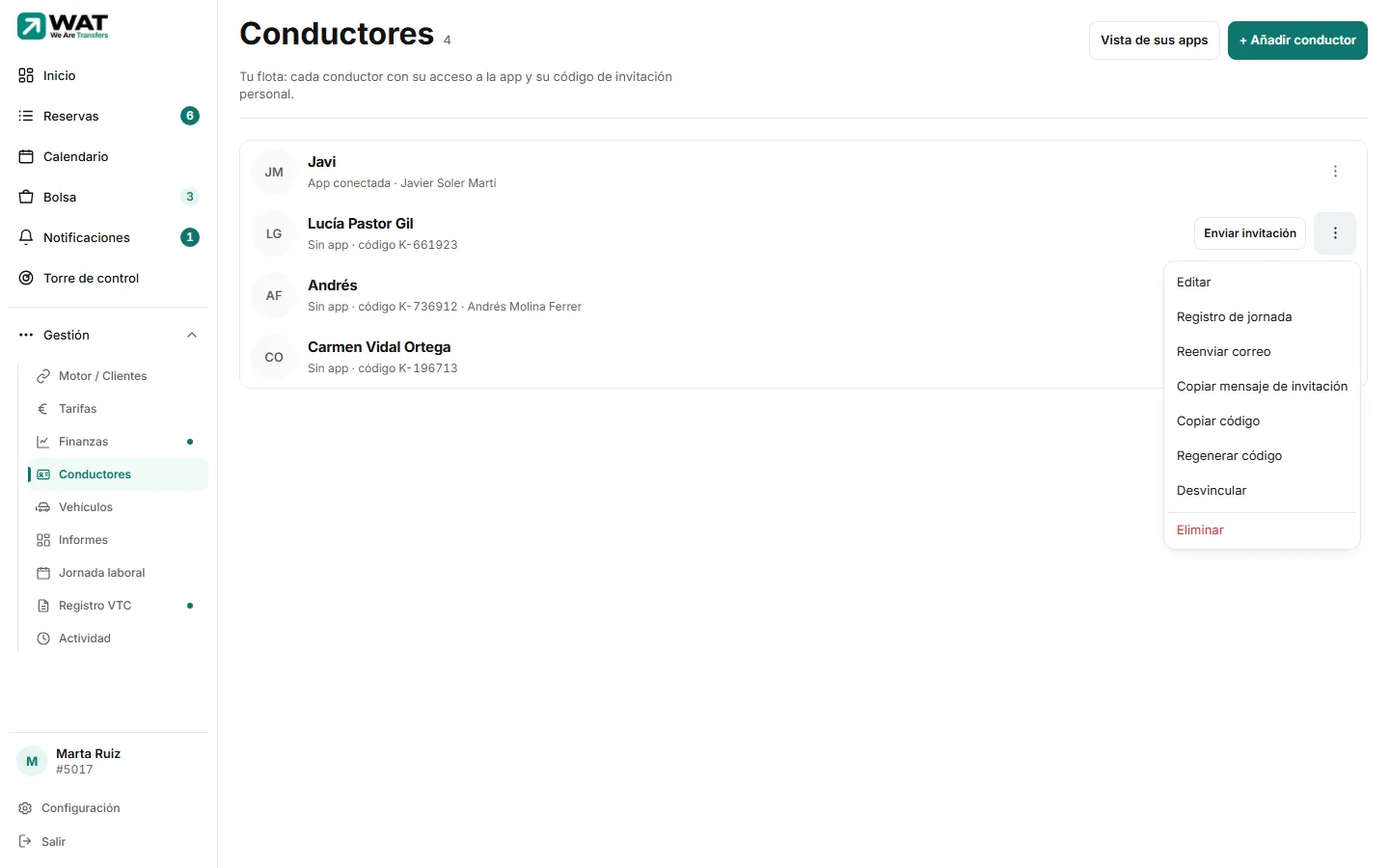
Cada conductor tiene su código personal (K- y seis cifras). Sirve una sola vez: cuando lo usa, queda unido a su ficha y ya no vale para nada más. Tienes cuatro formas de pasárselo:
| Cómo | Dónde | Qué recibe |
|---|---|---|
| Por correo | Sale solo al crearlo con correo. Para mandarlo otra vez: ⋯ → Reenviar correo | Un correo con su código y el botón Completar mi registro. |
| Por WhatsApp | Enviar invitación (en el móvil, dentro del ⋯) | Se abre WhatsApp con un mensaje con su código y un enlace que ya lo lleva puesto. Tú eliges a quién mandarlo. |
| Pegándolo donde quieras | ⋯ → Copiar mensaje de invitación | El mismo mensaje, copiado para pegarlo en otro chat o en un SMS. |
| Solo el código | ⋯ → Copiar código | El código suelto, por si se lo dices tú. |
2. El conductor crea su acceso
Esto lo hace el conductor, en su móvil
Abre el enlace del correo (Completar mi registro) o el del mensaje. El código ya va puesto.
Si no tiene el enlace: en wearetransfers.com, Empieza ahora → Soy conductor, y escribe el código.
Rellena Tu código personal (si no venía puesto), Teléfono, Email y Contraseña (mínimo 8 caracteres). Marca la casilla de los términos y pulsa Crear cuenta.
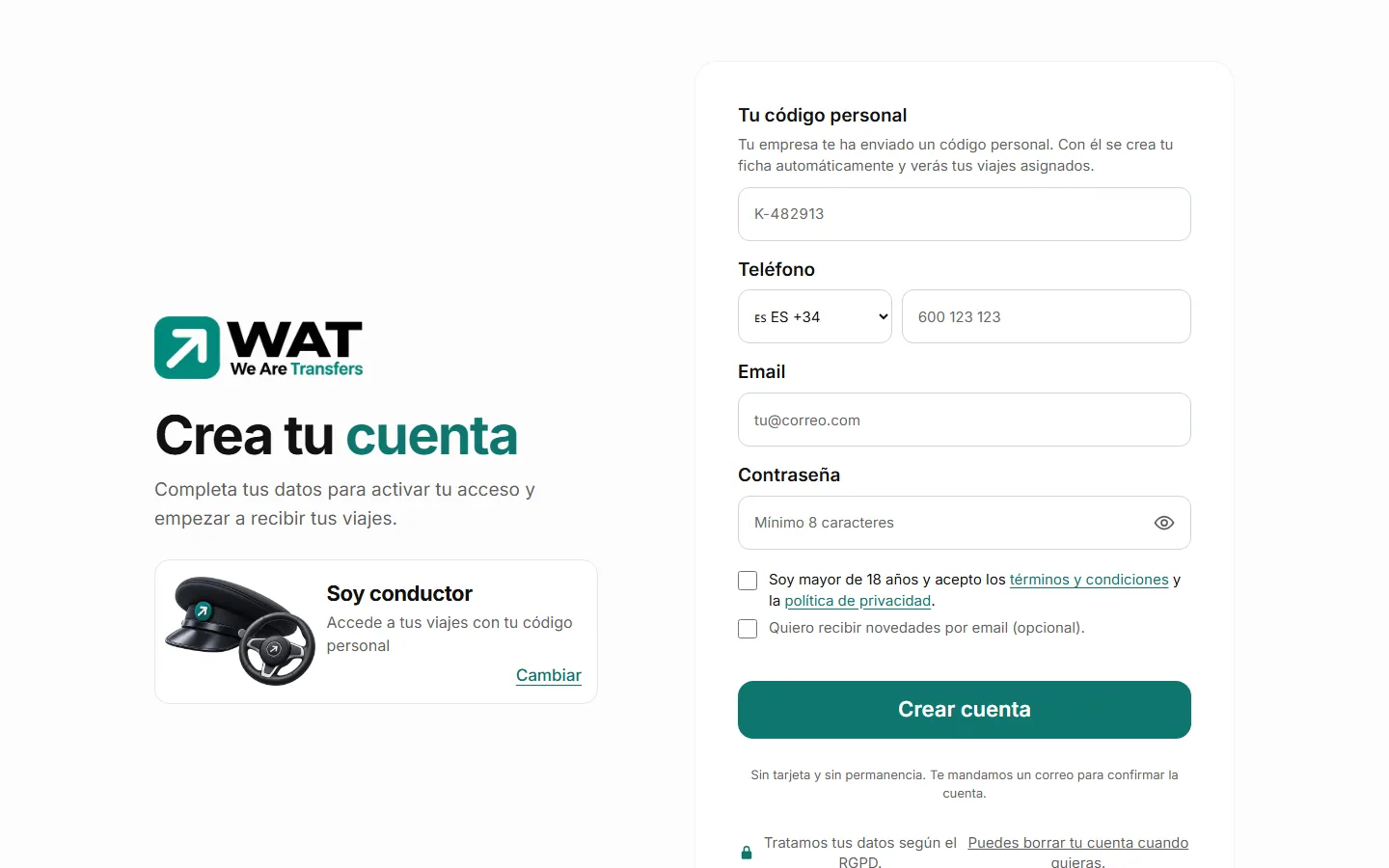
Si WAT se lo pide, confirma su correo con el enlace que le llega. Después ya entra en su app con ese correo y esa contraseña.
Qué hace después en su app: Entrar en la app por primera vez.
Qué ocurre después
- Su fila pasa a decir App conectada y desaparecen las opciones del código.
- El correo con el que se registró pasa a ser el de su ficha.
- A partir de ahí entra siempre con su correo y su contraseña: el código ya no sirve. Si cambias el correo de su ficha, su acceso no cambia.
Problemas habituales
Al registrarse le sale «Código inválido o ya usado…»
O lo ha escrito mal, o ya se usó, o lo regeneraste. Pulsa ⋯ → Regenerar código y pásale el nuevo; el anterior deja de valer.
No veo las opciones del código en el ⋯
Solo salen mientras el conductor no tiene app. Si ya tiene App conectada, entra con su correo y su contraseña. Si la ha olvidado, puede recuperarla desde la pantalla de entrar. Ver Recuperar la contraseña olvidada.
No veo Reenviar correo
Si el conductor no tiene correo en su ficha, la opción que sale es Enviar invitación por WhatsApp. Añádele el correo con Editar y luego pulsa Reenviar correo.
Quiere entrar en el panel además de en la app
No puede usar el mismo correo: una persona que es conductor de una flota necesita otro correo para entrar en el equipo del panel.
Artículos relacionados
- Añadir un conductorDa de alta a una persona que conduce para tu empresa. WAT le crea un código personal para que entre en su app.
- Entrar en la app por primera vezCrea tu acceso con el código personal K- que te da tu empresa y entra en la app desde el móvil.
- Ver la app como la ve tu conductorMira, desde el ordenador, lo que cada conductor tiene ahora mismo en su app, y actúa en su lugar si hace falta.
- El conductor no ve el servicio en su appPor qué un servicio no aparece en la app del conductor: sin confirmar, sin asignar a él, cancelado, cuenta sin conectar o desvinculado.
Comprobado contra WAT el 25 de septiembre de 2026.