
Gastos de conductores y vehículos
Apunta cada gasto con la foto o el PDF del ticket, deja que WAT te proponga base e IVA, y pasa a Gastos los tickets que suben tus conductores.
- Dónde está
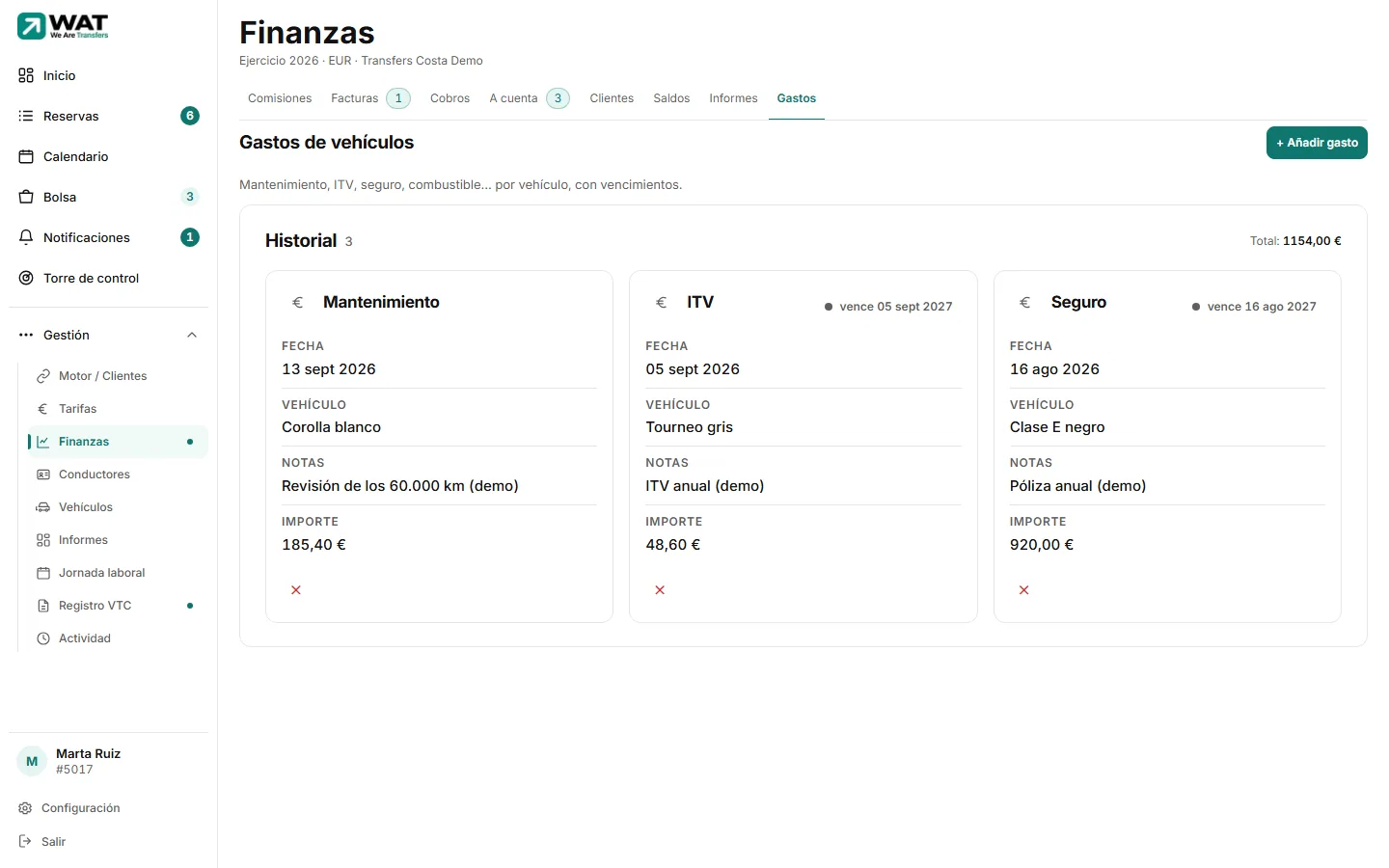
- Panel → Gestión → Finanzas → sección Gastos
- Disponible para
- Titulares de la cuenta · Miembros del equipo con permiso (permiso «Finanzas y facturación · Ver (y Editar y cobrar o Vehículos · Editar para apuntar o borrar)»)
- Se usa en
- Ordenador (en el móvil no está disponible)
Para qué sirve
Para llevar en un sitio lo que te cuesta tu flota, con su justificante, y que WAT te recuerde lo que está a punto de vencer.
Antes de empezar
- En el ordenador o la tableta: Finanzas no se ofrece en el menú del móvil. La pantalla sí funciona en el teléfono si la abres directamente, y allí el botón + Gasto con foto queda abajo, a mano.
- Para ver los gastos necesitas «Finanzas y facturación · Ver». Para apuntarlos o borrarlos, además «Finanzas y facturación · Editar y cobrar» o «Vehículos · Editar».
La lista
Arriba eliges la vista (Todos, Por completar, Del conductor) y el periodo: el trimestre en curso (por defecto), el anterior, el año o Todo. Debajo, tres cifras: Gastos del periodo, IVA soportado registrado (lo que dicen los tickets con desglose; qué parte es deducible lo decide tu gestoría) y cuántos están Por completar.
Un gasto está Por completar si le falta el proveedor, el desglose de IVA o el justificante. Se guarda igual; la lista te dice qué le falta.
Apuntar un gasto
Entra en Finanzas, abre la sección Gastos y pulsa + Gasto.
En El justificante, pulsa Hacer foto o Elegir archivo (una foto o un PDF de hasta 4 MB).
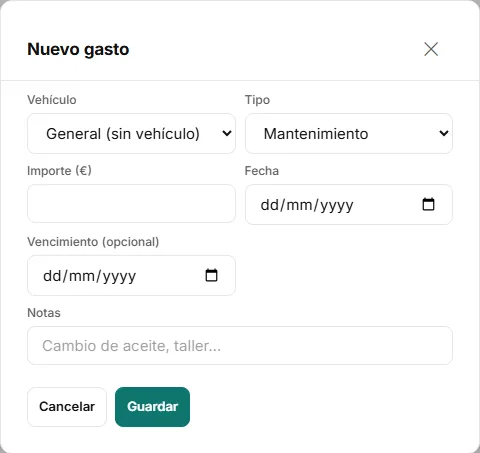
En Lo que pone el ticket, escribe el Proveedor, el Total (€) · IVA incluido, la Fecha y el Tipo de IVA.
WAT te propone la Base y el IVA registrado a partir del total y el tipo. Si el ticket dice otra cosa, pulsa El ticket dice otra cosa y escríbelos. Si la cuota no es la del tipo, te avisa sin bloquear; al 0 % la cuota tiene que ser 0.
En A qué corresponde, elige la Categoría (Combustible, Mantenimiento, Peaje, Parking, Lavado, ITV, Seguro u Otro) y el Vehículo (o General (sin vehículo)).
Si quieres, abre Más datos: NIF del proveedor, Nº de factura, forma de pago, cuándo se pagó y el Próximo vencimiento (ITV, seguro…).
Pulsa Guardar gasto. La barra de abajo te dice antes si quedará por completar y qué le falta.
Para completar o cambiar un gasto, ábrelo en la lista: verás sus datos, el justificante al lado y su Historial.
Los avisos de vencimiento
Arriba de la lista verás Ya vencidos y Vencen en menos de 60 días, con el tipo, el coche y la fecha. Solo se avisan en esta pantalla: WAT no manda correo.
Los tickets de tus conductores
El conductor puede subir en cada servicio, desde su app, un gasto con la foto del ticket (Fotos y gastos de un servicio). Salen en la vista Del conductor, con Ver ticket. Pulsa Pasar a gastos y WAT crea el gasto con su foto; después lo completas. También puedes hacerlo desde la ficha de la reserva, debajo de la foto del ticket.
Si la foto no llegó a copiarse, en la ficha del gasto sale Copiar la foto mientras siga guardada (las fotos del conductor se borran a los 30 días).
Borrar un gasto
Qué ocurre después
- Verás «Gasto guardado.» y el gasto entra en la lista y en las cifras del periodo.
Problemas habituales
«Solo fotos (JPG, PNG, WEBP) o PDF.»
El archivo no es una foto ni un PDF. Hazle una foto al ticket o guárdalo en PDF.
«El PDF pesa … como mucho 4 MB.»
Las fotos se encogen solas, pero un PDF se sube tal cual. Guárdalo más ligero y vuelve a intentarlo.
«El gasto está guardado, pero el justificante no se ha podido subir.»
El gasto ya existe: vuelve a elegir el justificante en su ficha. No lo apuntes otra vez.
No veo **+ Gasto** ni **Pasar a gastos**
Te falta el permiso para apuntar gastos: «Finanzas y facturación · Editar y cobrar» o «Vehículos · Editar», además de «Ver».
No encuentro Finanzas en el móvil
Finanzas no está en el menú del teléfono: úsala desde el ordenador o la tableta. Si abres un gasto en el móvil, Guardar gasto queda justo encima de la barra de abajo.
Artículos relacionados
- Conoce la pantalla de FinanzasLas siete secciones de Finanzas: facturas, cobros, gastos, clientes, informes, comisiones y tus datos fiscales.
- Fotos y gastos de un servicioAñade fotos del servicio o el ticket de un peaje, parking o gasolina, con su importe.
- Conoce la pantalla de VehículosQué ves en la lista de tus vehículos, qué significa cada marca y qué puedes hacer desde ella, en el ordenador y en el móvil.
Comprobado contra WAT el 26 de septiembre de 2026.