
Fotos geolocalizadas y gastos de un servicio
Son dos cosas distintas: una foto que prueba dónde y cuándo estuviste, y un gasto con su importe, su ticket y quién lo pagó: tú o la empresa.
- Dónde está
- Ficha del servicio → Fotos geolocalizadas o Gastos.
- Disponible para
- Conductores
- Se usa en
- Móvil
Para qué sirve
Para dejar una prueba de dónde y cuándo estuviste, o para apuntar un gasto: lo que has pagado de tu bolsillo (te lo devuelve tu empresa) o lo que has pagado con la tarjeta de la empresa.
Todos tus gastos juntos
En Menú → Gastos ves el resumen de lo que has pagado tú: Pagado por ti, Pendiente (lo que tu empresa todavía no te ha devuelto) y Liquidado, y debajo la lista por meses con la categoría, el importe, de qué servicio es (o el coche, si no es de un servicio) y si está Liquidado o Pendiente. Lo que se pagó con la tarjeta de la empresa sale en la lista con la marca Empresa: no entra en esas tres cifras porque no hay nada que devolverte. Los gastos de un servicio se apuntan dentro del servicio. Un gasto que no es de ningún servicio (repostaje, un lavado, un parking…) se añade con + Añadir gasto o repostaje: ver Repostaje y otros gastos. Mientras no esté liquidado puedes Editar cualquiera (el tipo, el importe, quién lo pagó y la nota; y en los que no son de un servicio, también el coche, los litros, los km y la fecha; la foto no se cambia) y Borrar los que no son de un servicio (debajo sale «¿Borrar este gasto? No se puede deshacer.»: toca Sí, borrar, o No para dejarlo). Si ya está liquidado, o es un gasto pagado por la empresa que tu empresa ya ha revisado en sus gastos, pídele a ella que lo corrija. Los marca como liquidados tu empresa.
| Qué | Foto geolocalizada | Gasto |
|---|---|---|
| Para qué | Probar que estuviste allí. | Apuntar un gasto del servicio. |
| Qué lleva | Foto, lugar y hora. | Importe, tipo de gasto, quién lo pagó y la foto del ticket. |
| Botón | Hacer foto geolocalizada | Apuntar gasto |
| Dónde queda | En Fotos geolocalizadas. | En Gastos, con el total. |
Hacer una foto geolocalizada
En la ficha, baja a Fotos geolocalizadas y toca Hacer foto geolocalizada.
Toca Hacer foto.
Si no sale bien, Repetir foto.
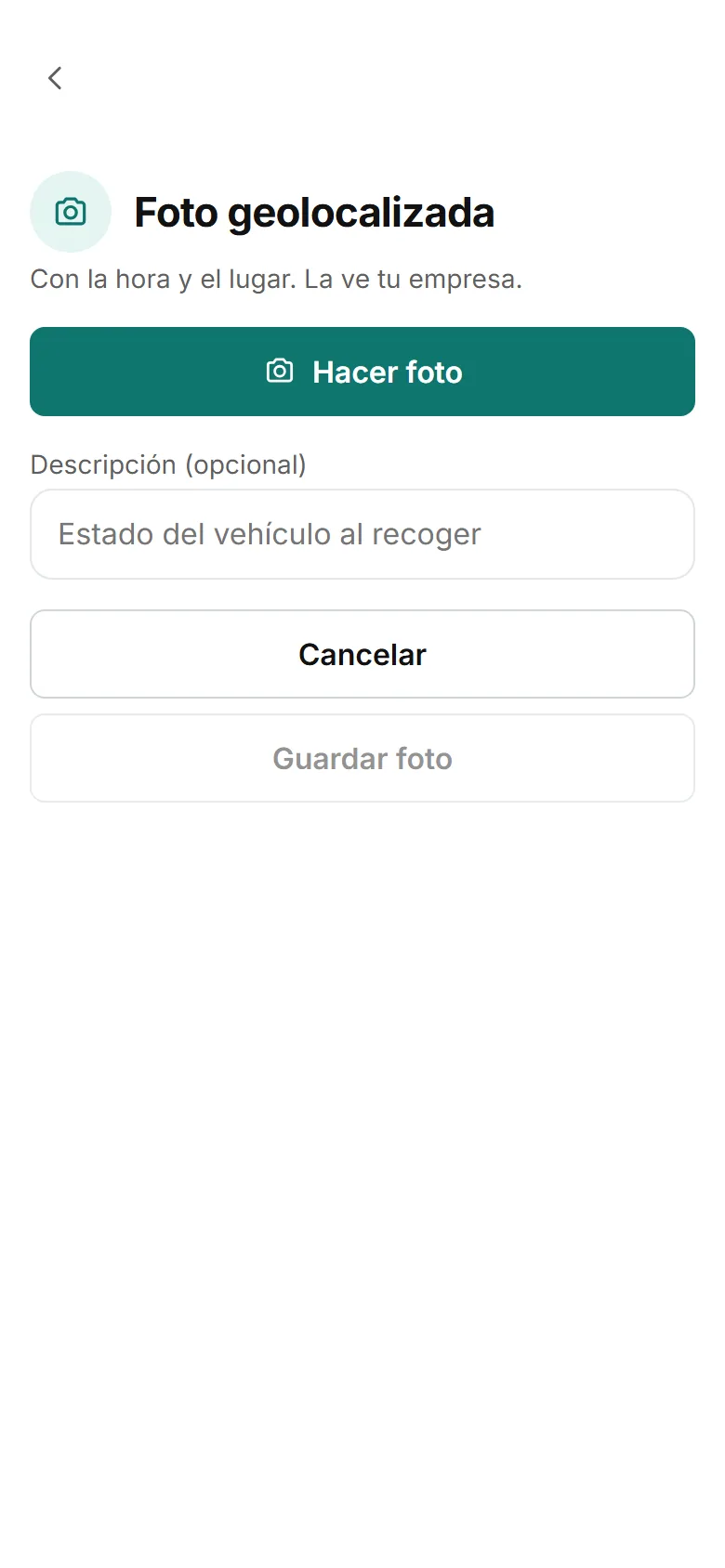
Si quieres, escribe una Descripción.
Toca Guardar foto.
El móvil te puede pedir permiso para la ubicación. Acéptalo: sin él la foto se guarda sin lugar.
- Debajo del botón sale Foto guardada con su ubicación y su hora.
- En la lista ves la hora y el lugar de cada foto. Toca la miniatura (o el icono de cámara, en las fotos antiguas) para abrir la copia sellada.
- Si pone Sin ubicación, el móvil no dio tu posición. La foto está guardada con su hora, pero no prueba el lugar.
Apuntar un gasto
En la ficha, baja a Gastos y toca Apuntar gasto.
Pon el Importe (€, IVA incluido).
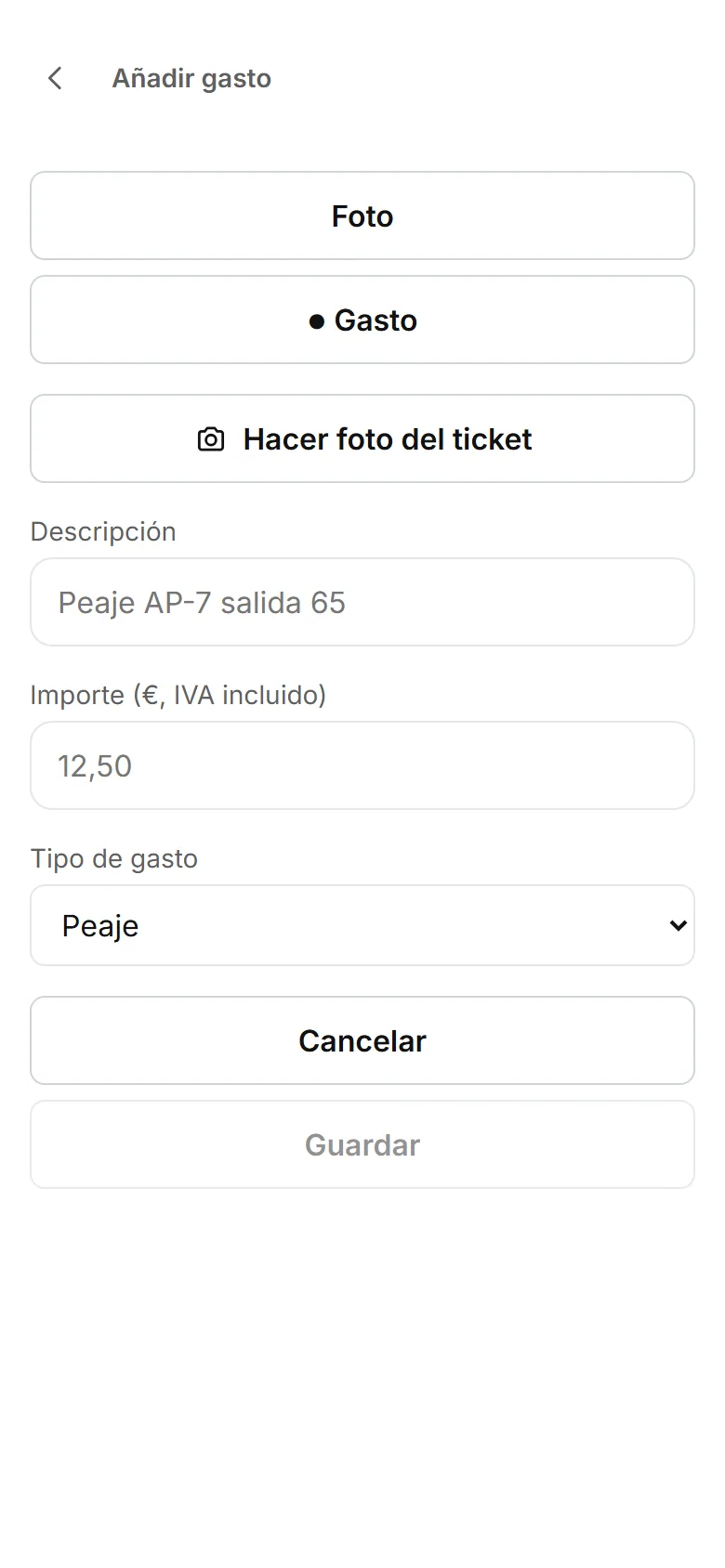
Elige el Tipo de gasto.
Repostaje, Parking, Peaje, Lavado u Otro. Sale elegido Parking.
En Pagado por, deja Yo si lo has pagado de tu bolsillo o toca La empresa si has pagado con su tarjeta.
Sale elegido según el tipo: La empresa en el repostaje y Yo en lo demás. Si lo cambias tú, ya no se mueve al cambiar de tipo.
Toca Cámara para hacer la foto del ticket, o Galería para elegir una que ya tengas en el móvil.
Es obligatoria: sin la foto del ticket no se puede apuntar. La de la galería queda marcada como «de la galería».
Si quieres, escribe una Descripción. Nunca es obligatoria.
Toca Apuntar gasto.
Si el botón está apagado, encima pone qué falta.
- Importe (€, IVA incluido)
- Lo que pone el ticket, con IVA. Puedes usar coma: 12,50.
- Pagado por
- Yo: lo has pagado tú y tu empresa te lo tiene que devolver; queda Pendiente hasta que lo marque como liquidado. La empresa: se pagó con su tarjeta; es un gasto de la empresa, no tuyo: no se liquida y tu empresa lo ve entre sus gastos, no entre lo que te debe.
- En Gastos ves cada gasto con su importe, Pagado por la empresa si fue con su tarjeta, Ver ticket y, abajo, el Total apuntado (IVA incluido). En Menú → Gastos, cada gasto lleva el botón Ver de su ticket: tócalo y la foto se abre a pantalla completa (se descarga en ese momento), con zoom (dos dedos o doble toque) y todos sus datos.
- La foto del ticket es de su gasto: no sale en Fotos geolocalizadas.
Borrar y límites
- Para quitar una foto o un gasto, toca Borrar y después Sí, borrar. No se puede deshacer. Solo puedes borrar lo tuyo y mientras el servicio siga asignado a ti.
- Máximo 20 por servicio, contando juntas las fotos y los gastos.
- Las fotos —también la del ticket— se guardan selladas con la fecha, la hora, tu posición, el número de reserva y tu nombre.
- La imagen se borra a los 30 días. Se quedan la hora, la ubicación, la descripción y el importe.
Uso legal: qué se guarda y quién lo ve
- Las ve tu empresa, y tú mientras el servicio siga asignado a ti. El cliente y el pasajero no las ven.
- Fotografía el ticket, el coche o el lugar. Evita que salgan personas o matrículas de otros.
- Súbelas solo cuando haya algo que acreditar: un gasto, un daño, una incidencia.
- Tu empresa tiene que explicarte antes, por escrito, para qué usa estas fotos. Si no lo ha hecho, pregúntale.
Lo que dice la norma, en Fotos geolocalizadas y registro de jornada.
Problemas habituales
«Sin conexión. La foto no se ha perdido…»
Toca Reintentar cuando tengas cobertura. No se guarda dos veces.
«Foto guardada SIN ubicación»
El móvil no dio tu posición: permiso denegado, GPS apagado o sin señal. La foto está guardada con su hora. Si necesitas el lugar, activa la ubicación y haz otra.
El botón «Apuntar gasto» está apagado
Falta el importe o la foto del ticket. Lo pone justo encima del botón.
No me sale la sección «Gastos» en la ficha del servicio
Tu empresa ha quitado Gastos de tu app. La foto geolocalizada sigue: es la prueba del servicio. Si tienes que apuntar un gasto, pídeselo a tu empresa.
«Has llegado a 20 entre fotos y gastos»
Borra alguno para añadir otro.
He hecho una foto y quería apuntar un gasto (o al revés)
Bórrala y hazlo desde su botón: Apuntar gasto para un gasto, Hacer foto geolocalizada para la prueba.
Me equivoqué en quién lo pagó
En Menú → Gastos, toca Editar en ese gasto y cambia Pagado por. Si ya está liquidado, pídeselo a tu empresa: ella también puede corregirlo.
Un repostaje con la tarjeta de la empresa me sale como «Pendiente»
Está apuntado como pagado por ti. Tócale Editar y pon Pagado por → La empresa.
«Este gasto ya está revisado en Finanzas › Gastos…» o «Este gasto ya está en los gastos de tu empresa…»
Es un gasto pagado por la empresa y tu empresa ya lo ha revisado: no puedes cambiarlo ni borrarlo. Pídele a ella que lo corrija.
Artículos relacionados
- La ficha de un servicioTodo lo que necesitas para hacer un servicio, en una pantalla y en el orden en que lo usas.
- Marcar un no-showSi el pasajero no se presenta, regístralo desde la app con una foto del punto de recogida.
- Tu ubicación: cuándo se comparte y quién la veTu posición solo se comparte mientras el servicio está En camino o En curso, y con la app abierta.
- Gastos de conductores y vehículosApunta cada gasto con la foto o el PDF del ticket, deja que WAT te proponga base e IVA, y separa lo que pagó la empresa de lo que le debes a cada conductor.
Comprobado contra WAT el 28 de octubre de 2026.