
La ficha de un servicio
Todo lo que necesitas para hacer un servicio, en una pantalla y en el orden en que lo usas.
- Dónde está
- Agenda o Servicios → toca el servicio.
- Disponible para
- Conductores
- Se usa en
- Móvil
Para qué sirve
Para tener a la vista hora, pasajero, ruta y botones del servicio.
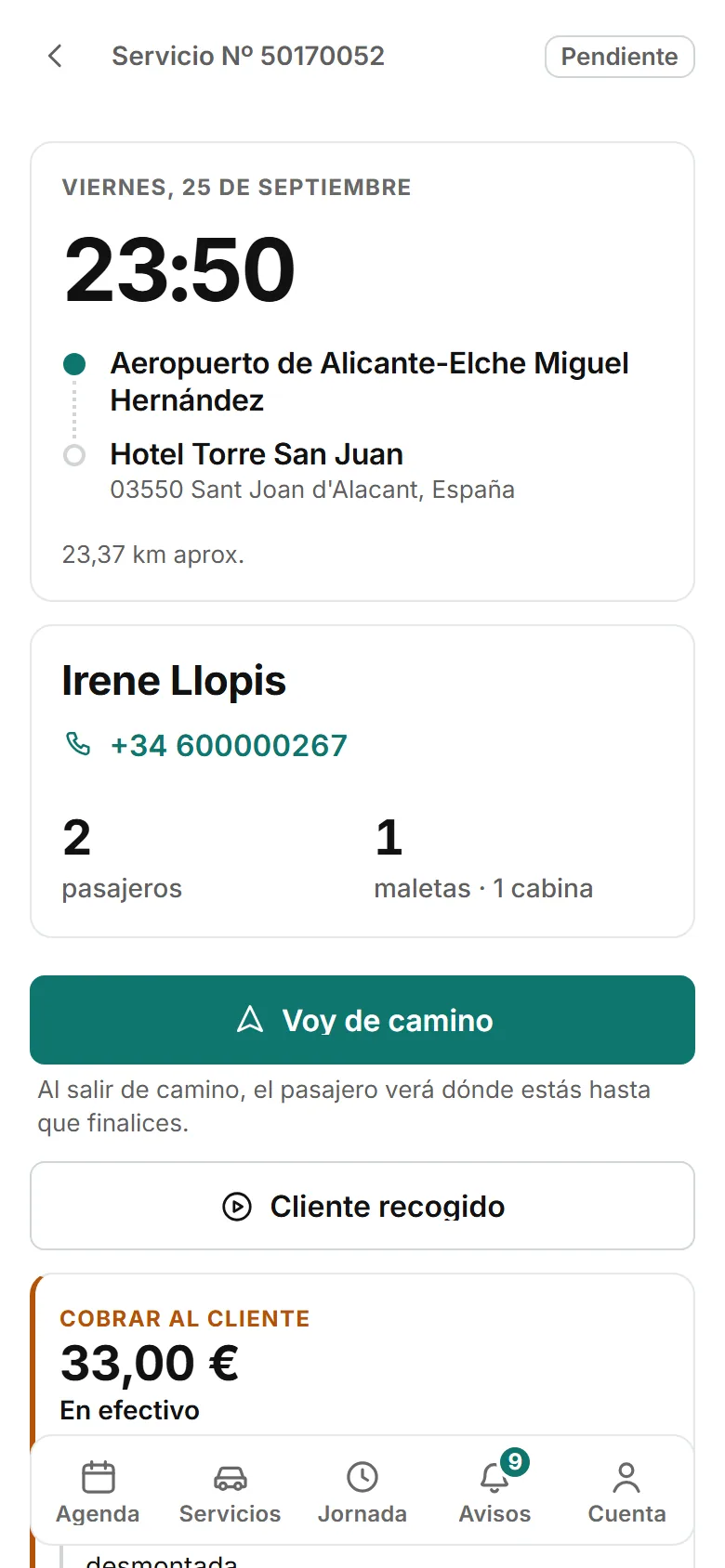
- 1. EstadoPendiente, En camino, En el punto, En curso, Completado o No show.
- 2. PasajeroNombre y teléfono. Toca el teléfono para llamar. Si hay vuelo o tren (la app pone Tren cuando la recogida es en una estación de tren), tócalo para copiar el número. Si hay dos, cada uno tiene su botón.
- 3. Botón del pasoLo siguiente que toca: Voy de camino, Ya he llegado, Cliente recogido o Finalizar servicio.
De arriba abajo
| Bloque | Qué tiene |
|---|---|
| Dos servicios en marcha | Solo si tienes dos en marcha a la vez: justo bajo «Servicio Nº…», los dos con su hora, su estado y a dónde vas en cada uno. Toca el otro para cambiar de ficha. Ver Dos servicios a la vez. |
| Hora y trayecto | Día, hora de recogida, hora de fin si la hay —con lo que dura el servicio, en minutos: «Hasta las 11:15 · 150 min»—, y los km aproximados. Toca la dirección de origen o la de destino (el nombre va subrayado en punteado) para abrir la ruta hasta ahí en Google Maps, igual que con su botón de Navegar. |
| Pasajero | Vuelo, nombre, teléfono, pasajeros y maletas. Toca el nombre para copiarlo (sale «Copiado»); el vuelo se copia igual. El teléfono llama y, a su derecha, el icono de WhatsApp abre el chat con ese número. Las maletas van separadas por tamaño —grandes y pequeñas—, cada una con su cifra, y salen las dos aunque alguna sea cero. Si no hay que cobrar nada, la app no dice nada del pago: solo avisa cuando tienes que cobrar. Al final de la tarjeta, el botón Cartel de bienvenida: ver Enseñar el cartel al pasajero. |
| Avisar a la empresa de un cambio | Dentro de la tarjeta del pasajero, bajo las cifras, en cualquier servicio tuyo: para decirle a tu empresa que han sido más (o menos) pasajeros o maletas que en la reserva. Debajo queda lo que has avisado. Ver más abajo. |
| Botón del paso | Ver Un servicio paso a paso. |
| Ubicación en directo | Solo mientras compartes tu posición. |
| Avisos | Cobrar al cliente, sillas, PMR y la Observación de la reserva. |
| Navegar | Tres botones: Ir a origen, Ir a destino y Ver ruta completa, en Google Maps. |
| Cliente · Vehículo · Extras | En una tarjeta: quién contrata (hotel, agencia…), tu coche y los extras, sin precio, con lo que hay que llevar («Bicicleta ×2», «Guía turístico · 3 h · Inglés»). Los que la empresa aún no ha confirmado llevan «(pendiente de confirmar)»; los rechazados no salen. |
| Chat (lo ve el cliente) | Si tu empresa lo tiene activado, abierto ahí mismo: los mensajes en su caja y el campo para escribir debajo, sin cambiar de pantalla. Puedes escribir siempre, también antes de que se abra para el pasajero. |
| Notas (para tu empresa) | Notas privadas con tu empresa. El pasajero no las ve. |
| Enlace del cliente | El icono de enlace a la derecha del nombre del pasajero: un toque lo copia y se ve un ✓. Es el mismo enlace que manda tu empresa al pasajero (dónde va el coche y, si está activado, el chat), para pasárselo a quien haga falta. Si el servicio ha terminado o tu empresa retiró el enlace, el icono no sale. |
| Documentación | Hoja de ruta y Cartel de bienvenida (el mismo de arriba). |
| Fotos geolocalizadas | Fotos con su lugar y su hora, y el botón Hacer foto geolocalizada. |
| Gastos | Los gastos del servicio, con su importe, su ticket y quién lo pagó (tú o la empresa), y el botón Apuntar gasto. |
| Actividad del servicio | Plegada: tócala para ver todo lo que le ha pasado al servicio, con su hora: cuándo se creó, cuándo te lo asignaron, cada cambio (hora, vuelo, maletas, vehículo…) y cada paso tuyo. Las fotos y los gastos no salen aquí: tienen su bloque. |
| NO SHOW | Al final, solo el día del servicio. |
Escribir a tu empresa
En Notas (para tu empresa), escribe tu nota.
Es privada: solo la ve tu empresa. Si no ves dónde escribir, tu empresa ha quitado las notas privadas.
Toca Enviar.
Desde aquí no se escribe al pasajero: para eso, llámale.
Avisar a tu empresa de un cambio
Si al final han sido más pasajeros o más maletas que en la reserva (o menos), díselo a tu empresa con sus cifras, sin escribirlo en el chat ni en una nota.
En la tarjeta del pasajero, toca Avisar a la empresa de un cambio.
Está siempre, en cualquier servicio tuyo: antes de empezar, en marcha o ya terminado, sea de cuando sea.
Con + y −, pon los Pasajeros y las Maletas que han sido de verdad.
Empiezan con lo que dice la reserva: toca solo lo que no coincide.
Si quieres, escribe una Nota: «Llevaban una silla de bebé».
Toca Avisar a la empresa.
Si el botón está apagado, cambia una cifra o escribe una nota.
- Bajo el botón queda lo avisado: «Avisado · 10:42 · Han sido 3 pasajeros (la reserva decía 1).».
- Sin cobertura también: sale Sin enviar y se manda solo al volver la conexión, una sola vez.
- Tu empresa lo ve en la reserva y le llega un aviso.
El conductor no ve el precio del servicio. Solo ve el importe cuando le toca cobrar en mano.
Problemas habituales
«Este servicio no está en tu lista»
Te lo han quitado, lo han cancelado o se lo han dado a otro. Toca Volver a la agenda. Si crees que es un error, habla con tu empresa.
No se abre la hoja de ruta o el cartel
El navegador ha bloqueado la ventana. Permite las ventanas emergentes para wearetransfers.com y vuelve a tocar.
No veo «Avisar a la empresa de un cambio»
El botón está en todos tus servicios, dentro de la tarjeta del pasajero, bajo las cifras. Si no aparece, vuelve atrás y abre el servicio otra vez para que la app se ponga al día.
El aviso de cambio sale como «No enviado»
Tu empresa ya había corregido la reserva (pone «La reserva ya dice eso…») o el servicio ha cambiado mientras no había conexión. Lee el motivo y toca Entendido.
Me he equivocado al avisar de un cambio
Manda otro aviso con las cifras buenas: tu empresa ve los dos, con su hora.
Artículos relacionados
- Confirmar que has visto un servicioCuando te asignan un servicio, o te lo cambian después de verlo, su tarjeta sale borrosa en la lista con el botón «Confirmar vista». Tu empresa ve que lo has visto.
- Un servicio paso a pasoLos cuatro pasos de un servicio: «Voy de camino», «Ya he llegado», «Cliente recogido» y «Finalizar servicio». Dos los marca la app sola con tu ubicación.
- Llamar o escribir al pasajero y abrir la rutaLlama al pasajero o ábrele un chat de WhatsApp con un toque, y abre el origen, el destino o la ruta completa en Google Maps.
- Enseñar el cartel al pasajeroPon el cartel a toda pantalla en tu móvil para recoger al pasajero y elige qué pone: pasajero, grupo, cliente, origen, destino, vuelo o un texto.
- Fotos geolocalizadas y gastos de un servicioSon dos cosas distintas: una foto que prueba dónde y cuándo estuviste, y un gasto con su importe, su ticket y quién lo pagó: tú o la empresa.
- Qué pasa si te quedas sin conexiónSin red la app sigue entera: ves tus servicios y lo que tocas se guarda en el móvil y se envía solo al volver la cobertura.
Comprobado contra WAT el 12 de octubre de 2026.