
Fichar la jornada
Ficha el inicio, las pausas y el fin de tu jornada desde el móvil, sin papeles ni hojas aparte.
- Dónde está
- Barra de abajo → Jornada.
- Disponible para
- Conductores
- Se usa en
- Móvil
Para qué sirve
Para dejar registradas tus horas de trabajo.
Al empezar, toca Iniciar jornada.
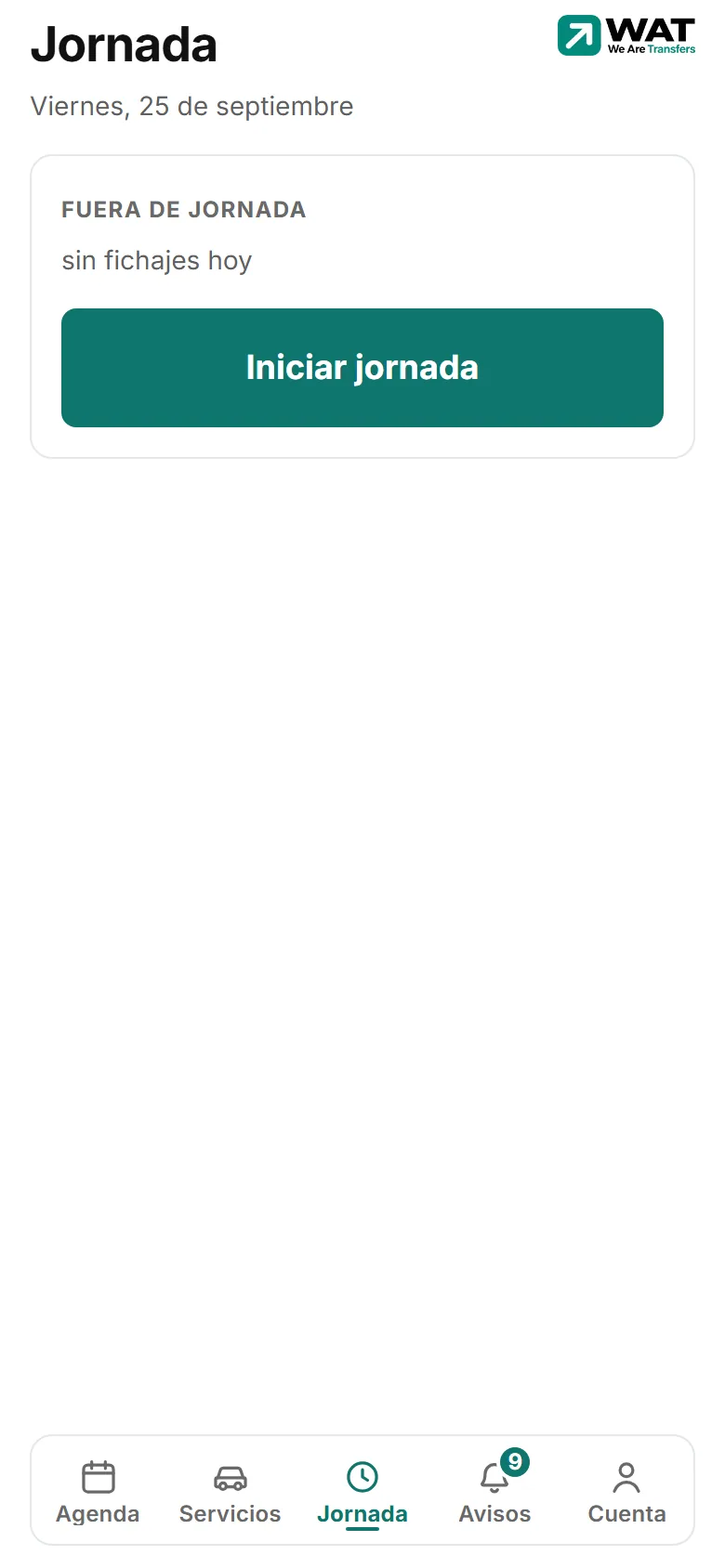
Para descansar, toca Pausa. Para volver, Reanudar.
Al acabar, toca Finalizar jornada y confírmalo.
| Estado | Botones |
|---|---|
| Fuera de jornada | Iniciar jornada |
| En jornada | Pausa · Finalizar jornada |
| En pausa | Reanudar · Finalizar jornada |
- La hora la pone WAT, no tu móvil: sale Registrado a las … (hora del servidor).
- Abajo ves las horas de hoy y Fichajes de hoy.
- Si tu empresa corrige un fichaje, sale tachado con Corregido por tu empresa y el motivo.
Uso legal: tu registro y tus derechos
- Tu empresa está obligada a registrar tu jornada cada día y a guardarla cuatro años.
- Nadie cambia un fichaje sin dejar rastro: si tu empresa lo corrige, verás el original tachado y el motivo.
- Si has dado permiso de ubicación a la app, al fichar se guarda tu posición en ese momento, sin recorrido. Si no lo das, el fichaje entra igual. Es el mismo permiso que usa la ubicación durante el servicio.
- Aquí ves los fichajes de hoy. Para ver otros días, pídeselo a tu empresa: tiene que facilitártelo.
- Tu empresa tiene que informarte por escrito de cómo funciona el registro y de para qué usa tu ubicación.
Lo que dice la norma, en Fotos geolocalizadas y registro de jornada.
Problemas habituales
Me olvidé de fichar o fiché mal
Tú no puedes corregirlo. Pídeselo a tu empresa.
«Tu ficha de conductor no está activa»
Habla con tu empresa.
«Ese fichaje ya no toca»
Sal y vuelve a entrar en Jornada para ver tu estado real.
¿Te ha servido este artículo?
Artículos relacionados
- Conoce la app: Agenda, Servicios, Jornada, Avisos y CuentaLas cinco pestañas de la barra de abajo de la app del conductor y para qué sirve cada una.
- Jornada laboral: horas de tus conductoresLas horas de servicio de cada conductor y sus fichajes de entrada, pausa y salida: cómo leerlos, exportarlos y corregirlos.
- Tu ubicación: cuándo se comparte y quién la veTu posición solo se comparte mientras el servicio está En camino o En curso, y con la app abierta.
- Tu cuenta en la appTus datos y los de tu empresa, cerrar sesión y pedir la baja. Qué puedes cambiar y qué no.
Comprobado contra WAT el 26 de septiembre de 2026.