
Tu cuenta en la app
Tus datos y los de tu empresa, el modo claro u oscuro, cerrar sesión y pedir la baja. Qué puedes cambiar y qué no.
- Dónde está
- Barra de abajo → Cuenta.
- Disponible para
- Conductores
- Se usa en
- Móvil
Para qué sirve
Para ver tus datos, elegir si la app va en claro o en oscuro y salir.
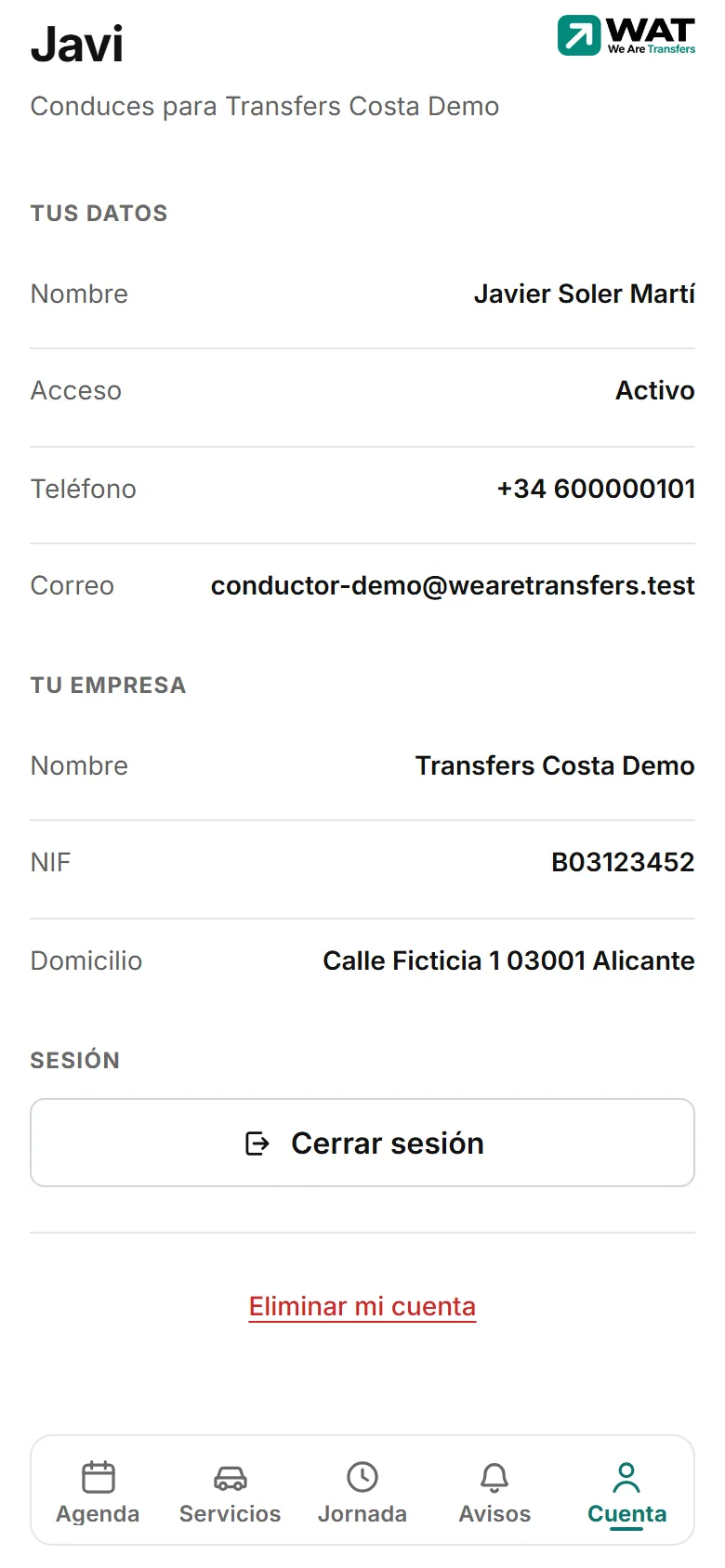
- 1. Tus datosNombre, Acceso, teléfono, correo y DNI / carné. Solo para consultar.
- 2. Cerrar sesiónSales de la app en este móvil y se borra todo lo que la app tenía guardado en él (servicios, pasajeros, fotos sin enviar). Si te quedan cambios sin enviar, te lo dice antes e intenta enviarlos; si alguno no sale, te enseña cuál es y te pregunta otra vez antes de borrarlo (Quedarme no borra nada). Lo que otra persona dejara sin enviar en este móvil no se toca.
- 3. Configuración avanzadaLa tarjeta del final de la pantalla. Al tocarla se abre su propia pantalla (con la flecha de arriba, o el «atrás» del móvil, vuelves a Cuenta). Dentro está Gestión de cuenta, con las dos formas de irte, cada una con su explicación: desvincularte de la empresa o eliminar tu cuenta. Son cosas distintas (abajo).
Irte: desvincularte de la empresa o eliminar tu cuenta
No son lo mismo, y están las dos en Cuenta → Configuración avanzada → Gestión de cuenta. Ninguna hace la otra: cada una se confirma por separado.
- Desvincularme de esta empresa. Dejas de recibir sus servicios y de ver su agenda. Tu cuenta sigue siendo tuya: no se borra nada, tu historial de servicios, tus gastos y tus documentos se quedan como están, y puedes entrar en otra flota con el mismo usuario. Si algún día vuelves, la empresa tiene que darte de alta otra vez.
- Eliminar mi cuenta. Pide la baja de tu cuenta entera: se cierra tu sesión en todos tus dispositivos y ya no puedes entrar. Para confirmarlo hay que escribir ELIMINAR, y por seguridad tienes que haber entrado en tu cuenta hace poco (si llevas mucho con la sesión abierta, vuelve a entrar y repítelo).
Cuándo no te deja desvincularte
Para que no se quede nadie tirado ni pierdas dinero, hay cuatro casos en los que te dice que no y te explica cuál es:
- Tienes un servicio en marcha (en camino, en el punto o en curso): termínalo, o pide a tu empresa que lo reasigne.
- Tienes servicios asignados para más adelante: tu empresa tiene que reasignarlos antes. Te dice cuántos son.
- Tienes gastos tuyos sin liquidar: es dinero que te deben. Te dice cuántos y cuánto, para que los cobres antes.
- La empresa es tuya: entonces no te desvinculas de ella. Da de alta a otra persona que la gestione, o pide la baja de la cuenta.
Modo claro u oscuro
En Cuenta, baja hasta Apariencia.
Está justo encima de Sesión.
Toca Claro, Oscuro o Sistema.
La app cambia al momento. No hay que guardar nada.
- Sistema es lo que viene puesto: la app va en oscuro cuando tu móvil está en modo oscuro y en claro cuando no. Si tu móvil cambia solo al anochecer, la app cambia con él.
- Claro y Oscuro se quedan como los pones, esté como esté el móvil.
- La elección se guarda en este móvil y no se borra al cerrar sesión. En otro móvil, o en otro navegador, se elige otra vez.
- El Cartel de bienvenida no cambia con el modo: sale siempre con el diseño de tu empresa.
Qué no se cambia desde la app
- Tus datos (nombre, teléfono, carné): pídeselo a tu empresa.
- Tu contraseña: sal y, en la pantalla de entrada, toca ¿Has olvidado tu contraseña?. Ver Recuperar la contraseña.
Pedir la baja
Toca Eliminar mi cuenta, abajo del todo.
Si quieres, escribe el Motivo.
Toca Eliminar mi cuenta otra vez.
Problemas habituales
Acceso: «Pendiente de aprobación»
Tu empresa aún no te ha dado acceso. Habla con ella.
Acceso: «Desvinculado»
Ya no conduces para esa empresa. No verás sus servicios.
Pongo el móvil en oscuro y la app sigue en claro
En Cuenta → Apariencia está elegido Claro. Toca Sistema u Oscuro.
No me sale «Apariencia» en Cuenta
El navegador de tu móvil es antiguo y no puede pintar el modo oscuro: la app va siempre en claro. Actualiza el navegador y vuelve a entrar.
La app cambia sola de claro a oscuro
Está en Sistema y sigue a tu móvil. Para dejarla fija, toca Claro u Oscuro en Cuenta → Apariencia.
Artículos relacionados
- Entrar en la app por primera vezCrea tu acceso con el código personal K- que te da tu empresa y entra en la app desde el móvil.
- Recuperar la contraseña olvidadaSi no recuerdas tu contraseña: pide el enlace por correo y crea una nueva. Qué hacer si el enlace caduca o no funciona.
- Conoce la app: Agenda, Jornada, Menú, Avisos y CuentaLas cinco pestañas de la barra de abajo de la app del conductor y para qué sirve cada una.
Comprobado contra WAT el 13 de octubre de 2026.