
Marcar un no-show
Si el pasajero no se presenta, regístralo desde la app con una foto del punto de recogida.
- Dónde está
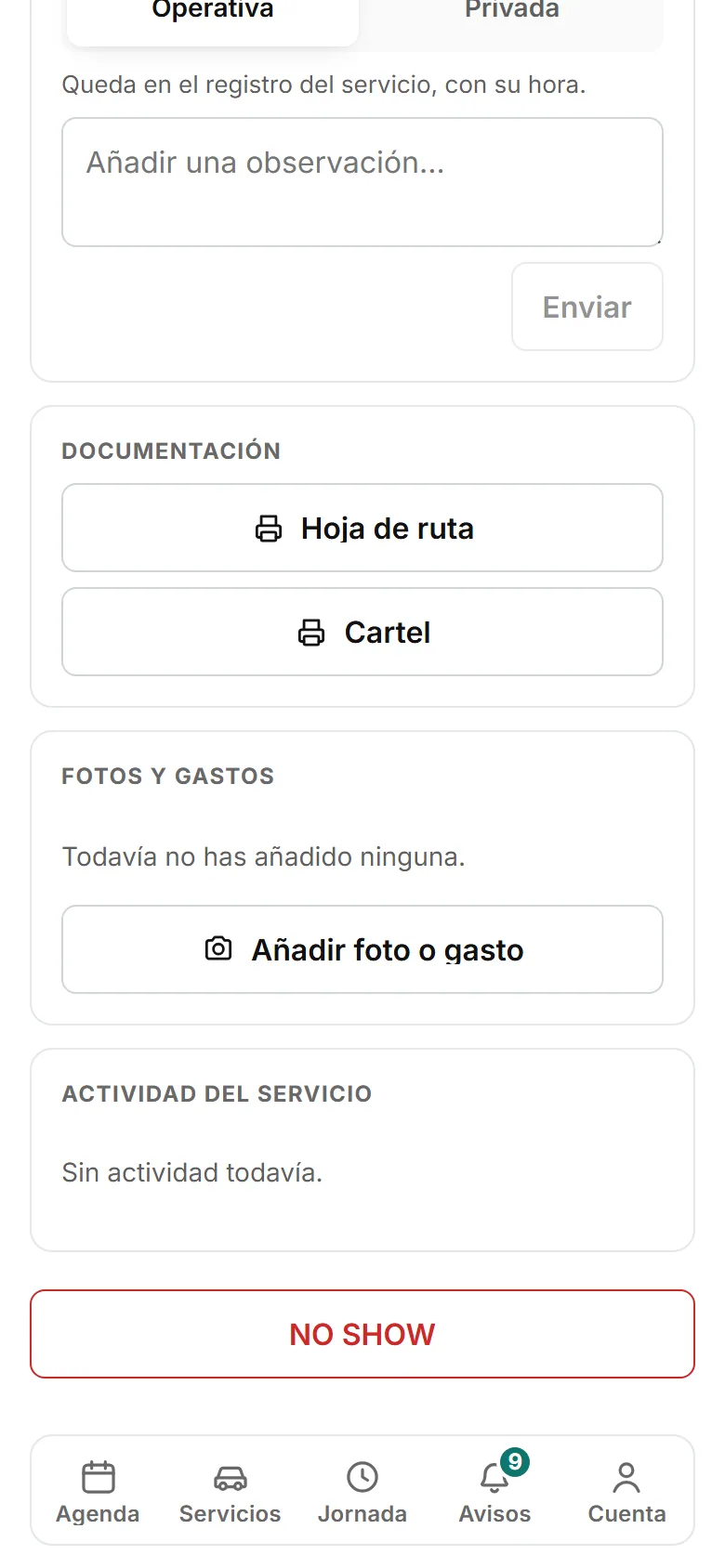
- Ficha del servicio → al final, NO SHOW.
- Disponible para
- Conductores
- Se usa en
- Móvil
Para qué sirve
Para dejar constancia, con foto, hora y lugar, de que el pasajero no se presentó.
Antes de empezar
- Solo el mismo día del servicio.
- Solo si el servicio está Pendiente, En camino, En el punto o En curso.
- La foto es obligatoria: una nueva con la cámara, o una foto geolocalizada que ya hiciste en ese servicio.
En la ficha, baja del todo y toca NO SHOW.
Toca Hacer foto del punto de recogida y haz la foto.
Si no sale bien, Repetir foto. Si ya hiciste una foto geolocalizada en este servicio, sale arriba en Usar una foto que ya hiciste: tócala (pone Elegida) y no hace falta otra. Si haces una nueva, se usa la nueva.
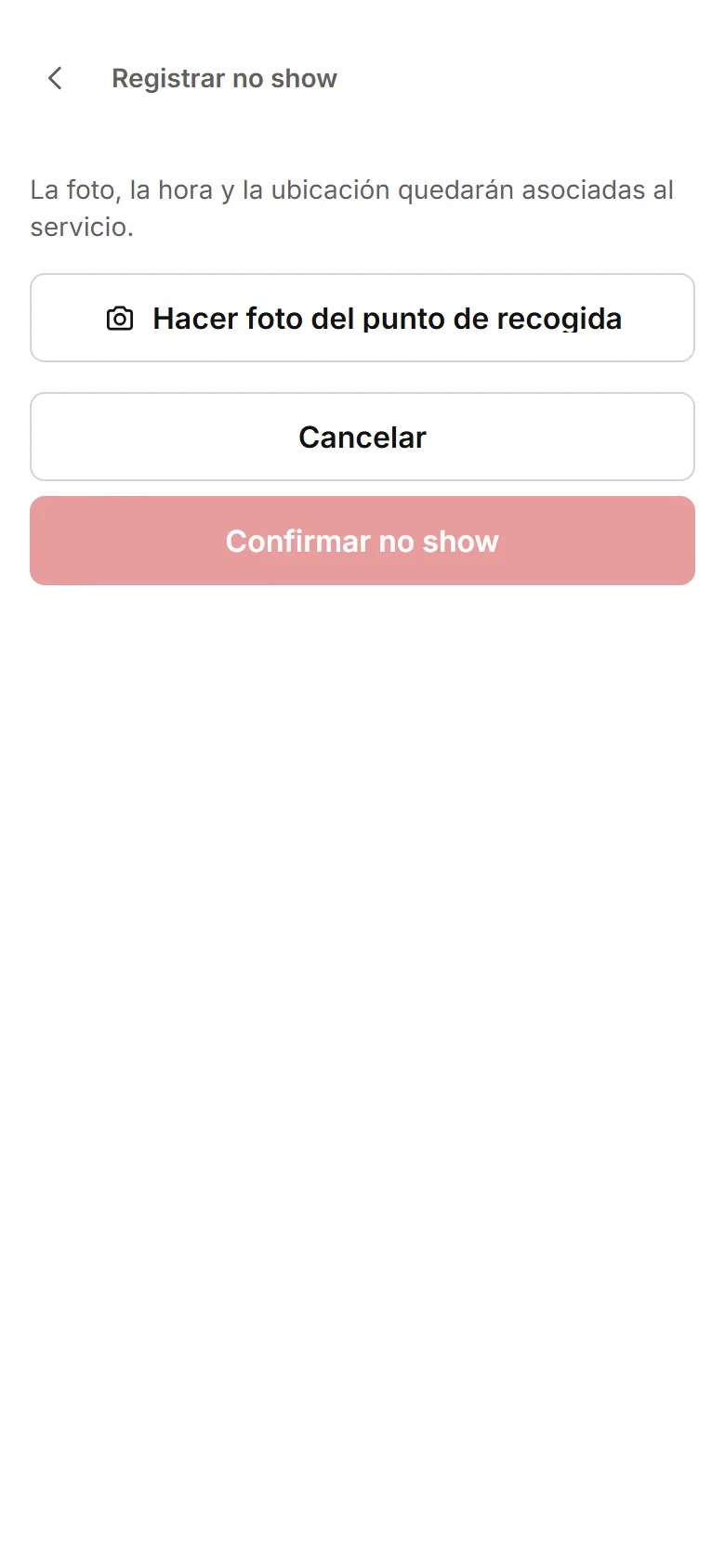
Toca Confirmar no show.
Solo se ofrecen tus fotos geolocalizadas de ese servicio, de ese día, con ubicación y sin borrar. El ticket de un gasto no vale.
La app no te pide esperar un tiempo mínimo. Cuánto esperar lo decide tu empresa: pregúntale.
Uso legal: qué se guarda y quién lo ve
- Fotografía el punto de recogida, el cartel o el panel de llegadas. No hace falta que salgan personas.
- Se guardan la foto original y una copia sellada con la fecha, la hora, tu posición y su precisión, el número de reserva y tu nombre.
- La ve tu empresa, y tú mientras el servicio siga asignado a ti. El pasajero, en su enlace de seguimiento, ve la copia sellada con su hora y su lugar, la hora de cada paso (salir, llegar, foto, no show) y el tiempo de espera; no ve la original ni tu recorrido. El hotel y la agencia ven que la recogida no se realizó.
- No se puede borrar: es la prueba del servicio. Si usaste una foto que ya habías hecho, el no show guarda su propia copia: aunque borres esa foto, la prueba se queda. Tu empresa tiene que decirte cuánto tiempo se guarda.
- Tu empresa tiene que explicarte antes, por escrito, para qué usa estas fotos y tu ubicación. Si no lo ha hecho, pregúntale.
Lo que dice la norma, en Fotos geolocalizadas y registro de jornada.
Qué ocurre después
- Abajo, encima de la barra, sale No show: enviando…, que cambia a No show: enviado. cuando tu empresa lo recibe (sin cobertura, No show guardado con su foto…), con la hora del servicio. No lleva Deshacer. Si el móvil no ha podido guardarlo, el aviso sale en ámbar y se queda hasta que toques Vale: no cierres la app hasta tener conexión.
- La foto se guarda sellada con la hora, tu posición y el número de servicio.
- Tu empresa lo ve. Si el servicio es de un hotel o una agencia que lo ha pedido, le llega un correo.
- El servicio pasa a Histórico con la etiqueta No show.
Problemas habituales
No veo el botón NO SHOW
Solo sale el día del servicio y si no está cerrado. Otro día, habla con tu empresa.
Estoy sin cobertura
Hazlo igual. La foto se guarda en el móvil con su hora y su posición, el servicio pasa a No show con la marca Sin enviar, y todo sube solo cuando vuelve la red. Al subir, la foto se borra del móvil. Si eliges una foto que ya hiciste, también funciona sin cobertura: esa foto ya está subida.
No me sale la foto que ya hice
Solo salen las fotos geolocalizadas de ese servicio, del día del servicio y con ubicación. Si la abriste sin cobertura y la lista no había cargado, haz una nueva.
«Esa foto la hizo otro conductor»
Solo vale una foto tuya. Haz una nueva.
«No show registrado sin ubicación»
Se ha guardado con foto y hora, sin tu posición.
Artículos relacionados
- Un servicio paso a pasoLos cuatro pasos de un servicio: «Voy de camino», «Ya he llegado», «Cliente recogido» y «Finalizar servicio». Dos los marca la app sola con tu ubicación.
- Fotos geolocalizadas y gastos de un servicioSon dos cosas distintas: una foto que prueba dónde y cuándo estuviste, y un gasto con su importe, su ticket y quién lo pagó: tú o la empresa.
- Tu ubicación: cuándo se comparte y quién la veTu posición solo se comparte mientras el servicio está En camino o En curso, y con la app abierta.
- Marcar un no-show (el pasajero no se presentó)Deja constancia desde el panel de que el pasajero no apareció. Qué pasa con las comisiones y por qué no se puede deshacer.
Comprobado contra WAT el 23 de octubre de 2026.