
Enseñar el cartel al pasajero
Pon el cartel a toda pantalla en tu móvil para recoger al pasajero y elige qué pone: pasajero, grupo, cliente, origen, destino, vuelo o un texto.
- Dónde está
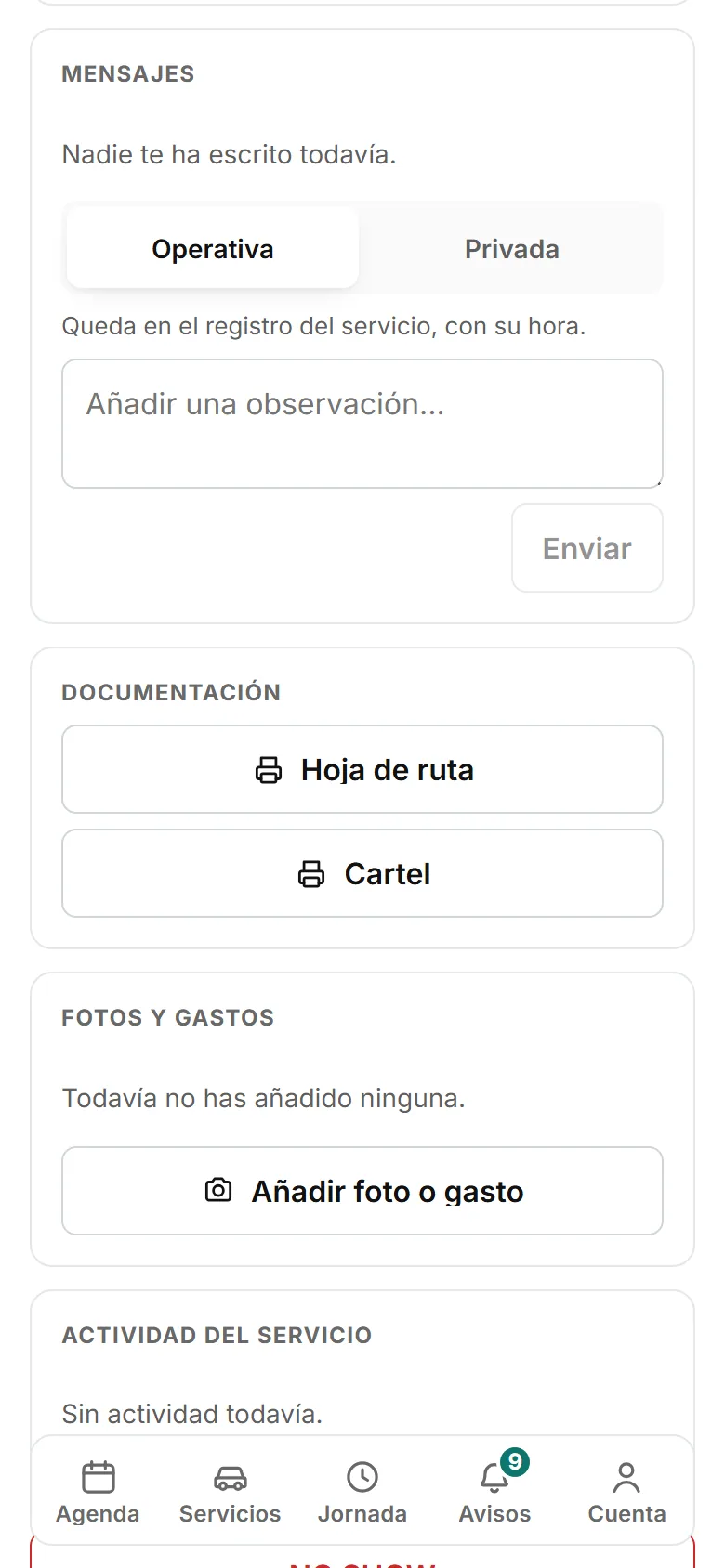
- Ficha del servicio → tarjeta del pasajero → Cartel de bienvenida. También está más abajo, en Documentación.
- Disponible para
- Conductores
- Se usa en
- Móvil
Para qué sirve
Para que el pasajero te encuentre en la salida.
Enseñarlo en el móvil
Abre el servicio. En la tarjeta del pasajero, debajo de las maletas, toca Cartel de bienvenida. El cartel ocupa toda la pantalla.
El mismo botón está también al final de la ficha, en Documentación. Sirve con el servicio por hacer, en marcha o ya terminado.
Gira el móvil para verlo más grande: el cartel se recoloca solo.
Para cerrarlo, toca la pantalla y pulsa Salir.
Los botones Qué pone y Salir se esconden a los pocos segundos para no tapar el cartel. Vuelven a salir en cuanto tocas la pantalla.
Cuando encuentres al pasajero, pulsa Cliente recogido, abajo a la derecha del cartel. Es el mismo paso que el botón Cliente recogido de la ficha, y el cartel se cierra.
Solo sale si ya has marcado Ya he llegado. Es un botón pálido a propósito: el pasajero mira el cartel y no tiene que fijarse en él.
Cambiar qué pone
Con el cartel abierto, toca la pantalla y pulsa Qué pone. Las opciones salen debajo del cartel (al lado, con el móvil tumbado), y el cartel sigue a la vista.
En Primera línea, toca lo que quieres que diga: Pasajero, Grupo, Cliente, Origen, Destino o Vuelo. El cartel cambia al momento.
Solo salen los datos que tiene ese servicio: si la reserva no es de ningún grupo, no hay Grupo. Con Otro texto escribes lo que quieras («Familia Pérez»).
En Segunda línea puedes añadir otro dato más pequeño debajo, o dejarla en Ninguna.
Pulsa Listo. Arriba pone Guardado.
- Lo que eliges se guarda en la reserva: tu empresa ve el mismo cartel en su panel, y tú lo encuentras igual la próxima vez que lo abras.
- Mientras el cartel está abierto, la pantalla no se apaga sola (si tu móvil lo permite).
- La letra sale siempre lo más grande que cabe en tu pantalla.
- Sale con el diseño que tu empresa ha preparado: su letra, sus colores y el logo. Eso no se cambia desde la app: lo cambia tu empresa. Si no ha preparado ninguno, negro sobre blanco.
- Si tu empresa o el cliente han subido un cartel ya hecho (una foto), se enseña esa foto y no hay Qué pone.
- Si el cartel lo fija un grupo del cliente, solo se elige la primera línea.
- Abajo del todo lleva siempre, en pequeño, el logo de WAT y cuántas personas viajan («3 personas»). Sale también al imprimirlo y debajo del cartel hecho con foto. No se puede quitar.
- No lleva teléfono, precio ni otros datos.
Problemas habituales
No sale el botón «Cliente recogido» en el cartel
Solo sale después de marcar Ya he llegado en la ficha, y no sale cuando la empresa mira tu app desde el panel.
No encuentro el cartel
Abre el servicio: está en la primera tarjeta, la del pasajero, debajo de las maletas. Si no lo ves, baja hasta Documentación.
No sale el botón «Qué pone»
Toca la pantalla: los botones se esconden a los pocos segundos. Si sigue sin salir, el cartel de esa reserva es una foto ya hecha, o estás viendo la app como empresa (desde el panel).
Pone «Sin conexión: el cartel se ve así en este móvil, pero no se ha guardado»
El cartel está como lo has puesto y lo puedes enseñar. Cuando tengas cobertura, vuelve a abrir Qué pone y elige otra vez para que se guarde.
No sale «Grupo» o «Cliente» entre las opciones
Esa reserva no tiene grupo, o el cliente no es de tu empresa (un servicio que os ha llegado de otra). Usa Otro texto y escríbelo.
Pone «Preparando el cartel…» y no cambia
No hay cobertura suficiente. Sal con Salir y vuelve a tocar Cartel de bienvenida cuando tengas conexión.
Sale solo el nombre, sin el diseño de mi empresa
El móvil no ha podido consultar el cartel de la reserva (suele ser la cobertura) y enseña el nombre del pasajero para que no te quedes sin cartel. Vuelve a abrirlo con conexión.
La pantalla se apaga con el cartel abierto
Algunos móviles no dejan que una página mantenga la pantalla encendida, sobre todo con el ahorro de batería activado. Sube el tiempo de apagado de la pantalla en los ajustes del móvil.
Artículos relacionados
- La ficha de un servicioTodo lo que necesitas para hacer un servicio, en una pantalla y en el orden en que lo usas.
- Llamar o escribir al pasajero y abrir la rutaLlama al pasajero o ábrele un chat de WhatsApp con un toque, y abre el origen, el destino o la ruta completa en Google Maps.
- El cartel de bienvenida del pasajeroEnseña el cartel a pantalla completa, elige qué pone (pasajero, grupo, cliente, origen, destino o vuelo), diséñalo, imprímelo o usa un cartel ya hecho.
Comprobado contra WAT el 19 de octubre de 2026.