
El cartel de bienvenida del pasajero
Imprime o guarda en PDF el cartel con el nombre del pasajero, o usa la foto de un cartel ya hecho, para esperarle en el aeropuerto o el hotel.
- Dónde está
- Ficha de la reserva → pestaña «Cartel de bienvenida»
- Disponible para
- Titulares de la cuenta · Miembros del equipo con permiso
- Se usa en
- Ordenador y móvil
Para qué sirve
Para que el conductor lleve un cartel limpio con el nombre del pasajero (y, si quieres, un logo), o el cartel que ya te ha mandado el cliente.
Antes de empezar
- Para cambiar el modelo, el nombre, el logo o la foto necesitas el permiso «Reservas · Editar». Para imprimirlo basta con ver la reserva.
- Para subir la foto del cartel de un cliente (la que vale para todas sus reservas) hace falta «Motor de reservas / Mis clientes · Editar».
Abre la reserva y entra en la pestaña Cartel de bienvenida. Verás la vista previa en A4.
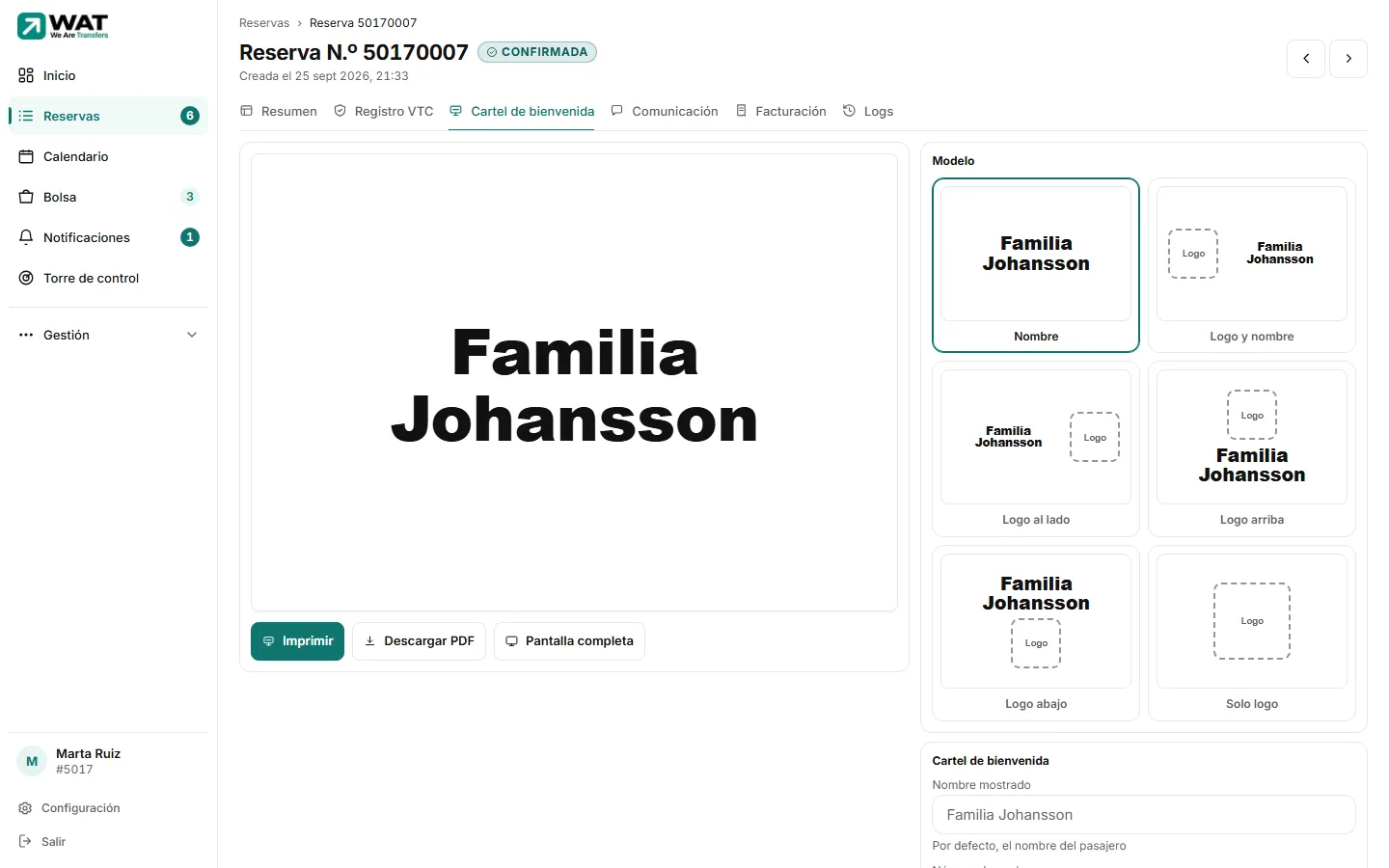
En Modelo elige cómo va: Nombre, Logo y nombre, Logo al lado, Logo arriba, Logo abajo o Solo logo.
En Nombre mostrado escribe lo que quieres que ponga (hasta 80 caracteres). Vacío = el nombre del pasajero.
Si quieres logo, pulsa Subir logo… (PNG, JPG, WEBP o PDF, hasta 2 MB). Puedes cambiarlo con Sustituir… o quitarlo con Quitar.
Pulsa Imprimir. Para guardarlo en PDF pulsa Descargar PDF y, en la ventana del navegador, elige «Guardar como PDF».
Con Pantalla completa puedes enseñarlo en una tableta o en el móvil sin imprimir. El conductor también lo tiene en su app: Enseñar el cartel al pasajero.
Usar un cartel ya hecho (foto)
Si el hotel o la agencia te manda su cartel ya diseñado, puedes enseñar esa foto en lugar del cartel generado.
En la pestaña Cartel de bienvenida, arriba a la derecha, en Cartel, elige Foto.
Pulsa Subir foto… y elige la foto o el PDF del cartel. Si es grande, se reduce sola antes de subir.
La vista previa pasa a ser la foto. Imprimir, Descargar PDF y Pantalla completa usan la foto, y el conductor ve la misma en su app.
- Para que valga en todas las reservas de un cliente, súbela en su ficha: Mis clientes → Gestionar → Otros → Cartel de bienvenida. El cliente también puede subirla desde la Configuración de su portal.
- La foto de la reserva manda sobre la del cliente. Sustituir… pone otra y Quitar la borra: vuelve la del cliente o, si no hay, el cartel generado.
- Para volver al cartel con el nombre en una reserva concreta, elige Generado. La foto no se borra: vuelve si eliges Foto otra vez.
Problemas habituales
Lo impreso no coincide del todo con la vista previa
Si el cliente de la reserva tiene su propio logo o modelo de cartel, al imprimir se aplica el suyo. Revisa la impresión antes de dársela al conductor.
«El texto del cartel no admite < ni > ni saltos de línea»
Quita esos símbolos y escribe el nombre en una sola línea.
«Todavía no hay foto del cartel: mientras tanto se imprime el cartel generado»
Has elegido Foto pero ni la reserva ni el cliente tienen una. Pulsa Subir foto… o vuelve a Generado.
La foto no se sube
Solo se admite una foto PNG, JPG o WEBP, o un PDF, de hasta 4 MB. Una foto más grande se reduce sola; si aun así no entra, prueba con una captura de pantalla del cartel.
Artículos relacionados
- Enseñar el cartel al pasajeroSaca el cartel con el nombre del pasajero para recogerle en el aeropuerto, la estación o el hotel.
- Imprimir el cartel del pasajeroElige cómo sale el cartel de bienvenida, cambia el texto si hace falta e imprímelo o guárdalo en PDF.
- La ficha de una reservaTodo sobre una reserva en una página: trayecto, conductor, precio, estado, acciones y sus pestañas.
- La ficha de un cliente y sus pestañasQué hay en cada pestaña de la ficha de un cliente: cobro, facturación, motor, tarifas, tarifario, extras, cabecera, comunicación y otros.
Comprobado contra WAT el 26 de septiembre de 2026.