
Peticiones de cambio y cancelación de un cliente
Acepta o rechaza lo que tu hotel o agencia te pide desde su portal: cambiar la hora, los datos o cancelar.
- Dónde está
- Panel → Notificaciones
- Disponible para
- Titulares de la cuenta · Miembros del equipo con permiso (permiso «Reservas · Editar»)
- Se usa en
- Ordenador y móvil
Para qué sirve
Tus clientes no cambian las reservas directamente: te lo piden desde su portal y tú decides.
Antes de empezar
- Para decidir necesitas el permiso «Reservas · Editar». Sin él verás «Solo quien pueda editar reservas puede resolverla».
Tu cliente puede pedir cambiar la fecha y hora, el nombre o el teléfono del pasajero, el vuelo, los pasajeros, las maletas, el origen o el destino, las sillas o la movilidad reducida, o cancelar el servicio. Y cualquier otra cosa con Otro cambio, solo con su mensaje: aceptarlo no toca la reserva (no hay nada que aplicar solo), es decirle que sí y hacerlo tú desde la ficha. No puede pedir cambios de precio, conductor, vehículo ni estado.
Entra en Notificaciones (en el móvil, Más → Notificaciones). La petición aparece como «… pide cambiar la reserva» o «… pide cancelar la reserva».
Las que no has leído salen arriba, en Sin leer, con un punto azul y la etiqueta Cambio del cliente. Si tienes muchos avisos, toca Clientes (o Por decidir) encima de la lista para ver solo estas.
Lee en la caja gris lo que había y lo que pide (antes → después, lo de antes tachado) y el mensaje del cliente, si dejó uno. Para abrir la reserva entera, toca su Nº.
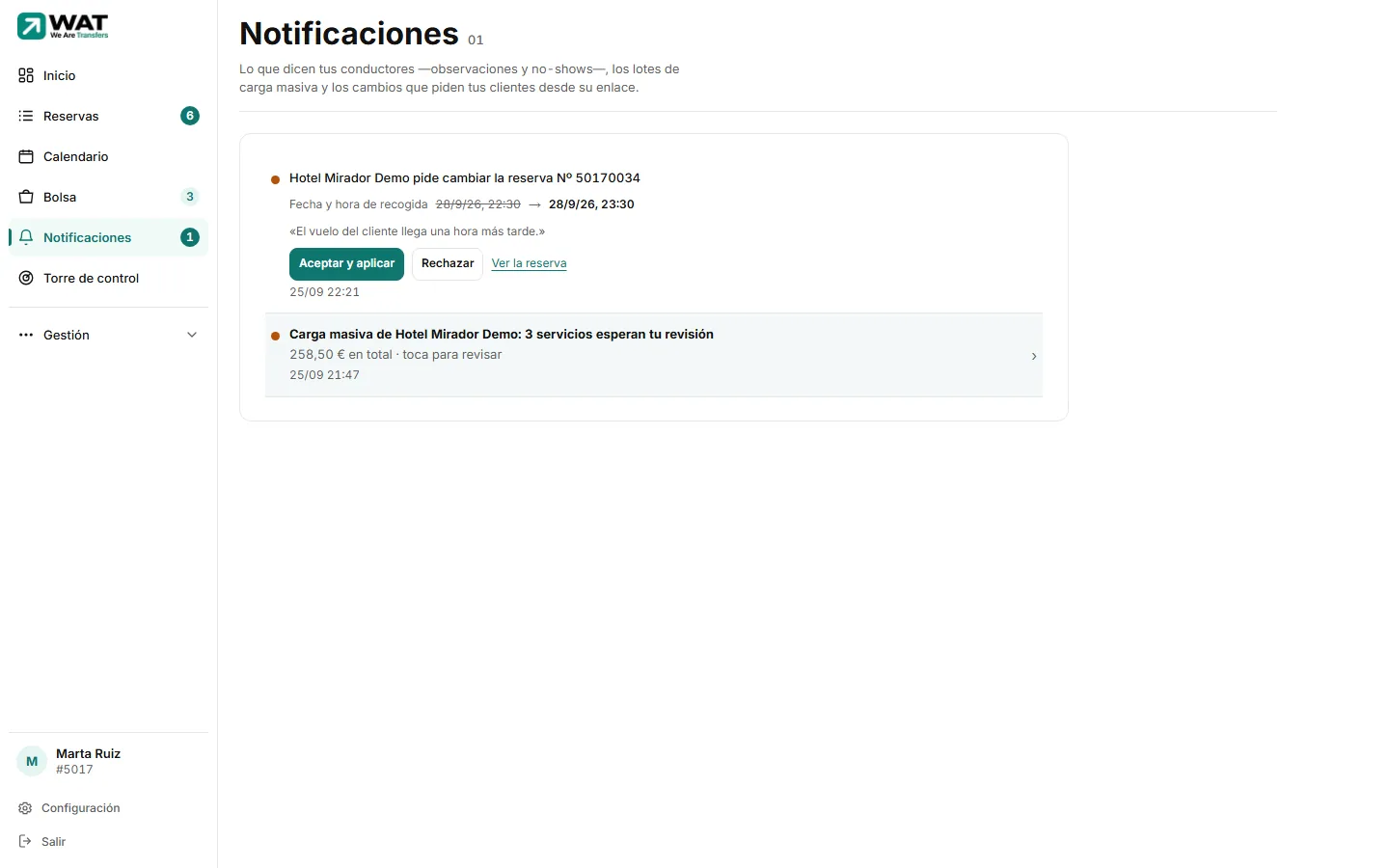
Pulsa Aceptar y aplicar o Rechazar.
Si es una cancelación, Aceptar y aplicar abre antes la ventana de cancelar, con El cliente y su mensaje ya puestos: decide cuánto se cobra y si cuentan los minutos y pulsa Cancelar la reserva. Con Volver no se decide nada y la petición sigue pendiente. Si ya la habías cancelado tú, la ventana dice Ya está cancelada y ofrece Cerrar la petición: la da por aceptada sin tocar la reserva ni mandar ningún correo.
| Decisión | Qué pasa |
|---|---|
| Aceptar un cambio | Se aplica a la reserva como si la modificaras tú: solo cambia lo que se pidió (las notas, el evento y lo demás se quedan como están) y el precio no cambia. Si cambia la hora y hay conductor de tu flota asignado, le aparece el aviso en su app. No se manda correo. |
| Aceptar una cancelación | La reserva se cancela con lo que hayas decidido en la ventana (cargo, minutos, motivo), con las mismas consecuencias que cancelarla tú. Además, a tu cliente le llega el aviso por correo si lo tiene activado en su portal. Si va enlazada con su ida o su vuelta y esa sigue activa, WAT pregunta si la cancelas también y, si dices que sí, abre la ventana para ella; esa segunda no manda correo. |
| Rechazar | La reserva no cambia. La petición queda cerrada. |
Problemas habituales
«La reserva ha cambiado desde que se pidió esto»
Alguien la tocó después de la petición. Mira cómo está ahora y decide con los datos actuales.
No me deja aceptar
La reserva puede estar en la bolsa, cerrada o ya asignada de forma que no admite el cambio. Se te dice el motivo y la petición sigue pendiente.
«Otra persona ha resuelto esta petición mientras la tenías abierta»
Dos personas de tu equipo la habéis decidido casi a la vez. Vale la decisión de quien llegó antes y la tuya no se ha aplicado: recarga Notificaciones para ver cómo ha quedado. Si el aviso dice además que el cambio ya se había aplicado a la reserva (tú aceptabas mientras otra persona rechazaba), abre la reserva y compruébala.
Artículos relacionados
- Pedir un cambio o una cancelaciónDesde la ficha de la reserva pides cualquier cambio —la hora, el trayecto, los pasajeros, las sillas o lo que sea— o cancelarla. La empresa de transporte decide.
- Editar una reservaCambia la fecha, el trayecto, los pasajeros, el conductor, el cobro, el precio o las notas en la ventana «Modificar reserva», aunque el servicio ya esté hecho.
- Cancelar una reservaAnula un servicio que no se va a hacer y decide en el momento cuánto se cobra, si cuentan los minutos para el conductor, quién cancela y por qué.
- Tus notificacionesQué avisos llegan a Notificaciones y cómo abrirlos, corregir pasajeros, gama y precio, marcarlos como leídos o borrarlos.
Comprobado contra WAT el 29 de octubre de 2026.