
Tus notificaciones
Qué avisos llegan a Notificaciones y cómo abrirlos, corregir pasajeros, gama y precio, marcarlos como leídos o borrarlos.
- Dónde está
- Panel → Notificaciones (en el móvil: Más → Notificaciones)
- Disponible para
- Titulares de la cuenta · Miembros del equipo con permiso
- Se usa en
- Ordenador y móvil
Para qué sirve
Para enterarte de lo que dicen tus conductores, de los Excel que te mandan tus clientes y de los cambios que te piden.
Antes de empezar
- La ve todo el equipo. Para resolver una petición de cliente hace falta «Reservas · Editar»; para decidir un lote, «Reservas · Crear».
- Marcar como leída y borrar lo puede hacer cualquiera del equipo, y vale para todos: los avisos son de la empresa, no de cada persona.
Llegas desde Notificaciones en el menú, desde la campana de Inicio o, en el móvil, desde Más. La campana lleva dos números: el rojo, arriba, son los avisos nuevos sin leer; el gris, abajo, lo que tienes en Pendientes. En el menú, junto a Notificaciones, va el rojo; los pendientes tienen su número en la pestaña Pendientes.
Arriba hay dos pestañas: Notificaciones, con los avisos, y Pendientes, con lo que falta por rellenar en tus servicios. Notificaciones dice cuántos quedan («3 sin leer») y Pendientes lleva su número. Ver Pendientes: lo que falta en tus servicios.
Cuando un conductor te manda un parte (una hora extra, una limpieza…) o una tarea que necesita tu visto bueno, te llega también como aviso: «Javi ha enviado un parte: Limpieza · 40 min · mar 21 oct», con su nota en la caja gris. Lo decides ahí mismo, a la derecha, con Aprobar o Rechazar…; al decidirlo, el aviso se marca leído solo. Sigue saliendo también en Pendientes.
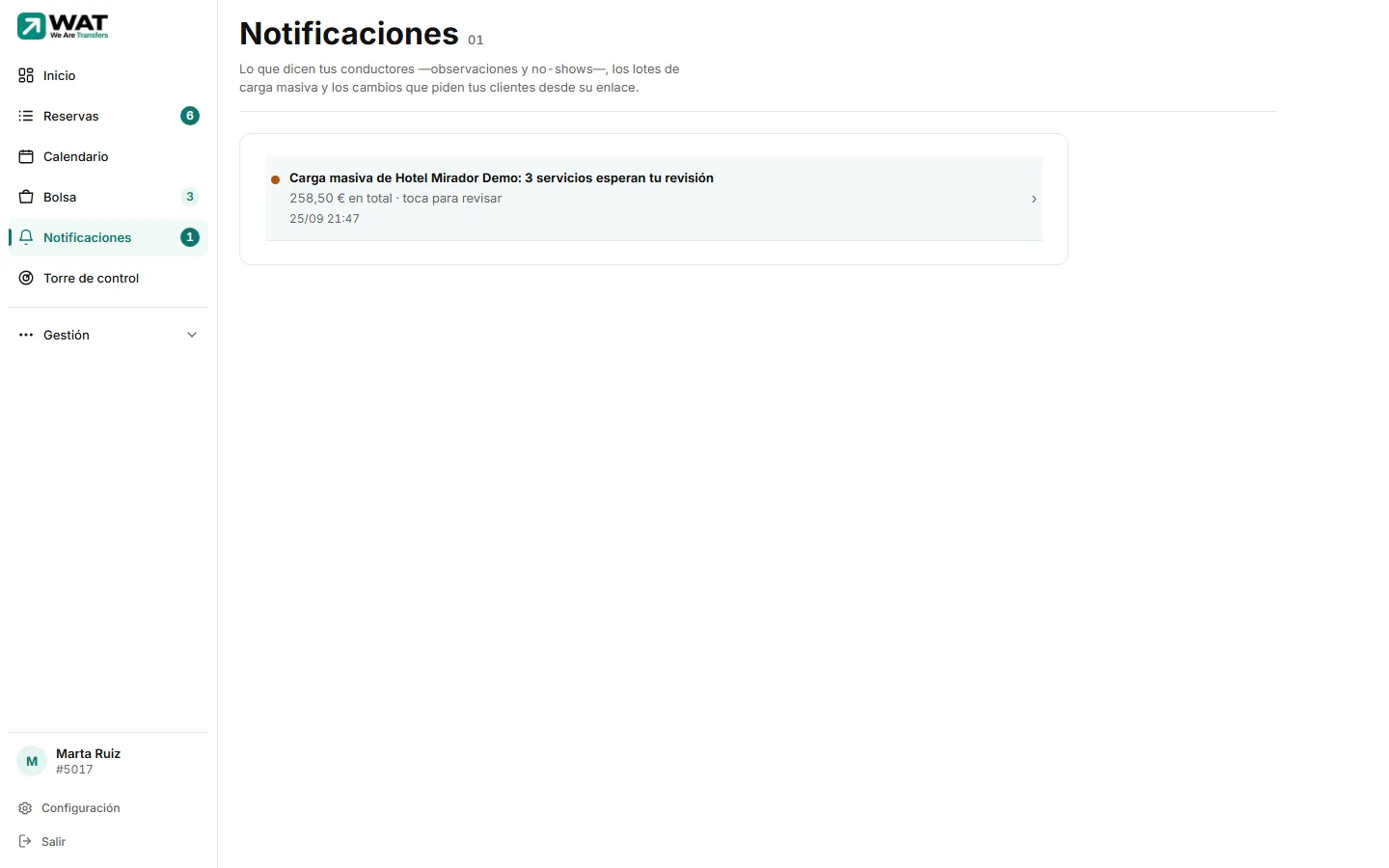
Cómo se lee la pantalla
- Los avisos van por grupos: primero Sin leer; después lo leído por día (Hoy, Ayer, «Jueves 22 de octubre»…), cada grupo en su tarjeta.
- Cada aviso lleva a la izquierda el icono y el color de su tipo, y la etiqueta en el mismo color: Cambio del cliente, Aviso del conductor, No-show, Nota, Chat, Carga masiva, Parte del conductor, Correo no enviado (y Nueva alta, solo para el equipo de WAT). Al lado, un título corto con quién y qué («Vicente avisa: fueron menos pasajeros») y cuándo llegó («mar 27 · 18:32»).
- Debajo, en una caja gris, lo que hay que leer: el mensaje (nota del conductor, chat, mensaje del cliente) o lo que cambia, antes → después (lo de antes tachado). Después, la línea de la reserva: su Nº (tócalo para abrirla), el día y la hora, el pasajero, el trayecto y el conductor con su coche. En las cargas masivas, una barra con las creadas (verde) y las que tienen error o esperan corrección (naranja).
- A la derecha, la acción principal: la decisión, en dos botones uno encima del otro (Aceptar y aplicar / Rechazar, Aprobar / Rechazar…), Corregir reserva, Revisar lote, o abrir lo suyo (Ver reserva, Ver lote). Ya decidido, en su lugar sale cómo quedó: «Aceptado y aplicado ✓», «Rechazado · la reserva no cambia», «Aprobado ✓».
- Encima de la lista, los filtros: Todas, Por decidir y uno por tipo (Conductores, Clientes, Cargas masivas, Correos, Altas), con su número. Solo salen los que tienen algún aviso. A la derecha, el interruptor Solo sin leer.
Qué avisos llegan
| Tipo | Aviso | Qué se hace |
|---|---|---|
| No-show (rojo) | «Vicente ha marcado no-show»: el pasajero no se presentó. Debajo, el Nº, el día y la hora de la reserva. | Ver reserva la abre. |
| Nota (amarillo) | «Vicente ha dejado una nota», con la nota en la caja gris. | Ver reserva la abre. |
| Aviso del conductor (verde) | «Vicente avisa: fueron menos pasajeros», con Pasajeros 3 → 2 (o las maletas) en la caja gris y «Reserva ahora: 3 pasajeros · Turismo · 86,90 €». La reserva no cambia sola. | Debajo, el desplegable Vehículo con Aplicar cambia la gama ahí mismo; Corregir reserva abre el editor completo (por ejemplo, para poner otro precio a mano). |
| Cambio del cliente (azul) | «Mihaela pide cambiar la reserva» o «pide cancelar la reserva», con lo que cambia (antes → después) y el mensaje del cliente. | Lo resuelves en la propia fila (abajo). |
| Carga masiva (morado) | «Hotel Sol · 12 servicios esperan tu revisión» o lo que se creó, con su barra. | Revisar lote (o Ver lote) abre el lote. |
| Parte del conductor (naranja) | «Javi ha enviado un parte: Limpieza · 40 min · mar 21 oct». | Aprobar o Rechazar… a la derecha. |
| Chat (azul) | «Vicente ha escrito en el chat», con el mensaje. | Ver reserva la abre. |
| Correo no enviado (rojo) | El correo de confirmación al pasajero no salió (la reserva sí existe). | Ver reserva, y en su ⋯, «Reenviar la confirmación al pasajero». |
Cambiar el vehículo desde el aviso del conductor
Cuando el conductor avisa de que han ido otros pasajeros («han sido 2 pasajeros (la reserva decía 3)»), el aviso enseña Reserva ahora: 3 pasajeros · Turismo · 86,90 € y, debajo, el desplegable Vehículo con cada gama y su precio de tarifa.
En el desplegable Vehículo sale elegida la gama reservada, con el precio de la reserva: «Turismo — 86,90 € (reservado y pagado)». Las demás llevan su precio de tarifa; una gama sin tarifa sale como «sin tarifa» y no se puede elegir.
Elige otra gama. Queda cambia al momento y dice la diferencia frente a lo pagado («+33,10 € frente a lo pagado»); si no se ha cobrado nada, frente a lo reservado. Todavía no se ha guardado nada.
Pulsa Aplicar. Se guardan la gama, el precio de esa gama y los pasajeros que indicó el conductor, con el aviso del conductor como motivo, y el aviso queda resuelto. Si dejas la gama reservada, Aplicar solo cambia los pasajeros.
En el teléfono el desplegable no sale en la fila: toca los tres puntos del aviso → Cambiar vehículo. Se abre abajo con lo mismo: Vehículo, Queda y Aplicar.
Debajo del desplegable salen el cambio de pasajeros y lo que pide atención antes de aplicar: si está facturada (no se cambia la reserva: queda preparada la factura rectificativa), si ya está cobrada y el precio sube, si no caben los pasajeros en esa gama o si está liquidada. Es lo mismo que enseña Corregir.
Corregir un cambio que avisa el conductor
En el aviso mira Reserva ahora: pasajeros, gama (Turismo, Minivan, Turismo VIP o Minivan VIP) y, si tu acceso lo permite, el precio actual.
Pulsa Corregir reserva, a la derecha del aviso (en el móvil, en los tres puntos: Corregir pasajeros, gama y precio). Se abre el mismo editor seguro de la ficha de reserva.
Elige la gama, por ejemplo Minivan, revisa el precio sugerido (o escribe otro) y el resumen antes → después, escribe el motivo y pulsa Guardar.
Resolver una petición de cliente
En la caja gris ves lo que cambia («antes → después», lo de antes tachado) o «Pide cancelar el servicio.», y debajo el mensaje del cliente. Para mirar la reserva entera, toca su Nº.
Pulsa Aceptar y aplicar o Rechazar, a la derecha (en el móvil, debajo, uno al lado del otro).
Un cambio se aplica al primer toque, sin pedir confirmación. Una cancelación abre antes la ventana de cancelar: cuánto se cobra, si cuentan los minutos para el conductor y el motivo, con El cliente ya marcado. Si ya la habías cancelado tú, la ventana dice Ya está cancelada y ofrece Cerrar la petición, que no toca la reserva ni manda correo.
Leídas y no leídas
- Las no leídas llevan un punto azul a la izquierda y el título en negrita, y salen arriba, en Sin leer. Las leídas, sin punto y con el título en letra normal. La pestaña Notificaciones dice cuántas quedan («3 sin leer»); el número rojo de la campana es el mismo.
- Un aviso pasa a leído cuando lo marcas tú, uno a uno o con Marcar todo como leído, arriba, junto al título (aparece si queda alguno por leer). Entrar en la pantalla o abrir el aviso no lo marca.
- Marcar todo como leído marca todos los avisos de la empresa que se pueden marcar, también los que no caben en la lista.
- Los avisos que piden una decisión —un lote de carga masiva por revisar o con filas por corregir, una petición de cliente sin responder— no se marcan ni se borran a mano, tampoco con Marcar todo como leído. Cuando los decides se apagan solos, y entonces ya se pueden borrar.
- Se ven 200 avisos como mucho: entran primero los que están sin leer, por antiguos que sean, y hasta completar, los más recientes. Con Solo sin leer ves solo los que te quedan; con un filtro, solo los de ese tipo.
Marcar como leída o borrar un aviso
Debajo de la acción de cada aviso hay dos iconos:
- ✓ Marcar como leída lo deja en la lista, ya como leído. En uno ya leído, o que espera una decisión, sale apagado.
- Papelera (Borrar) lo quita de la lista al momento.
- Si un icono está apagado, pasa el ratón por encima y dice por qué.
Desliza el aviso con el dedo:
- Hacia la derecha, queda como Leída.
- Hacia la izquierda, se borra.
- Mientras arrastras ves debajo lo que va a pasar. Si sueltas antes de que cambie de color, el aviso vuelve a su sitio y no pasa nada.
Si prefieres no deslizar, toca los tres puntos del aviso. Ahí aparecen Ver reserva (o Ver lote), Cambiar vehículo y Corregir pasajeros, gama y precio cuando es un aviso de cambio, Marcar como leída y Borrar según corresponda. En el teléfono la fila enseña lo esencial —el tipo y la hora, el título, la caja gris y el Nº con su día y hora—; el pasajero, el trayecto y el conductor están en la reserva.
Problemas habituales
Veo «Solo quien pueda editar reservas puede resolverla.»
Te falta el permiso «Reservas · Editar». Pídeselo al propietario.
Abro un lote y vuelvo a Inicio
Para abrir un lote necesitas «Reservas · Ver».
Los iconos de leída y de borrar de un aviso salen apagados
Ese aviso pide una decisión: un lote de carga masiva por revisar (o con filas por corregir) o una petición de cliente sin responder. Decídelo y se apagará solo; después ya lo puedes borrar.
En el móvil un aviso no se desliza
Es uno de los que piden una decisión: se decide con sus botones (un lote, abriéndolo desde los tres puntos). Los demás se deslizan con el dedo en el teléfono; en una tableta o con ratón se usan los iconos.
He borrado un aviso sin querer
No se puede recuperar desde el panel. Lo que contaba no se ha tocado: la reserva sigue en Reservas.
Sale «No se ha podido marcar como leída. Se actualiza la lista.»
El aviso ha cambiado mientras lo tenías delante: ha pasado a pedir una decisión o alguien del equipo lo ha borrado. La lista se vuelve a cargar sola y lo enseña como está.
He pulsado «Marcar todo como leído» y la campana sigue con un número
Quedan los avisos que piden una decisión —un lote por revisar, una petición de cliente sin responder—: esos no se marcan. Siguen en la lista, sin leer, aunque sean antiguos; decídelos y se apagan solos. Ver Aceptar o rechazar el lote que envía un hotel y Peticiones de cambio y cancelación de un cliente.
«Aplicar» sale apagado
Pasa el ratón por encima y dice por qué: estás en Ver como (solo lectura), esa gama no tiene precio de tarifa, la reserva está en una factura en borrador o tiene un pago con tarjeta autorizado y sin capturar. Para poner otro precio a mano, usa Corregir.
El aviso de cambio no tiene el desplegable «Vehículo»
Sale solo mientras el aviso de pasajeros está sin resolver, en reservas que creó tu empresa y si tienes «Reservas · Editar» y el permiso de precios. Si ya se resolvió (desde aquí, desde Pendientes o desde la ficha), no sale.
La hora de un aviso no cuadra
Las horas de esta pantalla (y los grupos Hoy, Ayer…) van en hora de España, como las reservas, aunque tu dispositivo esté en otra zona.
No veo un filtro (por ejemplo, Cargas masivas)
Solo salen los filtros que tienen algún aviso. Si no tienes ningún aviso de ese tipo, el filtro no aparece.
Artículos relacionados
- Pendientes: lo que falta y lo que esperaLo que espera una decisión tuya (gastos de conductores por pagar, tareas por aprobar, reservas por confirmar…) y lo que le falta a cada servicio.
- Peticiones de cambio y cancelación de un clienteAcepta o rechaza lo que tu hotel o agencia te pide desde su portal: cambiar la hora, los datos o cancelar.
- Aceptar o rechazar el lote que envía un hotelCuando un hotel o agencia sube un Excel desde su portal, te llega un lote. Revísalo, corrige lo que haga falta y acéptalo o recházalo.
- Marcar un no-show (el pasajero no se presentó)Deja constancia desde el panel de que el pasajero no apareció. Qué pasa con las comisiones y por qué no se puede deshacer.
- Conoce el panel: menú, móvil y «Más»Dónde está cada cosa en el panel de WAT: el menú lateral del ordenador, la barra de abajo del móvil y la hoja «Más».
- El registro de Actividad: quién ha hecho quéTodo lo que se hace en tu cuenta, con quién, cuándo y desde dónde: reservas, clientes, tarifas, vehículos, conductores, equipo y accesos.
Comprobado contra WAT el 29 de octubre de 2026.