
Conoce el panel: menú, móvil y «Más»
Dónde está cada cosa en el panel de WAT: el menú lateral del ordenador, la barra de abajo del móvil y la hoja «Más».
- Disponible para
- Titulares de la cuenta · Miembros del equipo con permiso
- Se usa en
- Ordenador y móvil
Para qué sirve
Para moverte por el panel sin perderte y saber por qué a veces una sección no aparece.
En el ordenador
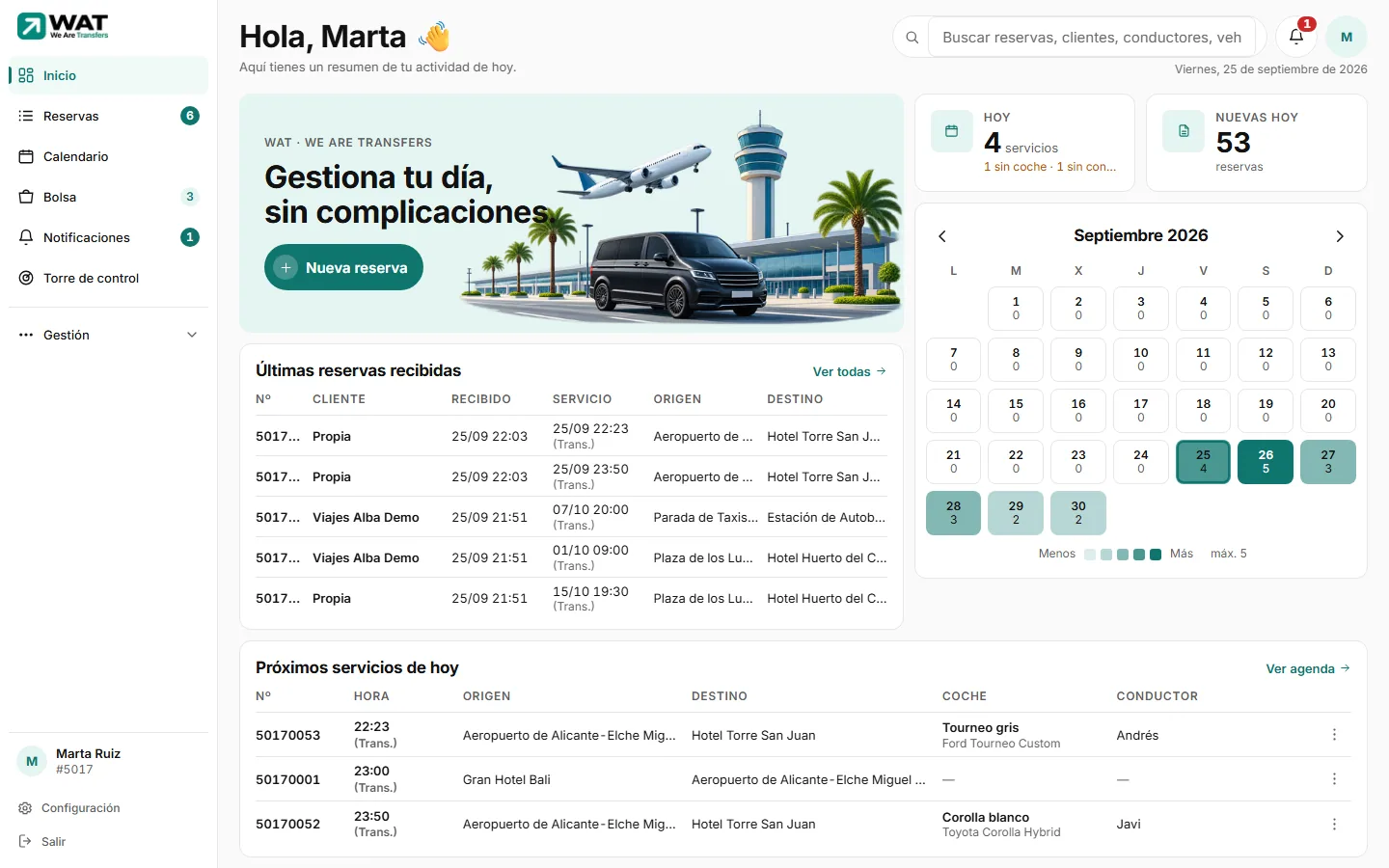
- 1. Trabajo del díaInicio, Reservas (con un globo ámbar si hay reservas por decidir), Calendario, Bolsa (con los servicios libres), Notificaciones (con las no leídas) y Torre de control.
- 2. GestiónGrupo que se abre y se cierra. Dentro: Motor / Clientes, Tarifas, Finanzas, Conductores, Vehículos, Informes, Jornada laboral (solo cuentas con flota), Registro VTC y Actividad. Recuerda si lo dejaste abierto.
- 3. ConfiguraciónTus datos, tu contraseña, tu equipo y los ajustes. Un punto a su lado quiere decir que te faltan documentos por subir. También llegas pulsando tu nombre, justo encima.
- 4. SalirCierra la sesión al momento, sin preguntar.
- 5. BuscadorSolo en Inicio. Busca reservas, clientes, conductores y vehículos desde 2 letras. Atajo: Ctrl+K (⌘+K en Mac), solo en esa pantalla.
Finanzas y Registro VTC llevan un punto: quiere decir que son módulos «en pruebas».
En el móvil
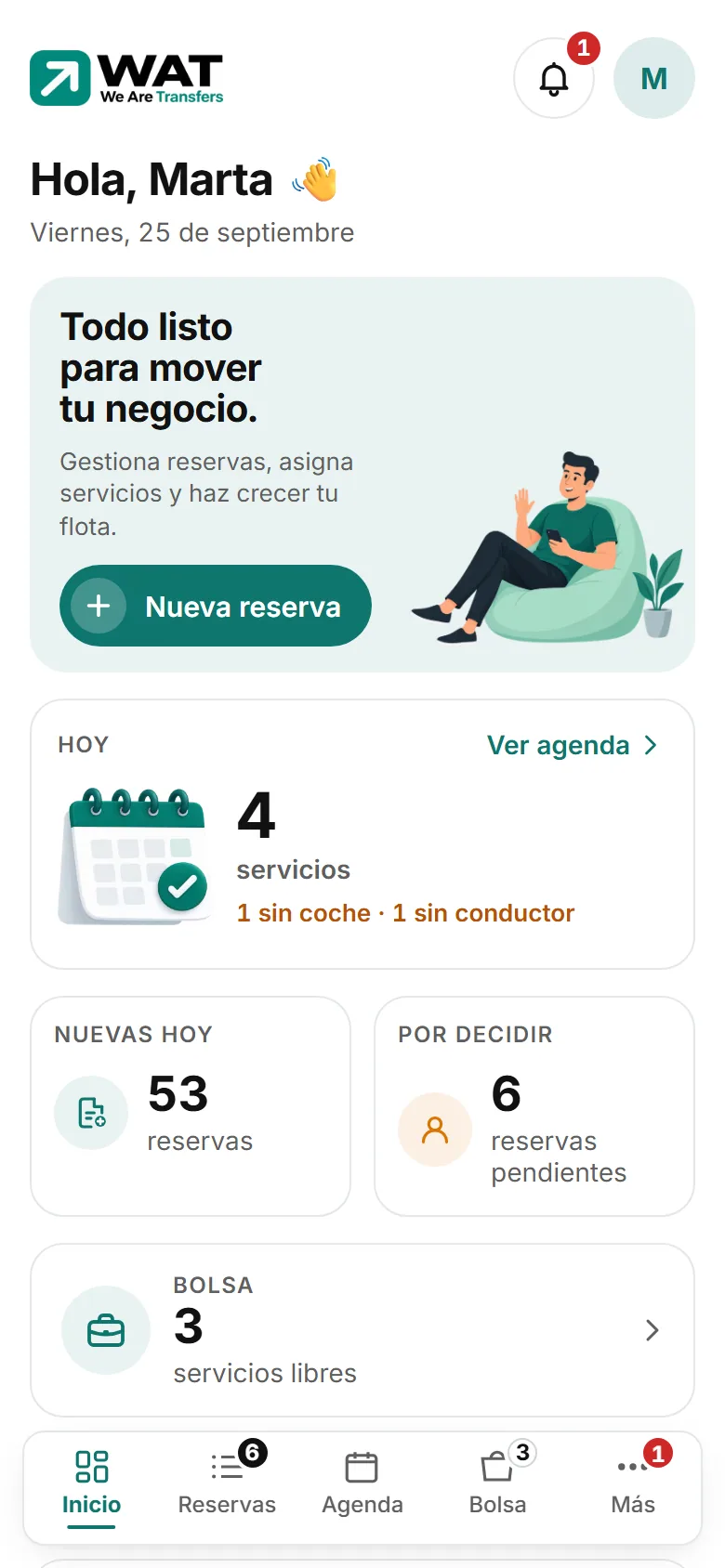
- 1. Barra de abajoInicio, Reservas, Agenda (es el Calendario) y Bolsa.
- 2. MásAbre una hoja con todo lo demás. Su globo rojo cuenta tus notificaciones sin leer.
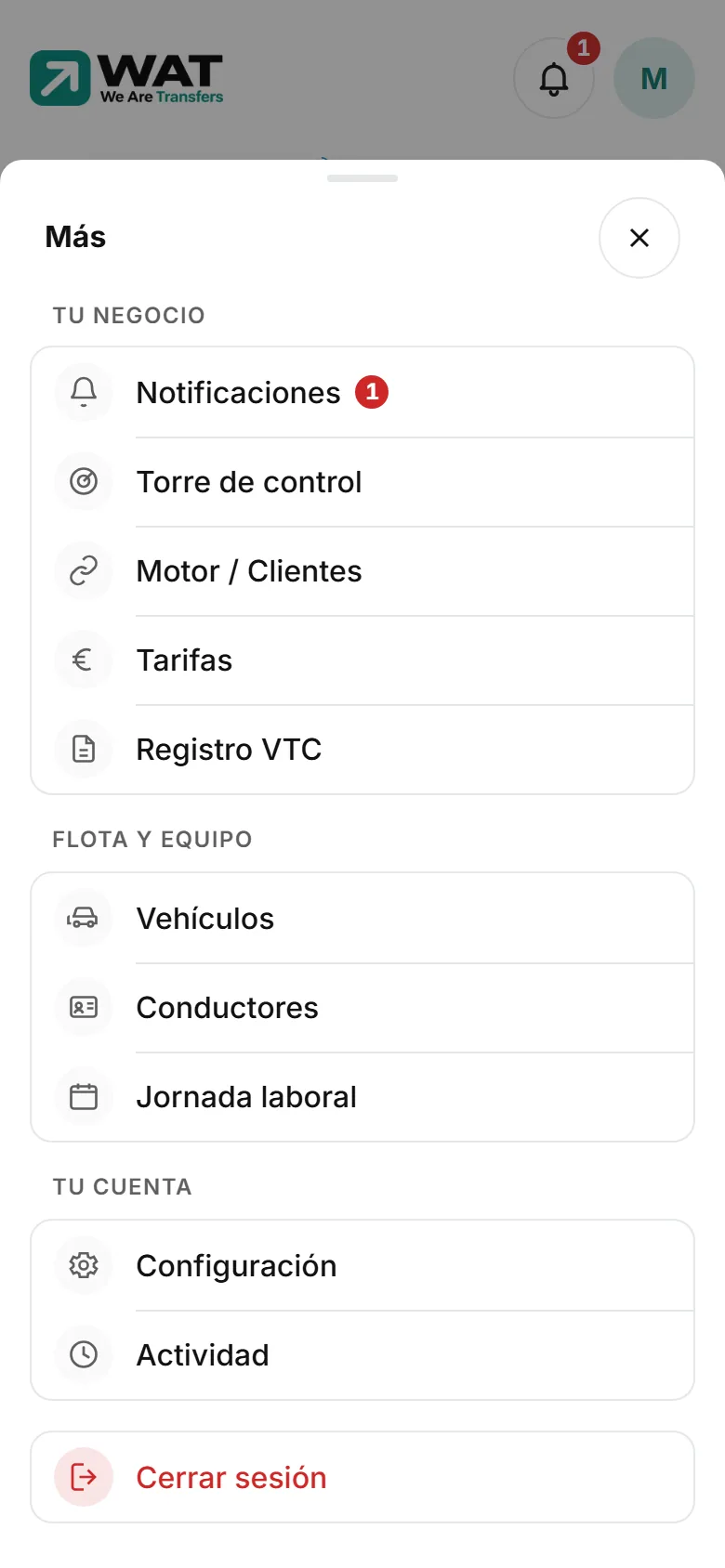
- 1. Tu negocioNotificaciones, Torre de control, Motor / Clientes, Tarifas y Registro VTC.
- 2. Flota y equipoVehículos, Conductores y Jornada laboral (solo cuentas con flota).
- 3. Tu cuentaConfiguración, Actividad y, si tu navegador lo permite, Instalar la aplicación.
- 4. Cerrar sesiónSale al momento, sin preguntar.
La hoja se cierra con la ✕, tocando fuera o al elegir un destino.
Entre el tamaño de un móvil y el de un ordenador (tabletas y ventanas estrechas) también se usa la barra de abajo con Más.
Qué ve cada persona
El propietario de la cuenta lo ve todo. Una persona del equipo solo ve las secciones para las que tiene permiso: si no tiene «Tarifas · Ver», Tarifas no aparece en su menú. Si abre una dirección sin permiso, vuelve a Inicio con el aviso «Tu acceso no incluye «…». Pídeselo al propietario de tu empresa.». Ver Administrador, Editor, Visualizador y Personalizado.
Inicio, Notificaciones y Configuración las ve todo el mundo.
Problemas habituales
No encuentro «Equipo» en el menú
Está en Configuración → Equipo y permisos.
No encuentro «Verificación»
Está en Configuración → Verificación de la cuenta. Ver Verificar tu empresa.
No veo «Nueva reserva» en el menú
El botón está en Reservas y en Inicio, no en el menú. Necesitas el permiso «Reservas · Crear».
No me sale una sección que sí ve mi compañero
Depende de tus permisos. Pídeselos al propietario: No veo una sección del menú.
Artículos relacionados
- La pantalla de InicioQué te enseña Inicio en el ordenador y en el móvil: el estado de tu cuenta, las últimas reservas, los servicios de hoy y la bolsa.
- Qué es WAT y cómo encaja todoLas piezas de WAT en una página: tu enlace de reservas, tus clientes, la operación, la bolsa, las facturas y tu equipo, y cómo se conectan.
- Administrador, Editor, Visualizador y PersonalizadoQué puede hacer cada tipo de acceso del equipo y qué queda siempre reservado al propietario de la cuenta.
- No veo una sección del menúPor qué falta una pantalla en tu menú: permisos, secciones solo para la persona titular, cosas que no salen en el móvil o en cuentas de autónomo.
Comprobado contra WAT el 25 de septiembre de 2026.