
Verificar tu empresa (documentos)
Qué documentos pide WAT, cómo subirlos, qué significa cada estado y qué se desbloquea cuando tu cuenta queda verificada.
- Dónde está
- Configuración → Verificación de la cuenta
- Disponible para
- Titulares de la cuenta
- Se usa en
- Ordenador y móvil
Para qué sirve
Hasta que WAT verifica tu cuenta, tu enlace no acepta reservas, tampoco las que apuntas a mano, y la bolsa está cerrada. Verificar es subir tus documentos y esperar a que un administrador de WAT los revise.
Antes de empezar
- Solo lo hace el propietario de la cuenta: la pantalla no se abre a las personas del equipo.
- Al menos un vehículo activo: los documentos de coche se piden por cada vehículo activo. Ver Añadir un vehículo.
- Cada archivo: imagen o PDF, hasta 10 MB.
Cómo se llega
- En Configuración, fila Verificación de la cuenta del bloque «Estado de tu cuenta».
- En Configuración → Empresa, tarjeta Verificación de documentos.
- En Inicio, si ves «Falta subir tus documentos.», pulsa Subirlos.
- En la puesta en marcha, pantalla Tus documentos.
No está en el menú. Un punto junto a Configuración te avisa de que faltan documentos por subir.
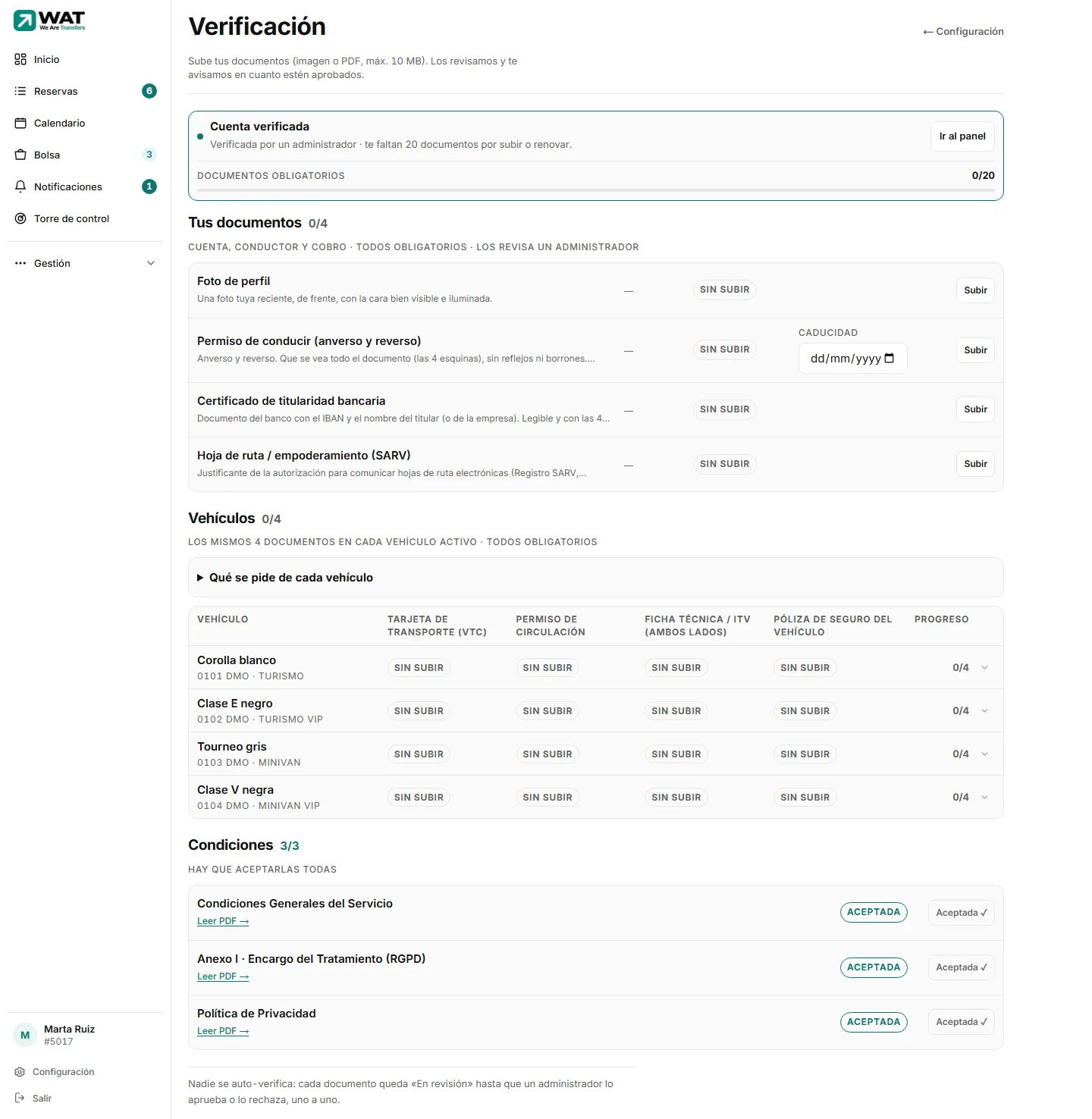
Subir un documento
Busca el documento en Tus documentos (los de la cuenta) o en Vehículos (pulsa la fila de cada coche para desplegar los suyos).
Si el documento caduca, rellena primero Caducidad. Sin fecha no se puede subir: sale «Ponla para poder subir».
Pulsa Subir y elige el archivo. Verás «{Documento} subido».
Si ya lo habías subido, el botón se llama Reemplazar.
Para ver lo que subiste pulsa PDF · Ver o IMG · Ver.
Qué se pide
| De | Documentos | Caducan |
|---|---|---|
| La cuenta y el titular | Foto de perfil · Permiso de conducir (anverso y reverso) · Certificado de titularidad bancaria · Hoja de ruta / empoderamiento (SARV) | El permiso de conducir |
| Cada vehículo activo | Tarjeta de transporte (VTC) · Permiso de circulación · Ficha técnica / ITV (ambos lados) · Póliza de seguro del vehículo | Tarjeta VTC, ITV y seguro |
La lista que manda es la de tu pantalla. Cada documento trae una guía de qué foto o archivo vale.
Abajo está el bloque Condiciones: «Hay que aceptarlas todas». Lee cada una con Leer PDF → y pulsa Aceptar. Sin ellas la cuenta no se verifica.
Qué significa cada estado
| Estado | Qué quiere decir | Qué haces |
|---|---|---|
| Sin subir | Todavía no lo has subido. | Súbelo. |
| En revisión | Lo has subido y espera a que un administrador de WAT lo revise. | Nada: esperar. |
| Aprobado | Revisado y dado por bueno. | Nada. |
| Rechazado | No vale. Debajo verás «Motivo del rechazo: …». | Pulsa Reemplazar con uno correcto. |
| Hay que corregirlo | Falta algo concreto. Debajo verás «Qué hay que corregir: …». | Arréglalo y vuelve a subirlo. |
| Caducado | La fecha de caducidad ya pasó. | Sube uno vigente con su nueva fecha. |
Qué ocurre después
- Arriba de la pantalla verás Cuenta verificada y el botón Ir al panel. Desde ese momento tu enlace acepta reservas, puedes crearlas a mano y la bolsa se abre.
- No te llega un correo cuando se verifica la cuenta, aunque algunas pantallas lo digan. Mira el estado aquí o en Inicio: la línea «Tu cuenta está en revisión.» desaparece al verificarse.
- Cuando un documento caduca pasa a Caducado y vuelve el punto en Configuración. No llega ningún aviso por correo: revisa las fechas de vez en cuando.
Problemas habituales
«El archivo pesa X MB y el máximo son 10 MB»
Haz la foto con menos resolución o comprime el PDF y vuelve a pulsar Subir.
«Indica la fecha de caducidad»
Ese documento caduca: rellena Caducidad antes de subirlo.
No me salen los documentos de un coche
Solo se piden para vehículos activos. Si no tienes ninguno, verás «No tienes vehículos activos. Añade uno en Vehículos y sus documentos aparecerán aquí.».
Lo subí todo hace días y sigue «En revisión»
La revisión la hace una persona de WAT. No tienes que hacer nada más; si tarda mucho, escribe a info@wearetransfers.com.
Una persona de mi equipo no puede subir los documentos
La verificación es solo del propietario de la cuenta.
Artículos relacionados
- La puesta en marcha paso a pasoQué te pide cada pantalla de la puesta en marcha, qué es obligatorio, qué se puede saltar y cómo volver a ella después.
- Mi motor no acepta reservasLas causas reales por las que un enlace no deja reservar: motor pausado, cuenta sin verificar, cliente pausado o borrado, código, o vehículo sin precio.
- Los documentos de cada vehículoDónde se suben la tarjeta VTC, el permiso de circulación, la ITV y el seguro de cada coche, y quién puede hacerlo.
- La pantalla de InicioQué te enseña Inicio en el ordenador y en el móvil: el estado de tu cuenta, las últimas reservas, los servicios de hoy y la bolsa.
Comprobado contra WAT el 25 de septiembre de 2026.