
La pantalla de Inicio
Qué te enseña Inicio en el ordenador y en el móvil: el estado de tu cuenta, las reservas nuevas, las últimas recibidas, los servicios de hoy y la bolsa.
- Dónde está
- Panel → Inicio
- Disponible para
- Titulares de la cuenta · Miembros del equipo con permiso
- Se usa en
- Ordenador y móvil
Para qué sirve
Es la primera pantalla al entrar: te dice en segundos qué tienes hoy y qué ha entrado nuevo.
La línea de estado de tu cuenta
Mientras tu cuenta no está verificada, arriba sale una línea (solo al propietario):
| Texto | Qué haces |
|---|---|
| «Tu puesta en marcha está sin terminar.» | Pulsa Continuar: te falta un coche con matrícula o el precio de algún tipo de vehículo que ofreces, o tu motor sigue sin nombre o está pausado. |
| «Falta subir tus documentos.» | Pulsa Subirlos. |
| «Tu cuenta está en revisión.» | Nada: lo revisa WAT. |
Desaparece sola cuando la cuenta queda verificada.
El aviso de reservas nuevas
Si han entrado reservas desde la última vez que abriste Reservas, arriba sale una línea: «Tienes 4 reservas nuevas». La ves con el permiso «Reservas · Ver».
- Qué cuenta: las reservas que recibe tu empresa por tu motor o por el enlace o el portal de un cliente. Las que apuntas a mano, las de carga masiva y las recurrentes no cuentan. Las que coges de la bolsa, tampoco.
- Ver —o pulsar la línea; en el móvil, la flecha— abre Reservas con «Todas» y lo último recibido arriba.
- El aviso se quita solo cuando abres Reservas, entres por donde entres. Abrir Inicio no lo quita.
- La × lo quita sin abrir Reservas. Si entra otra reserva después, vuelve a salir.
- Va por persona: que un compañero las vea no te quita el aviso a ti.
- La primera vez no sale: empieza a contar desde ese momento.
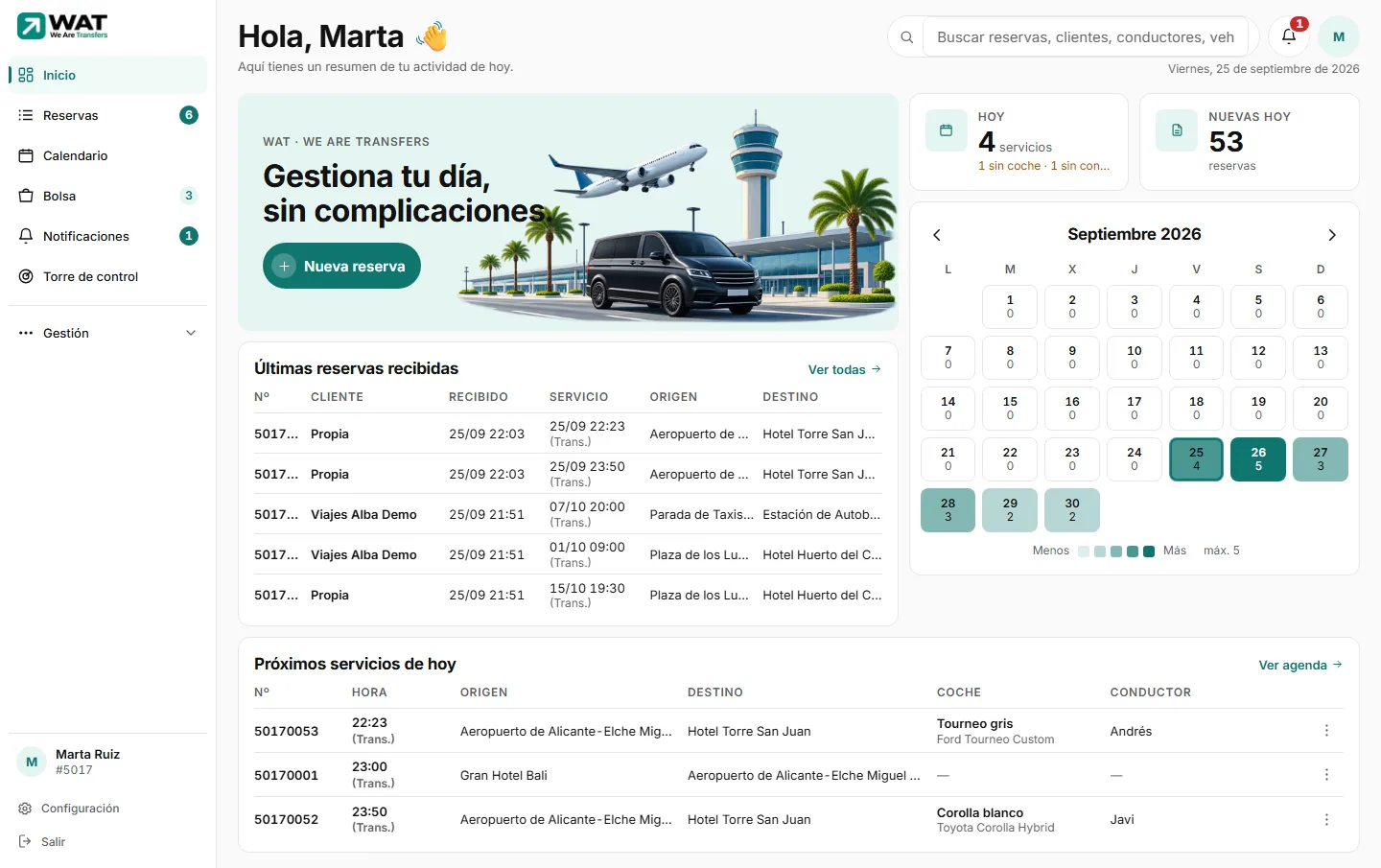
- 1. Nueva reservaAbre el formulario de nueva reserva. Solo sale con el permiso «Reservas · Crear».
- 2. Últimas reservas recibidasLas 5 últimas por fecha de entrada. La primera columna, Vía, es un icono que dice por dónde entró: un eslabón (en el color de WAT) si llegó sola por el enlace de un cliente o por tu motor universal; una persona si es tuya, porque la apuntaste a mano o es una reserva repetitiva tuya; un documento si vino de una carga masiva (Excel), un paquete si la cogiste de la bolsa, y un eslabón también si te llegó por WAT Connect: entonces el cliente es el nombre de la organización que la contrató (o «WAT Connect» si no se ha podido leer). Pasa el ratón por encima para leer qué es. Después: cliente, cuándo entró, cuándo es el servicio, origen, destino y Precio. Pulsa una fila para abrirla o Ver todas. El precio es el total guardado en la reserva; en un servicio que cogiste de la bolsa sale «—», porque ese total es de la empresa que lo originó.
- 3. Hoy y Nuevas hoyHoy: servicios de hoy y cuántos están sin coche o sin conductor. Si falta alguno por asignar, pulsarla abre el Asignador de hoy; si no, el Calendario. Nuevas hoy: reservas creadas hoy (hora de Madrid) que has originado tú. Pulsarla abre Reservas con esas mismas reservas, sean para el día que sean (filtro Fecha de reserva: Hoy y Ejecución: Originadas por mí).
- 4. Calendario del mesCuántos servicios hay cada día; cuanto más oscuro, más. Pulsa un día para verlo en el Calendario.
- 5. Próximos servicios de hoyHasta 5, con hora, trayecto, coche y conductor. El menú ⋯ de cada uno tiene Abrir la reserva y Ver el día en el calendario. Un servicio desaparece de aquí media hora después de la recogida; cuando ya han salido todos, dice «No te quedan servicios hoy».
Arriba del todo, solo en Inicio, tienes el buscador, la campana de notificaciones y tu inicial, que lleva a Configuración.
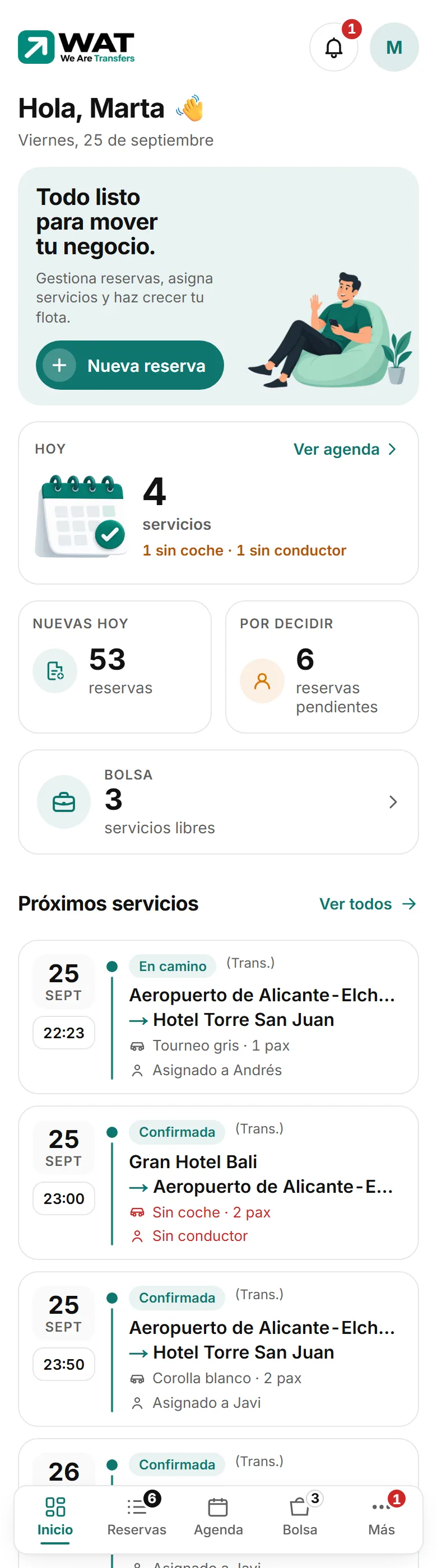
- 1. Campana y avatarLa campana abre Notificaciones; tu inicial abre Configuración.
- 2. Nueva reservaCon el permiso «Reservas · Crear».
- 3. Hoy, Nuevas hoy y Por decidirHoy lleva a la Agenda; si falta coche o conductor en algún servicio de hoy, dice Asignar y abre el Asignador. Nuevas hoy abre Reservas con las creadas hoy que has originado tú, sean para el día que sean. Por decidir cuenta las reservas solicitadas que esperan tu respuesta.
- 4. Próximos serviciosHasta 4 de las próximas 48 horas. Debajo, Últimas recibidas, sin precio: lo ves al abrir la reserva.
La tarjeta Bolsa dice cuántos servicios te han enviado a ti o cuántos hay libres.
El aviso de reservas nuevas sale bajo el saludo, en una línea.
Problemas habituales
«Nuevas hoy» no cuenta un servicio que cogí de la bolsa
Es así: solo cuenta las reservas que has originado tú. Lo que coges de la bolsa sí sale en las últimas recibidas.
«Nuevas hoy» dice un número y el aviso de reservas nuevas, otro
Cuentan cosas distintas. Nuevas hoy son todas las reservas que has originado hoy, también las que apuntas a mano. El aviso cuenta solo las que han entrado por tu motor o por un cliente desde la última vez que abriste Reservas, sean de hoy o no.
Pulso «Nuevas hoy» y en Reservas hay filtros puestos
Es lo que hace la tarjeta: abre la lista con Fecha de reserva: Hoy y Ejecución: Originadas por mí, para que veas exactamente las reservas que cuenta. Pulsa Limpiar para volver a la lista de siempre.
He apuntado una reserva a mano y no sale el aviso
El aviso es para lo que entra sin que tú lo apuntes. Las reservas a mano, las de carga masiva y las recurrentes no lo disparan.
En «Últimas reservas recibidas» una fila tiene «—» en Precio
Es un servicio que cogiste de la bolsa: el total lo ve la empresa que lo originó. Lo que cobras tú está en la reserva.
¿Qué dice la frase grande de la tarjeta de arriba?
Cómo está hoy: «Hoy faltan 3 servicios por asignar» (con cuántos van sin coche y cuántos sin conductor), «Hoy, todo asignado» o «Hoy no tienes servicios». Cuenta los servicios de hoy, igual que la tarjeta Hoy. Cuando falta algo, la línea de debajo («2 sin coche · 1 sin conductor») se puede pulsar: abre el Asignador de hoy. Si tu cuenta no está verificada, lo dice la línea de estado de encima.
Dejo WAT abierto y los números se quedan viejos
Ya no hace falta recargar: si la pestaña ha estado escondida un minuto o más, al volver Inicio, el Calendario, Notificaciones y la lista de Reservas se ponen al día solos.
No veo el botón «Nueva reserva»
Necesitas el permiso «Reservas · Crear». Pídeselo al propietario de la cuenta.
Artículos relacionados
- Conoce el panel: menú, móvil y «Más»Dónde está cada cosa en el panel de WAT: el menú lateral del ordenador, la barra de abajo del móvil y la hoja «Más».
- Verificar tu empresa (documentos)Qué documentos pide WAT, cómo subirlos, qué significa cada estado y qué se desbloquea cuando tu cuenta queda verificada.
- Crear una reservaApunta a mano un traslado en una sola página, con el presupuesto a la vista mientras lo rellenas. Entra confirmada.
- Conoce el Calendario (Agenda en el móvil)Tus servicios colocados en su hora y su minuto: un día o la semana entera, cada coche o cada conductor. Qué es cada vista, cada color y cada mando.
- Tus notificacionesQué avisos llegan a Notificaciones y cómo abrirlos, corregir pasajeros, gama y precio, marcarlos como leídos o borrarlos.
Comprobado contra WAT el 28 de octubre de 2026.