
Conoce el Calendario (Agenda en el móvil)
Tus servicios en una rejilla por horas: la semana entera, cada coche o cada conductor. Qué es cada vista, cada color y cada mando.
- Dónde está
- Panel → Calendario (en el móvil: Agenda, en la barra de abajo)
- Disponible para
- Titulares de la cuenta · Miembros del equipo con permiso (permiso «Reservas · Ver»)
- Se usa en
- Ordenador y móvil
Para qué sirve
Para ver de un vistazo qué servicios tienes, a qué hora y a quién le falta coche o conductor.
Antes de empezar
- Permiso «Reservas · Ver».
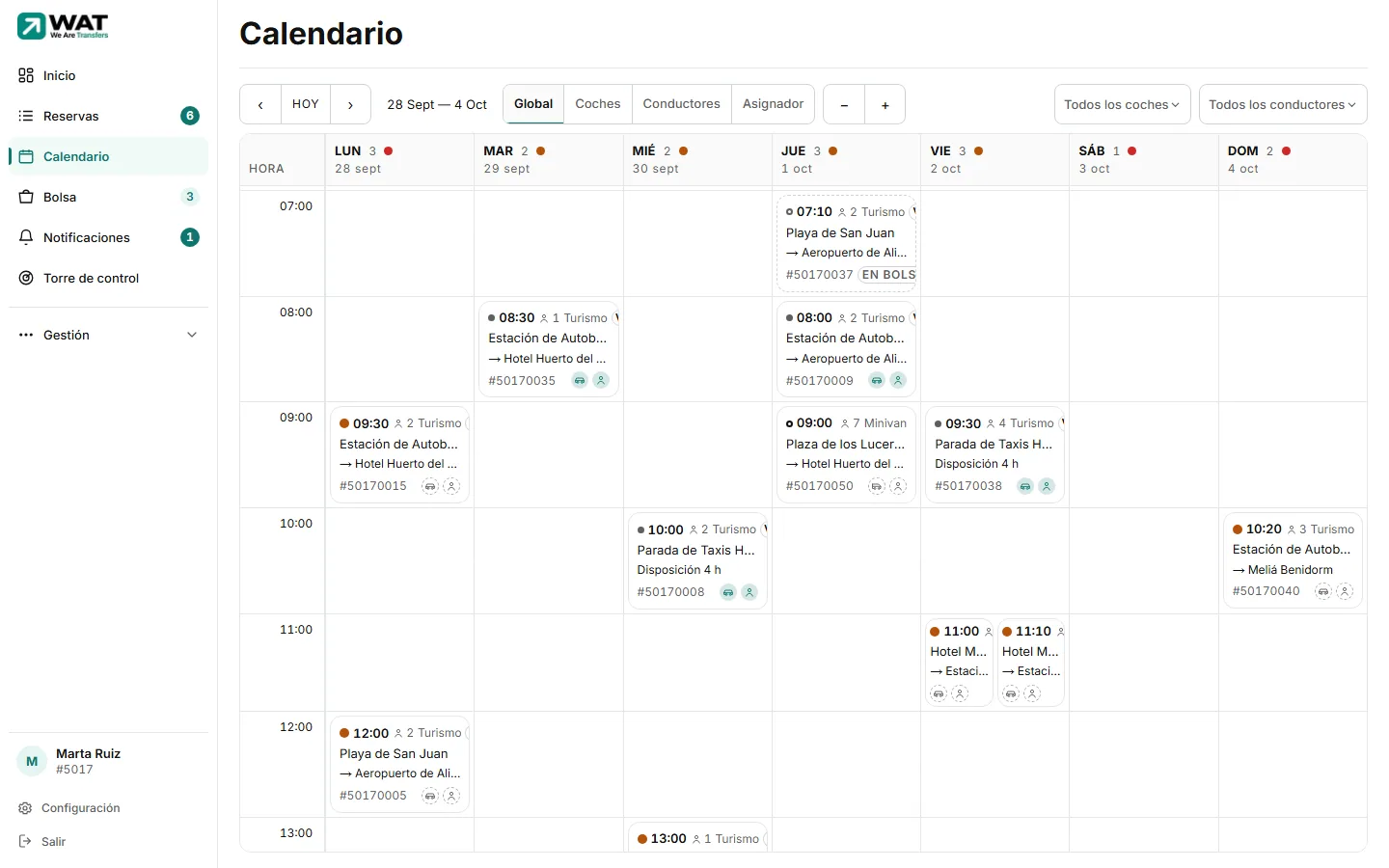
- 1. VistasGlobal, Coches, Conductores (solo cuentas de flota) y Asignador. Ver la tabla de abajo. Las pestañas no se mueven al cambiar de día. Asignador lleva un número naranja con los servicios de ahora en adelante que aún no tienen coche (o conductor, si eres flota); el mismo número sale junto a Calendario en el menú.
- 2. Fechas‹ y › para ir atrás y adelante, Hoy para volver al día de hoy. Pulsa la fecha para saltar a otro día. En el móvil, la fecha hace de botón.
- 3. Zoom− comprime las horas (ves más día de una vez) y + las estira (más detalle en cada servicio: con zoom alto aparece también el nombre del pasajero). Se recuerda en tu cuenta.
- 4. Un servicioPúlsalo para abrir la ficha de la reserva.
- 5. Casillas de asignaciónUna por coche y, en flota, otra por conductor. Encendida = puesto; apagada = falta. Púlsalas para asignar: Asignar conductor y vehículo.
Las vistas
| Vista | Qué ves | Periodo |
|---|---|---|
| Global | Una columna por día. | La semana de lunes a domingo en el ordenador; un día en el móvil |
| Coches | Una columna Sin vehículo y una por cada coche. | Un día |
| Conductores | Una columna Sin conductor y una por cada conductor. Solo en cuentas de flota. | Un día |
| Asignador | Lo que falta por asignar y a quién se lo puedes dar. Ver El Asignador. | Un día, elegido en una tira de 3 semanas (1 en el móvil) |
La rejilla va de 00:00 a 23:00. La hora actual sale resaltada y lo que ya ha pasado, más apagado. No hay vista de mes: el mes lo tienes en el mapa de calor de Inicio.
Cada servicio
Un bloque lleva la hora de recogida, los pasajeros, la gama (Turismo o Minivan, y VIP si lo es), el trayecto, el número de reserva y las casillas de asignación. La hora de fin no sale en el bloque: está en la ficha.
| Color del bloque | Qué significa |
|---|---|
| Verde | Completada. |
| Azul | Confirmada o en marcha, con coche (y conductor, si eres flota). |
| Ámbar, con «Falta coche», «Falta conductor» o los dos | Le falta algo por asignar. |
| Blanco con borde discontinuo | Pendiente de confirmar (Solicitada o No segura). |
| Gris, borde discontinuo y «En bolsa» | Está ofertada en la Bolsa y nadie la ha cogido todavía. No se puede asignar mientras esté ahí. |
| Rojo | Cancelada, rechazada o no presentado. |
En la vista Global, cada día lleva un punto con su semáforo: Todo asignado, Falta coche o conductor en X de Y o Todo sin asignar. Si pasas el ratón por un bloque, verás el detalle, un dato por línea: estado, trayecto, Pasajero, Personas, Vuelo (si lo hay), Origen (el nombre del cliente, Propia si la apuntaste tú, Motor universal o Bolsa), coche, conductor y el Total. Si el servicio es de otra empresa (lo cogiste de su bolsa), en vez del total sale Tu total: lo que cobras tú.
Filtros
En el ordenador, arriba de la rejilla puedes filtrar por Coche o por Conductor («Todos los coches», «Todos los conductores») y quitarlo con Quitar filtros. En el móvil no hay filtros.
Qué servicios salen
- Los tuyos: los que te llegan y los que haces tú, en cualquier estado salvo Cancelada, Rechazada y No-show, que no se pintan.
- Todo lo que viene y los últimos 90 días. Más atrás, el calendario sale vacío: búscalo en Reservas.
Menú de la izquierda → Calendario. También llegas desde Inicio con Ver agenda o al pulsar un día del mapa de calor.
Toca Agenda en la barra de abajo. Ves un día cada vez, en todas las vistas; sin filtros y sin el globo de detalle. Un día sin servicios sale sin rejilla.
Problemas habituales
No veo una reserva en el calendario
Mira su estado: las canceladas, rechazadas y no-show no salen. Si es de hace más de 90 días, tampoco. Búscala en Reservas.
No aparece la pestaña «Conductores»
Solo existe en las cuentas de flota. Si conduces tú, asignas solo el coche.
Sale «Ningún servicio con este filtro»
Tienes un filtro de coche o conductor puesto. Pulsa Quitar el filtro.
Artículos relacionados
- Asignar conductor y vehículoPon coche y conductor a una reserva desde el Calendario (con un toque o arrastrando) o desde la lista de Reservas, y avisa al conductor.
- El AsignadorLa pestaña del Calendario para repartir el trabajo de un día: a la izquierda lo que falta por asignar, a la derecha tus coches y conductores.
- Qué significa cada estado de una reservaLos nueve estados de una reserva: qué significa cada uno, cómo se llega, quién lo cambia y qué pasa después.
- Conoce la pantalla de ReservasQué hay en la lista de reservas: buscador, filtros, columnas, el menú ⋯ de cada fila y cómo cambia en el móvil.
Comprobado contra WAT el 26 de septiembre de 2026.