
Conoce la pantalla de Reservas
Qué hay en la lista de reservas: buscador, filtros, columnas, el menú ⋯ de cada fila y cómo cambia en el móvil.
- Dónde está
- Panel → Reservas (en el móvil, Reservas en la barra de abajo)
- Disponible para
- Titulares de la cuenta · Miembros del equipo con permiso (permiso «Reservas · Ver»)
- Se usa en
- Ordenador y móvil
Para qué sirve
Es donde ves todas tus reservas, entren por el enlace de un cliente, por la bolsa o a mano, y desde donde haces casi todo con ellas.
Antes de empezar
- Si trabajas en el equipo de otra persona, necesitas el permiso «Reservas · Ver».
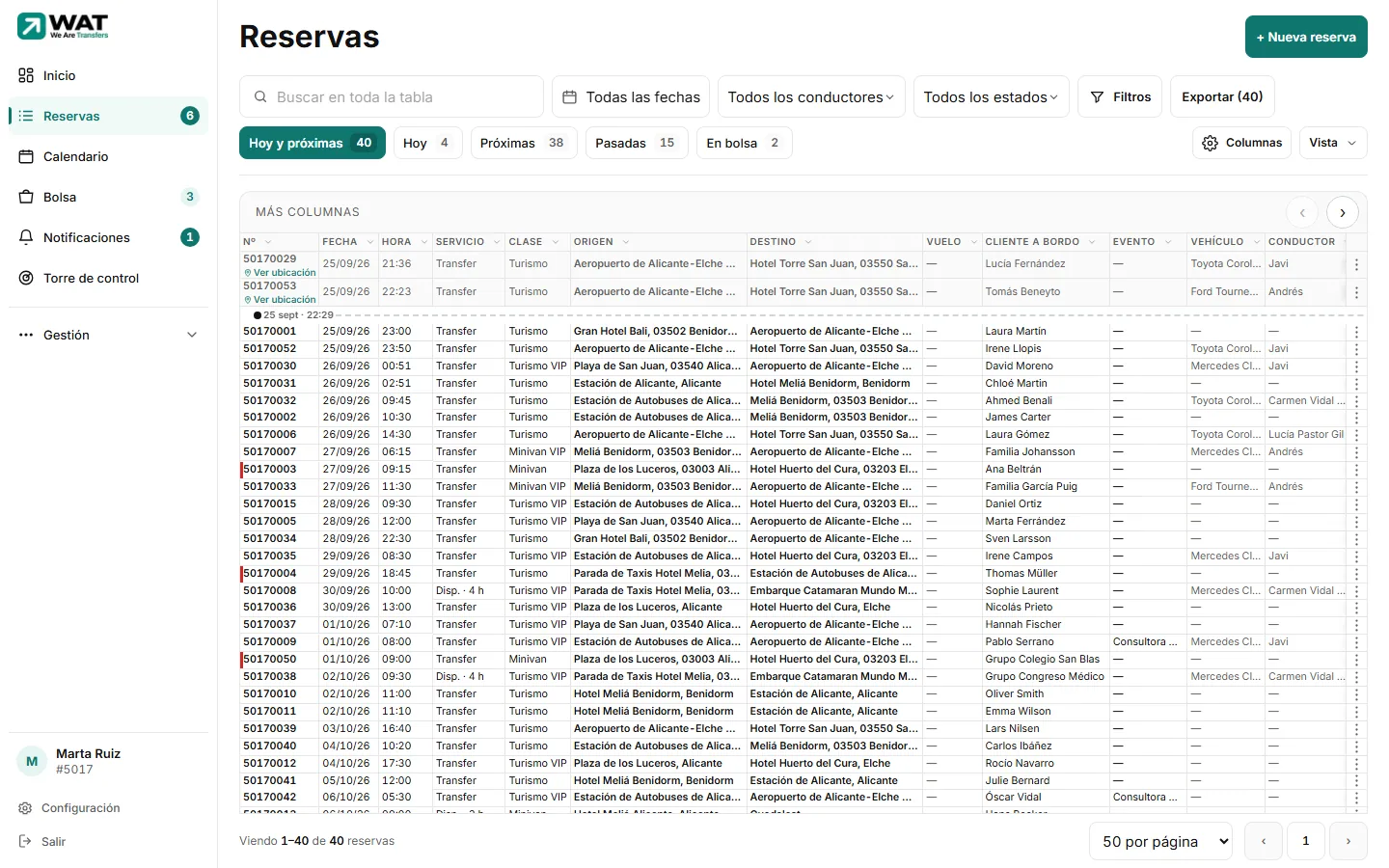
- 1. BuscadorBusca en toda la tabla: número, pasajero, teléfono, cliente, origen, destino, vuelo, conductor, matrícula, observaciones… Ver Buscar una reserva.
- 2. Filtros de la barraRango de fechas, conductor, estado y el botón Filtros con el resto. Ver Filtrar reservas.
- 3. Chips de periodoHoy y próximas (lo que ves al entrar), Hoy, Próximas, Pasadas y En bolsa, cada uno con su número.
- 4. Columnas y VistaQué columnas se ven y en qué orden, el alto de las filas y los colores. Ver Columnas, orden, colores y vista.
- 5. + Nueva reservaCrea una reserva a mano. Solo aparece si tienes el permiso «Reservas · Crear». Ver Crear una reserva.
- 6. Menú ⋯ de la filaLas acciones de esa reserva: ver la ficha, copiar, confirmar, enviar a la bolsa, asignar, empezar o completar el viaje, modificar, cancelar, eliminar… Cada opción solo sale si se puede hacer en ese momento.
Qué ves en cada fila
- Al entrar ves las reservas de hoy en adelante, ordenadas por hora de recogida, 50 por página. Una línea de puntos separa las que ya pasaron (en gris) de las que vienen.
- La columna Estado está oculta de entrada. Si quieres ver si cada reserva está confirmada, cancelada o en la bolsa, enciéndela en Columnas. Ver Qué significa cada estado.
- En Conductor verás tu conductor, «Otro conductor» si la hace otra empresa, «—» si no hay nadie, y la etiqueta «de bolsa» si la haces tú pero te la pasó otra empresa.
- Si una reserva que haces tú está en camino o en curso, aparece el botón Ver ubicación para ver al conductor en el mapa.
- La lista enseña como mucho los últimos 90 días hacia atrás.
- La tabla está siempre, aunque no haya reservas: con sus columnas y filas en blanco hasta abajo, como una hoja de cálculo nueva. Las filas en blanco no son reservas: no se abren ni se seleccionan, y no cuentan en ningún número.
- Si has puesto filtros o has buscado algo y no hay ninguna, la primera fila dice «Sin resultados para estos filtros». Para quitarlos, pulsa ✕ en la barra o Limpiar al pie de la tabla.
- Mientras la lista se está trayendo, la primera fila dice «Cargando…». Con un filtro por columna, o al ordenar por algunas columnas, puede tardar unos segundos si tienes muchas reservas, y la misma fila dice cuántas lleva de cuántas.
Abrir una reserva
Pulsa en cualquier parte de la fila y se abre su ficha completa. También puedes usar ⋯ → Ver ficha. Ver La ficha de una reserva.
En el ordenador tienes además el clic derecho sobre una fila (abrir, copiar, pintar, seleccionar) y la selección de varias filas con Ctrl o Mayús para hacer lo mismo con varias a la vez.
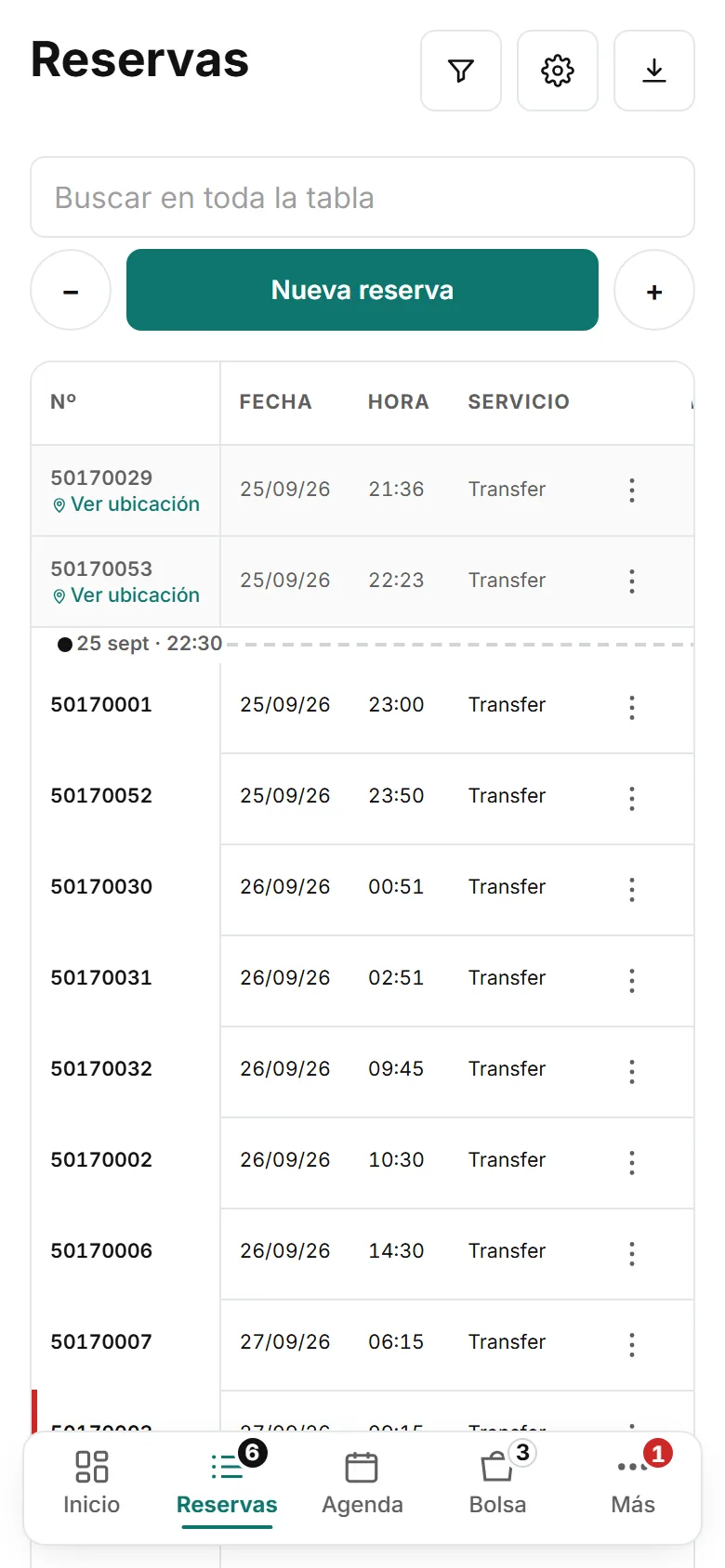
En el móvil la tabla es la misma, con las mismas columnas, y se desliza de lado. Arriba tienes tres iconos (Filtros, Ajustes y Exportar), el buscador a todo el ancho y el botón Nueva reserva debajo.
No están los chips de periodo, la selección de varias filas ni el clic derecho. El ⋯ abre una hoja desde abajo que no tiene Asignar vehículo…, Asignar conductor… ni Eliminar: para eso usa el ordenador (o la Agenda para asignar).
Problemas habituales
No veo una reserva que sé que existe
Mira el chip de periodo: al entrar solo se ven las de hoy en adelante. Pulsa Pasadas o quita los filtros con ✕ en la barra. Si es de hace más de 90 días, la lista ya no la enseña.
La tabla sale con filas en blanco
Es normal: la tabla se ve entera aunque haya pocas reservas o ninguna. Las filas en blanco solo rellenan la pantalla; tus reservas son las que tienen datos. Para crear una, pulsa + Nueva reserva arriba a la derecha (en el móvil, Nueva reserva, debajo del buscador).
La lista me recuerda filtros que puse antes
Los filtros se guardan mientras tengas la pestaña abierta. Verás la franja «Filtros recuperados de tu sesión» con un botón Limpiar.
No sé si una reserva está confirmada
Enciende la columna Estado en Columnas, o abre la reserva: el estado sale junto al título.
Artículos relacionados
- La ficha de una reservaTodo sobre una reserva en una página: trayecto, conductor, precio, estado, acciones y sus pestañas.
- Filtrar reservasAcota la lista por fechas, estado, conductor, cliente, grupo, tipo de servicio, vehículo o quién la ejecuta.
- Crear una reservaApunta a mano un traslado en una sola página, con el presupuesto a la vista mientras lo rellenas. Entra confirmada.
- Qué significa cada estado de una reservaLos nueve estados de una reserva: qué significa cada uno, cómo se llega, quién lo cambia y qué pasa después.
Comprobado contra WAT el 26 de septiembre de 2026.