
Buscar una reserva
Encuentra una reserva por número, pasajero, teléfono, cliente, dirección, vuelo, conductor, matrícula o grupo.
- Dónde está
- Panel → Reservas → buscador de arriba
- Disponible para
- Titulares de la cuenta · Miembros del equipo con permiso (permiso «Reservas · Ver»)
- Se usa en
- Ordenador y móvil
Escribe en Buscar en toda la tabla, arriba a la izquierda (en el móvil, a todo el ancho). La lista se filtra mientras escribes.
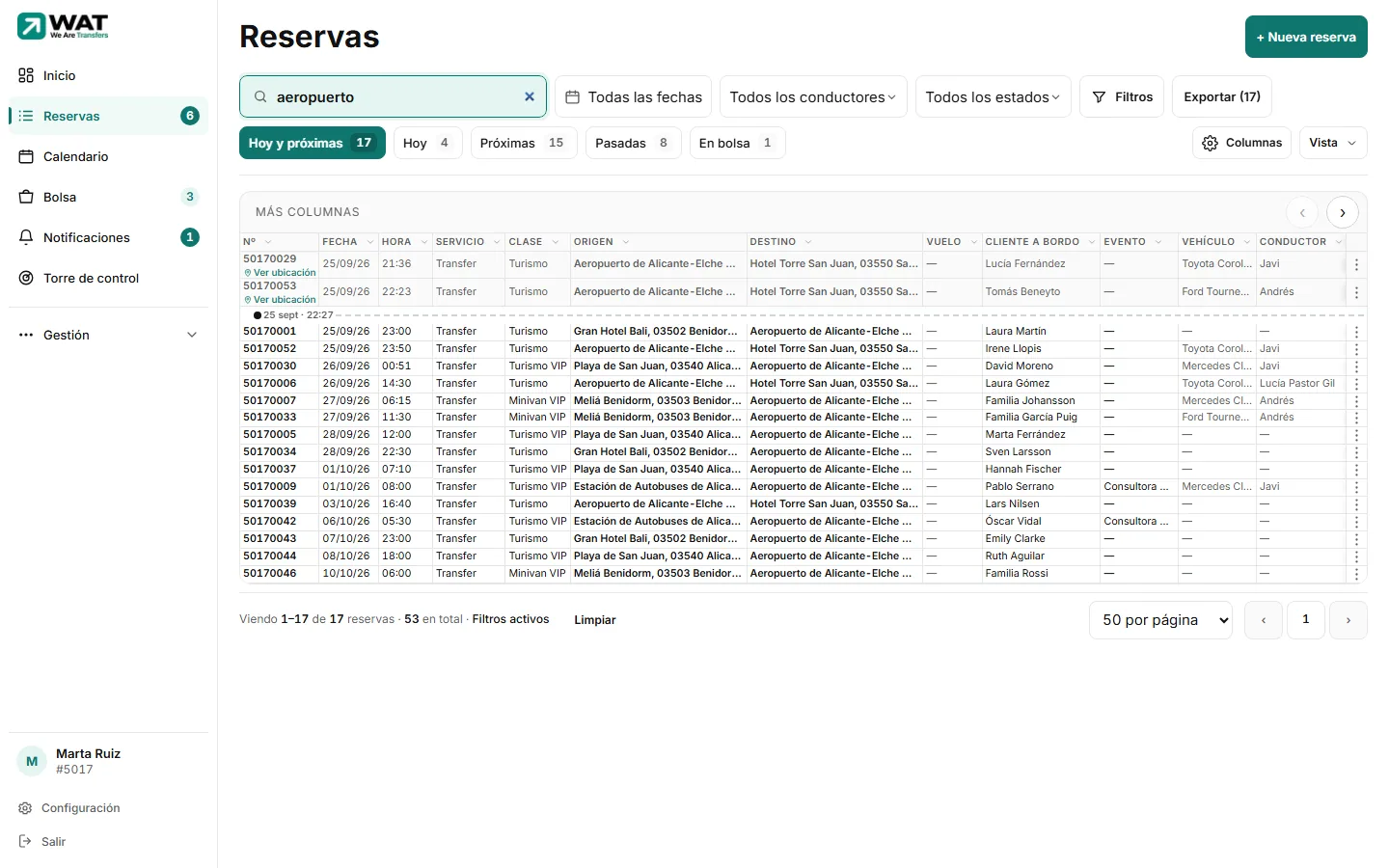
Si no aparece, revisa el periodo: la búsqueda respeta los filtros puestos. Si no hay ninguna, la primera fila de la tabla dice «Sin resultados para estos filtros». Pulsa Pasadas o quita los filtros con ✕ para buscar en todo.
Cómo busca
- Tienen que aparecer todas las palabras que escribas, en cualquier campo.
- Da igual mayúsculas y acentos: «munoz» encuentra «Muñoz». La almohadilla del principio se ignora: «#1234» y «1234» buscan lo mismo.
- Busca en: número de reserva, nombre, teléfono y correo del pasajero, vuelo, notas, origen y destino, evento o cliente, nombre del cliente, contacto, conductor, modelo y matrícula del coche y grupo.
- No busca importes, fechas escritas («12/10») ni el cliente al que se factura. Para fechas usa el filtro de fechas.
Problemas habituales
Escribo el número y no sale
Casi siempre es el periodo: al entrar solo ves de hoy en adelante. Quita los filtros. Si la reserva es de hace más de 90 días, la lista ya no la enseña.
Busco «cancelada» y no encuentra nada
Para ver reservas por estado usa el filtro Estado, no el buscador.
¿Te ha servido este artículo?
Artículos relacionados
- Filtrar reservasAcota la lista por fechas, estado, conductor, cliente, grupo, tipo de servicio, vehículo o quién la ejecuta.
- Conoce la pantalla de ReservasQué hay en la lista de reservas: buscador, filtros, columnas, el menú ⋯ de cada fila y cómo cambia en el móvil.
- Columnas, orden, colores y vista de la tablaElige qué columnas ves y en qué orden, fija las primeras, cambia el alto de las filas y pinta reservas de colores.
Comprobado contra WAT el 26 de septiembre de 2026.