
Crear una reserva
Apunta a mano un traslado en una sola página, con el presupuesto a la vista mientras lo rellenas. Entra confirmada.
- Dónde está
- Panel → Reservas → + Nueva reserva
- Disponible para
- Titulares de la cuenta · Miembros del equipo con permiso (permiso «Reservas · Crear»)
- Se usa en
- Ordenador y móvil
Para qué sirve
Para apuntar un servicio que te han pedido por teléfono, WhatsApp o en persona. Es el mismo motor de tus clientes, pero aquí eliges tú el precio, a quién facturas, el coche y el conductor.
Antes de empezar
- Permiso «Reservas · Crear».
- Tu cuenta tiene que estar verificada: hasta entonces WAT no deja crear ninguna reserva, tampoco a mano. Ver Verificar tu empresa.
- Para que el precio salga solo, ten configuradas tus tarifas. Si no, puedes escribir el precio a mano.
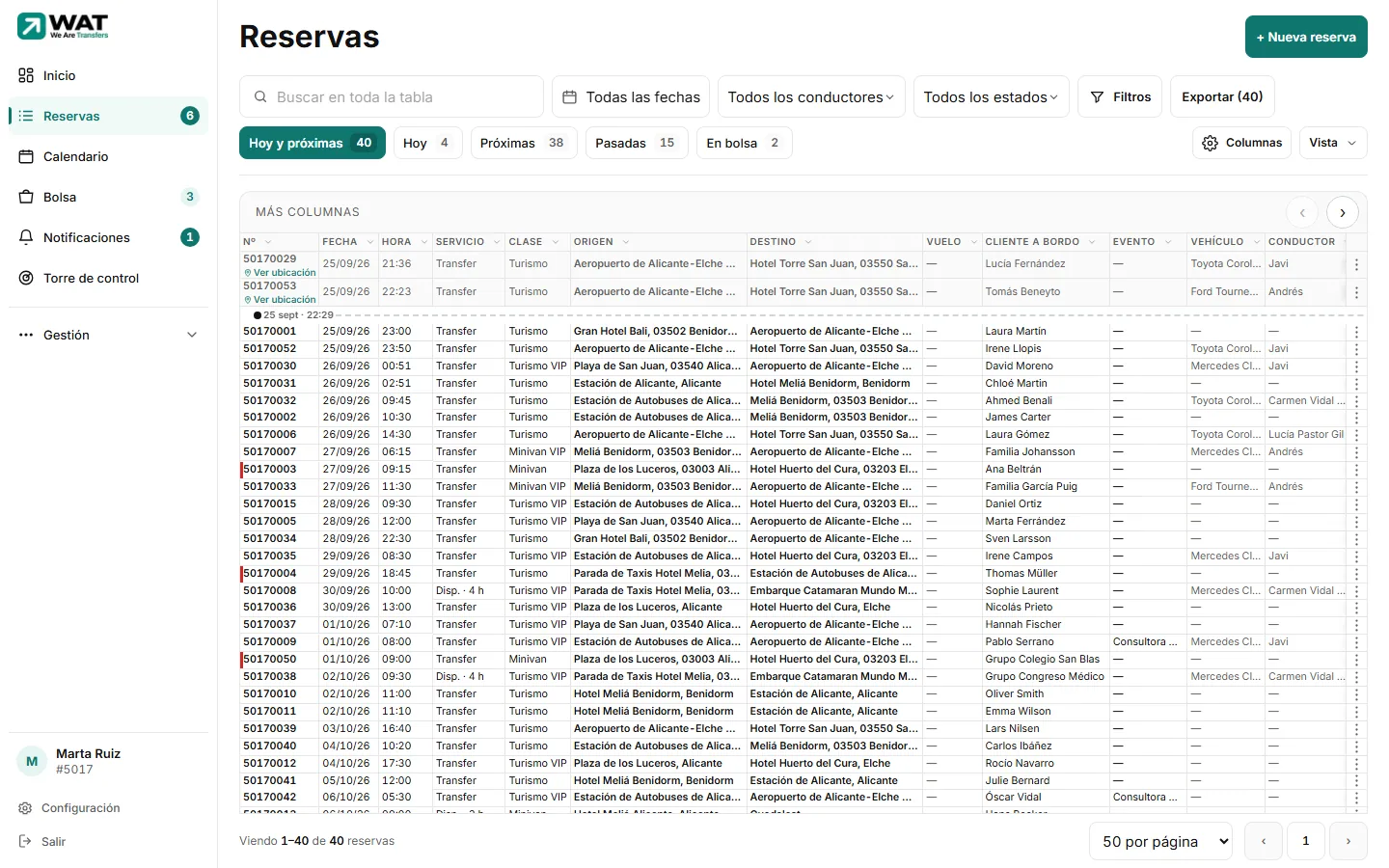
En Reservas, pulsa + Nueva reserva, arriba a la derecha.
También está en el Inicio y en el Calendario. Con la ventana estrecha el botón se esconde: ensánchala o entra por el Inicio.
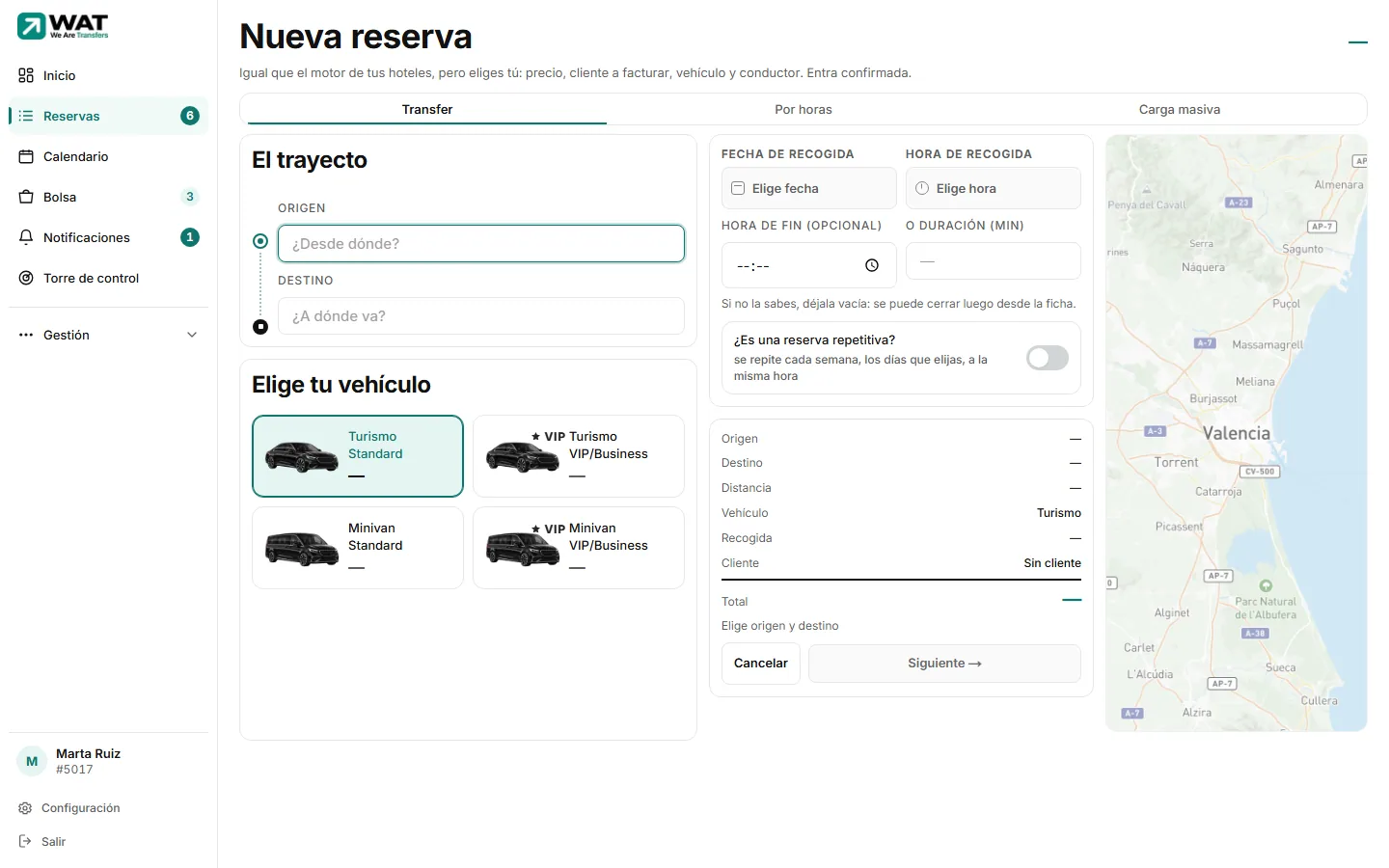
Deja marcada la pestaña Transfer. Escribe Origen y Destino y elige cada uno de la lista de sugerencias.
Tus direcciones habituales salen arriba de la lista con el nombre que les pusiste. Al elegir una se escribe ese nombre seguido de su dirección («Oficina · Calle Mayor 5, 03501 Benidorm»), y así queda en la reserva; si la dirección ya empieza por el nombre, no se repite. El precio se calcula con la ubicación exacta que guardaste. Si es un servicio por horas, usa la pestaña Por horas: Crear una reserva por horas.
En Cuándo, pon la Fecha de recogida y la Hora de recogida. Si quieres, añade la hora de fin o marca que se repite cada semana.
En Vehículo toca la gama (Turismo, Turismo VIP, Minivan o Minivan VIP). Cada una enseña el precio de tu tarifa.
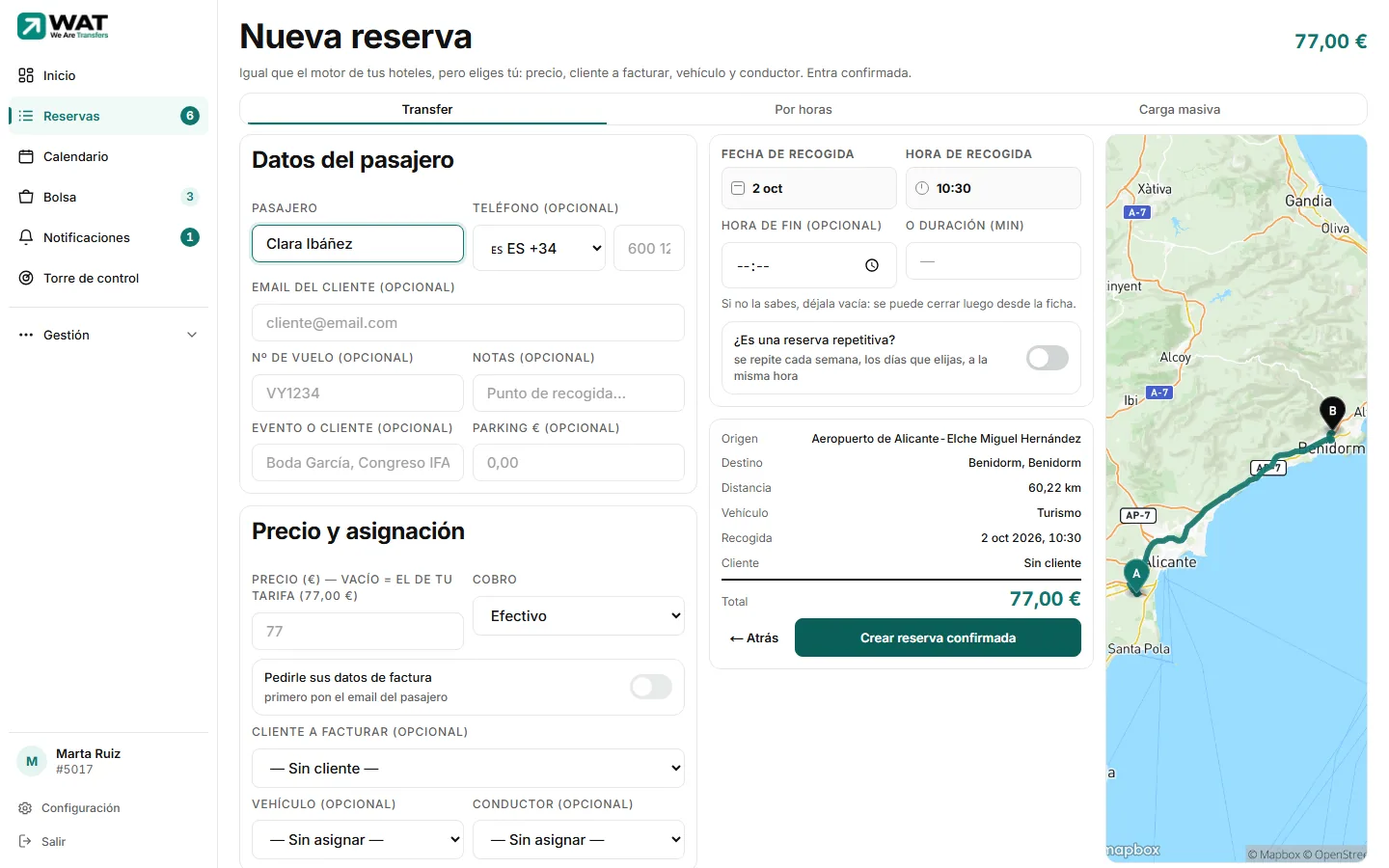
A la derecha, el Presupuesto se va rellenando mientras escribes: el mapa, el trayecto, la fecha, el vehículo y el precio.
En Pasajeros y equipaje indica Pasajeros totales, Maletas pequeñas y Maletas grandes, y marca si hace falta vehículo adaptado o sillas para niños.
En Datos del pasajero escribe su nombre (es lo único obligatorio) y, si los tienes, teléfono, correo, vuelo y notas.
El campo Email del cliente (opcional) es el correo del pasajero: ahí le llega la confirmación.
En Precio y cobro revisa el Precio (€) y el Cobro y, si quieres, elige ya el Cliente a facturar. En Asignación, el Vehículo y el Conductor.
Mira el Presupuesto de la derecha y pulsa Crear reserva confirmada, debajo del total.
Si falta algo, encima del botón se dice qué.
Toca Reservas en la barra de abajo y después Nueva reserva, debajo del buscador.
En el móvil va por pasos: primero el trayecto, cuándo y el vehículo; después pasajeros y maletas; y al final el pasajero, el precio y la asignación. Avanza con Siguiente →.
La hora de fin y la repetición van plegadas en Hora de fin y repetición.
Abajo ves siempre el Total. Toca Presupuesto para verlo entero (líneas, base, IVA, copiar o enviar por WhatsApp); se cierra con el mismo botón.
En el último paso, toca Crear reserva confirmada.
El presupuesto
- Sale del mismo cálculo que el precio de la reserva: tu tarifa, la zona o los kilómetros, el recargo de noche si toca y, por horas, la dieta.
- Enseña cada línea, la base imponible, el IVA y el Total, que lleva el IVA dentro. Si escribes un precio a mano, el presupuesto pasa a ese importe y te recuerda el de tu tarifa.
- Mientras se calcula dice «Calculando…». Si no hay tarifa para esa gama o el trayecto no se encuentra, lo dice con su motivo.
- El % de IVA del presupuesto es el de tus tarifas, y es el que la reserva se guarda. Si luego cambias el tipo en Tarifas, esta reserva conserva el que se le aplicó. Puedes corregirlo en su ficha.
- Copiar resumen copia el trayecto, la fecha, el vehículo y el precio en texto, para pegarlo donde quieras. Enviar por WhatsApp abre WhatsApp con ese texto; si pusiste el teléfono del pasajero, en su chat.
- No se guarda ni se crea ningún documento. Para un presupuesto en PDF, hazlo en Finanzas con + Presupuesto: Emitir una factura.
- Precio (€)
- Vacío = el precio de tu tarifa, que ves en el presupuesto. Si escribes un importe, manda ese. No puede ser negativo.
- Cobro
- Cómo pagará el pasajero: Efectivo (lo normal), Tarjeta al conductor o A cuenta de cliente. No indica si ya está pagado.
- Cliente a facturar (opcional)
- A quién le harás la factura. Puedes crear uno nuevo ahí mismo con + Añadir cliente nuevo….
- Parking € (opcional)
- Se apunta aparte y no se suma al precio.
- Evento o cliente (opcional)
- Una etiqueta libre para reconocer el servicio (una boda, un congreso…).
- Vehículo (opcional)
- Solo salen tus vehículos activos en los que caben los pasajeros (y adaptados, si marcaste movilidad reducida). «(tipo distinto)» avisa de que no es la gama elegida.
- Conductor (opcional)
- Solo en cuentas con flota: tus conductores activos.
Qué ocurre después
- La reserva nace Confirmada, contigo como empresa que la hace. WAT no cobra comisión por las reservas que apuntas a mano.
- Si pusiste correo del pasajero, le llega un correo «Reserva confirmada» con el trayecto y la hora, sin el importe.
- Si elegiste conductor, lo verá en su app. Si no, asígnalo después: Asignar conductor y vehículo.
- Verás «Reserva creada · Nº …» con el botón Ver la reserva.
Problemas habituales
Me dice que mi cuenta aún no está verificada
Hasta que WAT aprueba tus documentos no se puede crear ninguna reserva. Revisa el estado en Configuración → Verificación de la cuenta.
No sale precio o sale «—»
No hay tarifa para ese trayecto o esa gama; el presupuesto dice el motivo. Escribe el precio a mano en Precio y cobro o revisa tus tarifas: El precio sale a 0 € o «sin precio».
El botón de crear está apagado
Falta algo. Encima del botón se dice qué: el origen, la fecha, el nombre del pasajero…
¿Puedo mandarle el presupuesto al cliente antes de crear la reserva?
Sí, como texto: Copiar resumen o Enviar por WhatsApp, en el presupuesto. No queda guardado: si el cliente acepta, vuelve a Nueva reserva y créala.
«El grupo supera la capacidad de la categoría elegida»
No caben tantos pasajeros o maletas en esa gama. Sube a Minivan o divide la reserva en dos.
Me ofrece «Crear enlace de pago» al terminar y no funciona
El cobro con tarjeta aún no está disponible. La reserva está creada igual; cóbrala en efectivo o con datáfono.
¿Puedo duplicar una reserva que ya tengo?
No: WAT no tiene la opción de duplicar. Crea una nueva o, si se repite cada semana, usa una reserva repetitiva.
Artículos relacionados
- Crear una reserva por horas (disposición)Apunta un servicio con chófer a disposición: horas completas de 1 a 24, con el precio de tus tramos por horas.
- Crear una reserva que se repite cada semanaCrea de una vez una serie de reservas iguales los días de la semana que elijas, a la misma hora y al mismo precio.
- Asignar conductor y vehículoPon coche y conductor a una reserva desde el Calendario (con un toque o arrastrando) o desde la lista de Reservas, y avisa al conductor.
- Cómo calcula WAT el precio de un trasladoEl orden exacto en que WAT decide el precio: zonas, kilómetros, horas, ajuste del cliente, extras, recargo de noche e IVA.
- Qué es la carga masivaCrear muchas reservas de golpe con un Excel. Hay dos: la tuya, que entra al momento, y la que te envía un hotel, que decides tú.
Comprobado contra WAT el 27 de septiembre de 2026.