
Exportar reservas a Excel, CSV o PDF
Descarga las reservas filtradas o seleccionadas en Excel, CSV o PDF, con las columnas que elijas.
- Dónde está
- Panel → Reservas → Exportar (en el móvil, icono de descarga)
- Disponible para
- Titulares de la cuenta · Miembros del equipo con permiso (permiso «Reservas · Exportar»)
- Se usa en
- Ordenador y móvil
Antes de empezar
- Permiso «Reservas · Exportar». Sin él no aparece el botón.
Filtra la lista para quedarte con lo que quieres sacar. Si seleccionas filas, se exportan solo esas.
Pulsa Exportar. Arriba verás cuántas se exportan: todas las filtradas, no solo esta página.
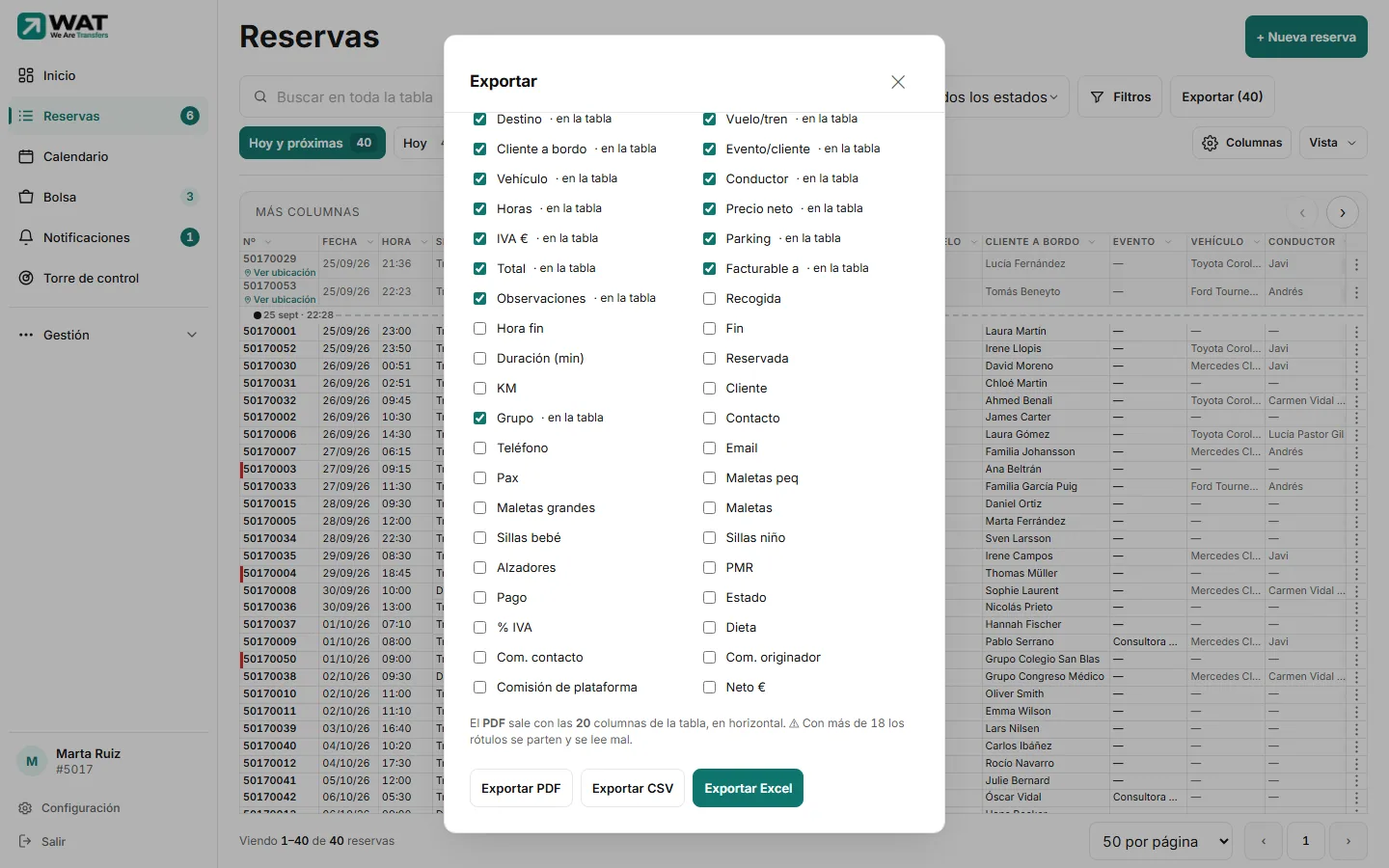
Marca las columnas que quieres (atajos Las de la tabla, Todas o Ninguna).
Pulsa Exportar Excel, Exportar CSV o Exportar PDF.
| Formato | Qué sale |
|---|---|
| Excel | Un fichero `reservas_AAAA-MM-DD.xlsx` con la hoja «Reservas», cabecera fija y filtros. |
| CSV | Separado por punto y coma, con coma decimal, listo para abrir en Excel en español. |
| Abre la ventana de imprimir del navegador en horizontal. Elige «Guardar como PDF». Sale con las columnas de la tabla (no las del diálogo) y todas las filtradas, aunque hayas seleccionado solo algunas. |
Para pegar unas filas en una hoja que ya tienes, en el ordenador puedes seleccionarlas y pulsar Copiar, o usar ⋯ → Copiar → Fila para la hoja de cálculo.
Problemas habituales
«No se pudo generar el Excel»
Prueba con Exportar CSV, que sale con los mismos datos.
No veo el botón Exportar
Te falta el permiso «Reservas · Exportar». Pídeselo al titular de la cuenta.
¿Te ha servido este artículo?
Artículos relacionados
- Filtrar reservasAcota la lista por fechas, estado, conductor, cliente, grupo, tipo de servicio, vehículo o quién la ejecuta.
- Columnas, orden, colores y vista de la tablaElige qué columnas ves y en qué orden, fija las primeras, cambia el alto de las filas y pinta reservas de colores.
- Hacer lo mismo con varias reservas a la vezSelecciona varias reservas y asígnalas, cámbiales el estado, mándalas a la bolsa o quítalas de ella, píntalas, cópialas o expórtalas de una vez.
- InformesTu actividad de un vistazo: viajes, facturado, neto, comisiones, clientes top y cobros por método, en 7, 30, 90 o 365 días.
Comprobado contra WAT el 25 de septiembre de 2026.