
Informes
Cruza tus reservas, tus facturas y las horas de tus conductores como quieras: elige las cifras, el periodo, por qué agrupar y con qué comparar. Guárdalo y expórtalo.
- Dónde está
- Panel → Gestión → Informes
- Disponible para
- Titulares de la cuenta · Miembros del equipo con permiso (permiso «Finanzas y facturación · Ver»)
- Se usa en
- Ordenador (en el móvil no está disponible)
Para qué sirve
Para responder a cualquier pregunta sobre tu negocio sin sumar a mano: cuánto, de quién, cuándo y frente a qué.
Antes de empezar
- Hace falta el permiso Finanzas y facturación · Ver. Para bajar un informe a Excel, CSV o PDF, además Finanzas y facturación · Exportar.
- Los informes de reservas necesitan también Reservas · Ver; agrupar o filtrar por Grupo u Organización, Clientes · Ver; los de Jornada laboral, Registro de jornada · Ver y exportar. Lo que tu acceso no incluye no se te ofrece.
- En el teléfono Informes no está en el menú: está pensado para el ordenador.
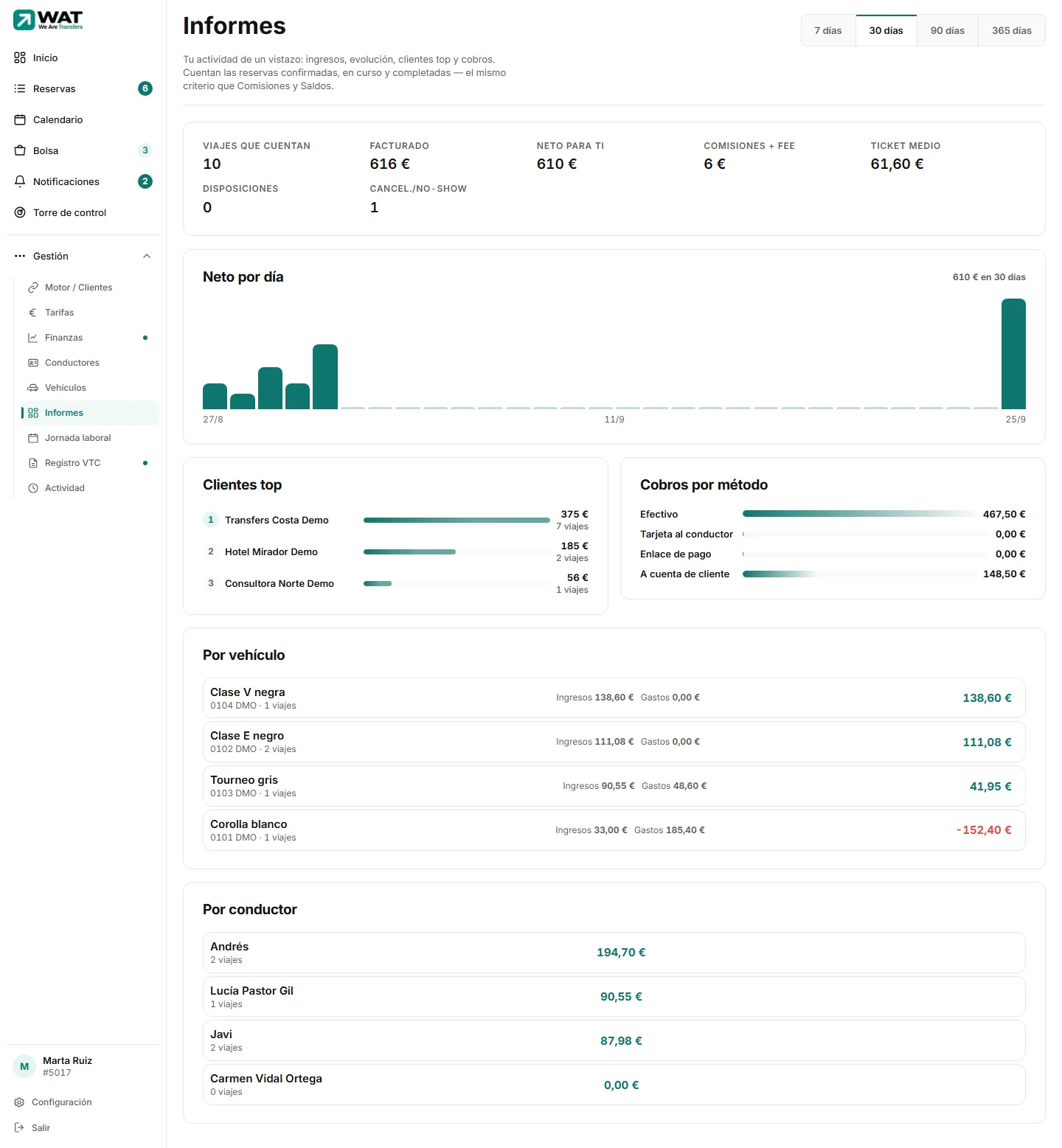
Cada informe es una tarjeta baja, en una sola línea: su icono, su nombre con lo que contiene debajo (si no cabe, deja el ratón encima para leerlo entero) y, a la derecha, en qué formatos se descarga (PDF · Excel, o PDF · Excel · CSV). En el ordenador caben dos o tres por fila, según el ancho de la pantalla. Las tarjetas van por secciones, cada una con su título pequeño: Listados, Plantilla, Actividad, Dinero, Clientes, Flota, Jornada laboral y Guardados. Pulsa una tarjeta para abrir el informe; el periodo y los botones de descarga están dentro.
Reservas del día
En Listados, pulsa la tarjeta Reservas del día. Dentro eliges el Día y cómo ordenarlo: Línea temporal, Por conductor o Por vehículo. Pulsa PDF o Excel para sacarlo. El PDF es una hoja A4 con solo la fecha arriba y la tabla compacta: caben unos 30 servicios por hoja. No salen las canceladas ni las rechazadas. Un servicio que hace otra empresa sale como Otra empresa.
Servicios por conductor
Pulsa la tarjeta Servicios por conductor, junto a Reservas del día: cada servicio de un conductor (o de todos) en el periodo que elijas, con los minutos que cuenta cada uno y el total. Se explica en Servicios por conductor.
Plantilla
Con Registro de jornada · Ver y exportar, la sección Plantilla tiene cuatro tarjetas, los mismos de Insights › Jornada: Partes de los conductores (por mes, por tipo y por trabajador, con la tasa de aprobación), Retribuciones estimadas (por mes y por trabajador; con «Retribuciones · Ver» y Retribuciones activado, y con la etiqueta «Estimación · no es una nómina»), Cambios de servicio (pasajeros, vehículo y precio corregidos, con la diferencia de precio por mes) y Cancelaciones con cargo (lo cobrado por cancelar y los minutos que cuentan al conductor). Los dos últimos piden además Reservas · Ver. Eliges el periodo (Este mes, Mes pasado, Últimos 3 meses, Últimos 6 meses o Este año) y pulsas Excel o PDF. En el teléfono cada fila enseña el nombre y su cifra principal; el resto, en el Excel y el PDF.
Tres formas de empezar
- Los informes ya hechos
- Cinco secciones de tarjetas (la quinta, solo con el permiso de jornada). Actividad: Resumen del negocio, Reservas del mes, Evolución mensual, Comparativa con el mes anterior, Resumen anual y Horas y días de mayor actividad. Dinero: Facturación del mes y Facturas emitidas por trimestre. Clientes: Reservas y facturación por cliente, por grupo y por canal. Flota: Servicios por conductor y por vehículo. Jornada laboral (con el permiso de jornada): Horas por conductor, Horas por semana, Jornada día a día, Horas mes a mes y Tiempos del servicio por conductor.
- A medida…
- La última tarjeta de cada sección: abre un informe de este mes con las cifras de ese grupo para que elijas tú la agrupación y los filtros.
- Buscador
- Escribe lo que buscas («conductor», «facturación», «cancelación») y salen los informes, las cifras, las agrupaciones y los filtros que casan.
Ajustar un informe
En Cifras, marca lo que quieres ver: reservas, servicios, importe bruto, neto, ticket medio, tasa de cancelación… Hasta ocho a la vez.
Si dejas el ratón sobre una cifra, te dice exactamente qué cuenta.
En Periodo, elige uno: Hoy, Ayer, Esta semana, Semana pasada, Este mes, Mes pasado, Este trimestre, Este año, Año anterior, Últimos 7, 30 o 90 días, Últimos 12 meses o Personalizado… para poner tus fechas.
En Se cuenta por decides si el periodo mira la fecha del servicio o la fecha en que se creó la reserva.
En Agrupar por, elige cómo partir las cifras: por día, semana, mes, cliente, grupo, conductor, vehículo, canal, estado… Al elegirlo aparece Y dentro, por para un segundo nivel (por ejemplo, cliente y dentro, mes).
En Comparar con, elige Periodo anterior o Mismo periodo del año anterior. Cada cifra enseña entonces la de antes, la diferencia y el porcentaje.
Cuando antes no había nada, el porcentaje sale como una raya: no se puede calcular sobre cero.
Pulsa Añadir filtro, elige el campo (cliente, grupo, conductor, estado, canal…), marca los valores y pulsa Aplicar.
Cada filtro queda como una ficha debajo de los controles. Púlsala para cambiarlo o usa la ✕ para quitarlo.
El informe se recalcula solo con cada cambio. Arriba ves las cifras del periodo; debajo, el gráfico (también sale en el PDF, incluidos los rankings por cliente, conductor o vehículo) (puedes elegir qué cifra dibuja y si lo quieres en Columnas, Línea o Solo tabla), y siempre la tabla con todos los datos. Pulsa la cabecera de una columna para ordenar.
Guardar y compartir
Pulsa Guardar, ponle un nombre y pulsa Guardar.
Se guarda la configuración, no las cifras: un informe de «Este mes» seguirá siendo de este mes cuando lo abras.
Si quieres que lo vea el resto de tu empresa, marca Compartir con la empresa. Lo verá quien tenga acceso a Finanzas.
Lo encuentras en Guardados, en la entrada de Informes, como una tarjeta más con su periodo y con quién lo compartes. En su pie puedes Compartir o Dejar de compartir los tuyos y eliminarlos con la ✕.
Exportar
Pulsa PDF o Excel, arriba a la derecha (el CSV está en el botón ⋯ de al lado). En PDF se abre la ventana de imprimir: elige Guardar como PDF. El PDF y el Excel llevan el logo de WAT, pequeño, arriba y abajo de cada hoja. Sale lo mismo que ves: el mismo periodo, los mismos filtros, las mismas columnas y los mismos grupos. El Excel lleva una segunda hoja, Detalles, con el periodo, la agrupación y los filtros.
Qué cuenta cada cifra
- Servicios
- Las reservas confirmadas, en camino, en el punto, en curso y completadas: el mismo criterio que Comisiones. Reservas cuenta todas, también las canceladas y rechazadas.
- Importe bruto y comisiones
- Solo de los servicios que ha originado tu empresa. De los que recibes de la red no ves el precio, igual que en el resto del panel.
- Neto
- Lo que te queda de los servicios que ha hecho tu empresa. Por eso, si recibes trabajo de la red, el neto puede ser mayor que el importe bruto.
- Grupo
- Es el grupo de cada reserva. Una reserva sin grupo cuenta como Sin grupo aunque su cliente tenga grupos.
- Forma de cobro prevista
- La que se eligió al reservar. No es el cobro real.
- Canal
- Por dónde entró la reserva. Las reservas antiguas no lo tienen guardado y salen como Sin canal (histórico).
- Facturas emitidas
- Facturas y recibos emitidos o pagados. No cuentan los borradores, los presupuestos, las anuladas ni las rectificadas.
Jornada laboral: horas y minutos
Salen de los fichajes de cada conductor (Iniciar, Pausa, Reanudar, Finalizar) y de los pasos del servicio que marca en su app. Cada jornada cuenta en el día en que empieza, aunque acabe de madrugada. Las duraciones se leen en horas y minutos; en el Excel son una duración de verdad (suman), y en el CSV van como «8:05».
- Tiempo trabajado
- Lo fichado trabajando, sin las pausas, minuto a minuto y redondeando cada jornada. Una jornada sin finalizar cuenta hasta el siguiente fichaje del conductor; si no ha vuelto a fichar, solo lo fichado hasta su último fichaje. Por eso, con jornadas sin finalizar, la cifra puede no coincidir con Horas → Jornada laboral, que las cuenta hasta ahora mismo.
- Trabajo nocturno
- Lo trabajado entre las 22:00 y las 06:00, hora española.
- Trabajo en domingo y en festivo
- Lo trabajado ese día, de 00:00 a 24:00. Los festivos los pone tu empresa en Horas → Jornada laboral → Festivos; sin festivos puestos, sale 0.
- Exceso sobre jornada diaria y semanal
- Lo trabajado por encima de la jornada máxima de tu convenio, por persona y día o por persona y semana. La semana es siempre entera, de lunes a domingo, y cuenta una sola vez: en el informe que incluye su lunes, y en ese lunes. Si sumas dos meses seguidos, la semana que los cruza no sale dos veces. Si tu empresa no la tiene configurada, sale vacío. Es una comparación: decidir si son horas extra es cosa de tu gestor.
- En camino, Esperando al cliente y En servicio
- Del paso «En camino» a llegar al punto, de llegar al punto a empezar (o al no show), y de empezar a terminar. Solo de los servicios en los que el conductor marcó esos pasos.
Problemas habituales
No me sale «Grupo» ni «Organización» para agrupar
Tu acceso no incluye Clientes · Ver. Pídeselo al titular de tu empresa.
No tengo los botones «PDF» y «Excel»
Hace falta el permiso Finanzas y facturación · Exportar.
El informe dice que saldría con demasiadas filas
Acorta el periodo o agrupa por algo mayor: por mes en vez de por día.
Aparece una fila «Otros»
Cuando hay muchos grupos, se detallan los mayores y el resto se suma en Otros. El total los incluye a todos.
No me sale «Jornada laboral»
Tu acceso no incluye Registro de jornada · Ver y exportar. Pídeselo al titular de tu empresa.
«Exceso sobre jornada» sale vacío
Hace falta la jornada máxima de tu convenio para comparar, y todavía no se puede poner desde el panel. Por eso los informes rápidos no traen esa columna.
No encuentro el tiempo hasta asignar, el motivo de cancelación o el cobro real
WAT no guarda esos datos de forma fiable todavía, así que Informes no los ofrece.
Artículos relacionados
- Conoce la pantalla de FinanzasLas siete secciones de Finanzas: facturas, cobros, gastos, clientes, informes, comisiones y tus datos fiscales.
- Servicios por conductorSaca todos los servicios de un conductor en un periodo, con los minutos que cuenta cada uno y el total en horas. En Excel o en PDF, vertical u horizontal.
- Saldos entre empresasComisiones → Entre empresas (antes «Saldos») estima lo que te corresponde por los viajes que haces y por los que cedes. WAT no mueve ese dinero entre empresas.
- Lo que cobra WATUn plan único: cuota fija de 9,90 €/mes por conductor (IVA incluido) y una comisión según de dónde viene cada reserva (0 %, 2 % o 5 %).
- Partes: revisar, aprobar y rechazar lo que envían los conductoresLa pestaña Partes de Jornada laboral: filtros, totales por tipo y por trabajador, aprobar o rechazar de uno en uno o en bloque, y exportar.
Comprobado contra WAT el 26 de octubre de 2026.