
Insights
Tu negocio de un vistazo: importe, servicios, clientes, conductores, vehículos, horas y facturas del periodo que elijas, en gráficos.
- Dónde está
- Panel → Gestión → Insights. En el móvil: Más (barra de abajo) → Insights.
- Disponible para
- Titulares de la cuenta · Miembros del equipo con permiso (permiso «Finanzas y facturación · Ver»)
- Se usa en
- Ordenador y móvil
Para qué sirve
Para ver cómo va tu negocio sin montar un informe: cuánto, de quién, con qué coche, con qué conductor y a qué horas.
Antes de empezar
- Hace falta el permiso Finanzas y facturación · Ver, el mismo que abre Informes.
- Lo que sale de las reservas necesita también Reservas · Ver. La tarjeta Grupos, Motor de reservas / Mis clientes · Ver. La tarjeta Horas de servicio, una cuenta con flota y Conductores · Ver. Lo que tu acceso no incluye no se pinta.
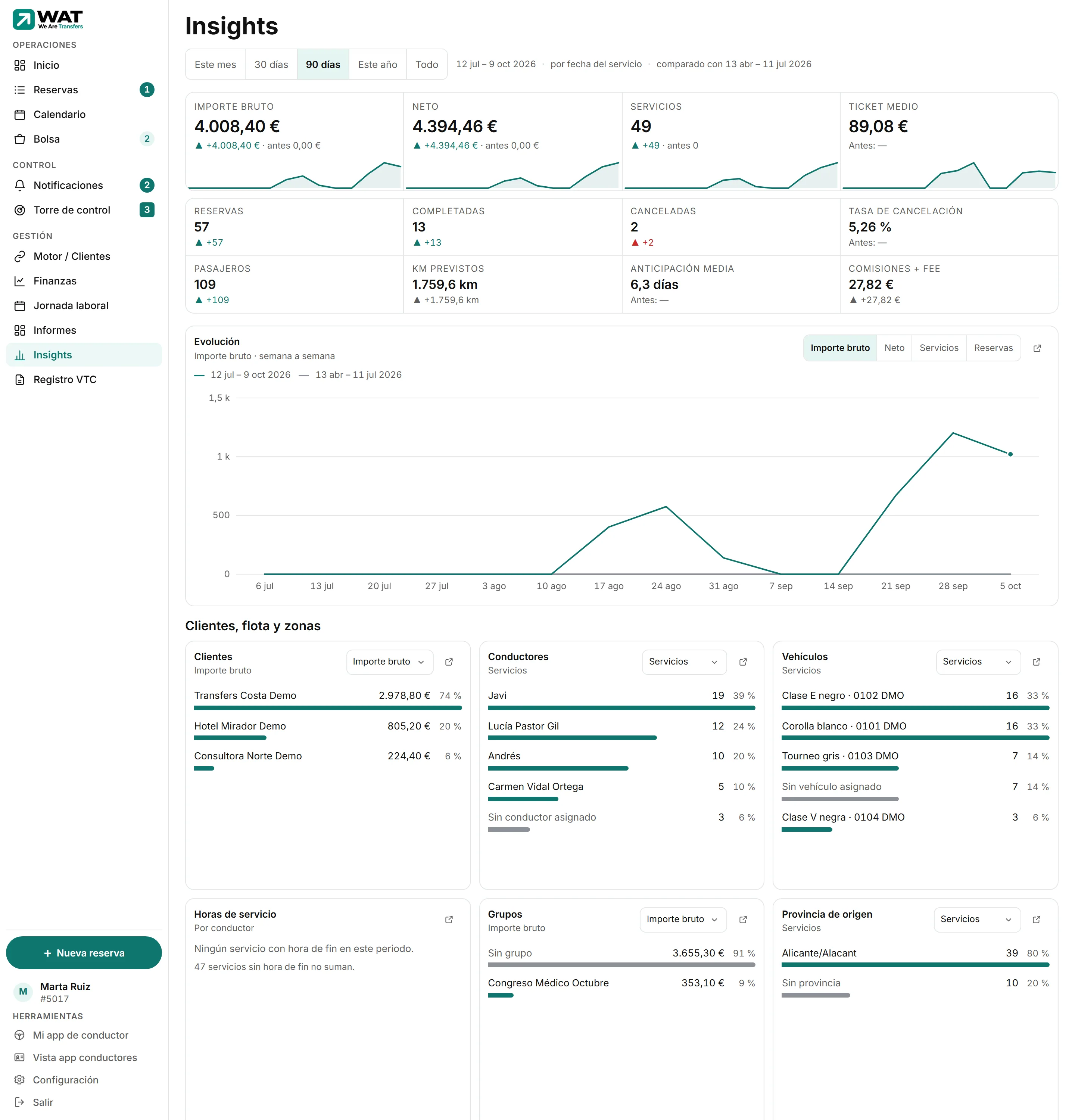
- 1. PeriodoEste mes, 30 días, 90 días, Este año o Todo. Al lado se leen las fechas exactas y con qué periodo se compara.
- 2. Las cifras del periodoArriba, las cuatro grandes: Importe bruto, Neto, Servicios y Ticket medio, cada una con una línea pequeña que enseña cómo ha ido a lo largo del periodo. Debajo, ocho más: Reservas, Completadas, Canceladas, Tasa de cancelación, Pasajeros, Km previstos, Anticipación media y Comisiones + fee.
- 3. EvoluciónLa cifra que elijas (Importe bruto, Neto, Servicios o Reservas) a lo largo del periodo, con el periodo anterior en gris. Pasa el ratón por encima para leer cada punto.
- 4. TarjetasCada una reparte el periodo por algo: clientes, conductores, vehículos, horas… Arriba a la derecha tienen un desplegable para cambiar la cifra y el icono ↗ para abrirla en Informes.
Elegir el periodo
- Este mes
- El mes entero, del día 1 al último. También cuentan los servicios ya reservados para los días que faltan.
- 30 días · 90 días
- Hoy y los 29 (o los 89) días anteriores.
- Este año
- Del 1 de enero al 31 de diciembre.
- Todo
- Desde tu primer servicio o tu primera factura hasta el último (o hasta hoy, si es más tarde). Como mucho, diez años.
Menos en Todo, cada cifra se compara con el periodo equivalente de justo antes (octubre con septiembre, los últimos 30 días con los 30 anteriores): una flecha ▲ o ▼, el porcentaje y lo que valía antes. Cuando antes no había nada, en vez del porcentaje sale la diferencia.
El periodo se queda en la dirección de la página: puedes recargar, volver atrás con el navegador o pasarle el enlace a un compañero.
Qué hay en cada bloque
- Clientes, flota y zonas
- Clientes, Conductores, Vehículos, Horas de servicio, Grupos y Provincia de origen. Cada lista va de mayor a menor, con su parte del total. Enseña los seis primeros; Ver los … enseña todos.
- Días y horas
- Día de la semana y Hora del día, con los servicios de cada tramo, y Día y hora, que los cruza: cuanto más oscuro, más servicios.
- Cómo son tus reservas
- Siete repartos: Estado, Canal, Propia o de la red, Gama, Tipo de servicio, Forma de cobro prevista y Estado de cobro. Con Servicios / Importe bruto, arriba a la derecha, eliges por qué se miden (el de Estado cuenta siempre reservas).
- Facturas emitidas
- Total facturado, Cobrado, Pendiente de cobro, Facturas, Base imponible e IVA de lo emitido en el periodo, por fecha de emisión; Facturado a lo largo del periodo y Clientes de las facturas.
Abrir una tarjeta en Informes
Pulsa el icono ↗ de una tarjeta (Abrir en Informes): se abre ese mismo reparto en Informes, con el mismo periodo y la misma cifra. Allí tienes la tabla entera, los filtros, la comparación y la exportación a PDF y Excel. El de Horas de servicio abre Jornada laboral.
En el móvil
Se ven primero las cuatro cifras grandes; las otras ocho están en Más cifras. Los repartos de Cómo son tus reservas van en una sola tarjeta con un desplegable para elegir cuál ver, y Día y hora se abre con Ver cada hora de cada día. En el móvil solo sale el ↗ de Horas de servicio: Informes se usa en el ordenador.
Problemas habituales
Solo veo «Facturas emitidas»
Tu acceso no incluye Reservas · Ver, y casi todo Insights sale de las reservas. Pídeselo al titular de tu empresa.
No me sale la tarjeta «Grupos» o «Horas de servicio»
Grupos necesita Motor de reservas / Mis clientes · Ver. Horas de servicio solo sale en cuentas con flota y con Conductores · Ver.
La primera barra es «Sin conductor asignado» o «Sin vehículo asignado»
Son los servicios del periodo que todavía no tienen conductor o coche. Va en gris porque no es un conductor ni un coche de verdad.
Las horas no cuadran con los servicios
Solo suman los servicios que tienen hora de fin. Debajo de la lista se dice cuántos no la tienen. Ver Jornada laboral.
El neto es mayor que el importe bruto
El importe bruto es de los servicios que ha originado tu empresa; el neto, de los que ha hecho. Si recibes trabajo de la red, haces servicios cuyo precio no ves.
Pone «Nada en este periodo»
No hay reservas ni facturas emitidas entre esas fechas. Pulsa Ver todo o elige un periodo más largo.
Artículos relacionados
- InformesCruza tus reservas y tus facturas como quieras: elige las cifras, el periodo, por qué agrupar y con qué comparar. Guárdalo y expórtalo.
- Conoce la pantalla de FinanzasLas siete secciones de Finanzas: facturas, cobros, gastos, clientes, informes, comisiones y tus datos fiscales.
- Jornada laboral: horas de tus conductoresLas horas de servicio de cada conductor y sus fichajes de entrada, pausa y salida: cómo leerlos, exportarlos y corregirlos.
- Qué significa cada estado de una reservaLos nueve estados de una reserva: qué significa cada uno, cómo se llega, quién lo cambia y qué pasa después.
Comprobado contra WAT el 9 de octubre de 2026.