
Emitir una factura
Crea una factura desde cero o a partir de tus reservas, revísala y emítela. Al emitirla recibe su número y ya no se puede cambiar.
- Dónde está
- Panel → Gestión → Finanzas → Facturas
- Disponible para
- Titulares de la cuenta · Miembros del equipo con permiso (permiso «Finanzas y facturación · Emitir facturas»)
- Se usa en
- Ordenador (en el móvil no está disponible)
Para qué sirve
Para facturar tus traslados a un cliente, uno a uno o varios juntos.
Antes de empezar
- En el teléfono Finanzas no está en el menú (ni en la hoja «Más»): úsalo desde el ordenador o la tableta.
- Tus datos fiscales completos: NIF/CIF, nombre o razón social y domicilio, en Finanzas → Datos fiscales. Sin ellos WAT no deja emitir: si falta algo, Facturas y la página de la factura lo dicen, con un enlace para completarlos.
- Al emitir, tus datos fiscales quedan copiados en la factura. Si los cambias después, las facturas ya emitidas siguen con los de su día.
A partir de tus reservas
Pulsa Facturar reservas. Se abre la página Nueva factura con el elegidor de reservas ya desplegado.
Filtra por Cliente operativo, A cuenta de, Grupo o fechas, y elige si el importe es el Precio del servicio o el Neto del ejecutor.
Las reservas que ya están en una factura salen atenuadas y no se pueden marcar. Si aun así una llega a otra factura emitida, WAT no deja emitir esta («alguna de sus reservas ya tiene otra factura emitida»).
Marca los traslados (o Marcar todas) y pulsa Añadir N reservas.
Cada reserva entra como una línea «Traslado Nº … · origen → destino · fecha», con el IVA al 10 %. Si todas van a cuenta del mismo cliente de facturación, se elige solo.
A la derecha, el documento se va rellenando: líneas, base por tipo de IVA, cuotas y total. Sigue con los pasos de abajo.
Desde Facturas → Por facturar puedes entrar directo con las reservas puestas: Facturar N en la tarjeta del cliente, o Facturar este grupo dentro de ella.
Desde cero
Pulsa + Factura (o + Recibo / + Presupuesto). Se abre la página Nueva factura: a la izquierda el documento que estás componiendo, a la derecha El documento (3 en la captura), que se rellena mientras escribes.
En Qué documento, el tipo y la Fecha de expedición; si quieres controlar el cobro, el Vencimiento.
Una factura lleva siempre la fecha del día en que la emites (hora de España): si la preparaste antes, al emitirla se pone la de ese día. En recibos y presupuestos se respeta la que pongas.
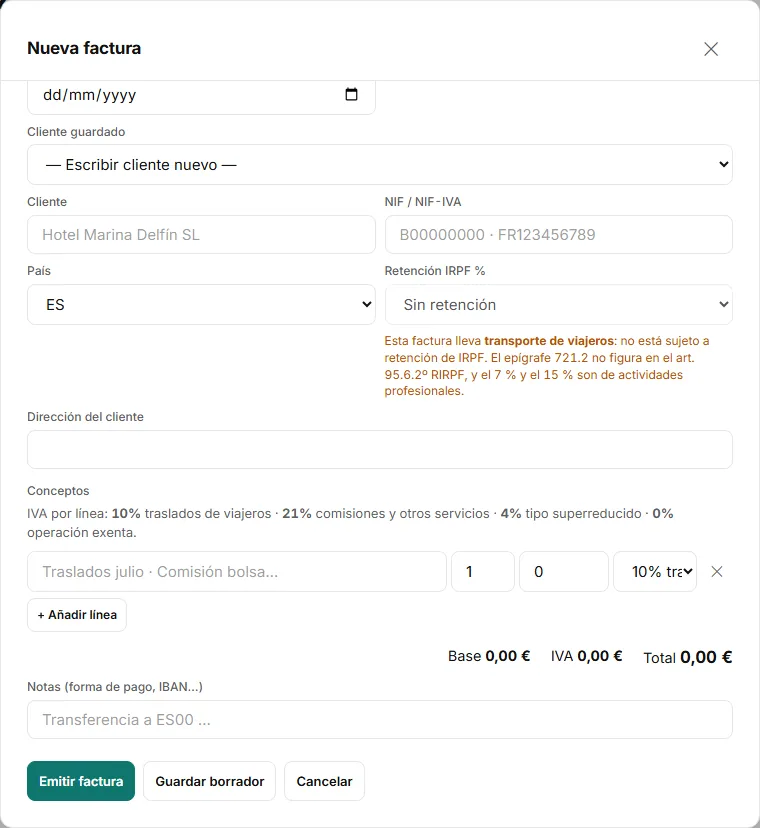
En A quién se le factura, elige un Cliente guardado o escribe Nombre o razón social, NIF / NIF-IVA, País y Domicilio. Si es nuevo, marca Guardar como cliente para la próxima vez.
En Conceptos, añade líneas con + Línea a mano (o traslados con + Añadir reservas). En cada línea van la cantidad, la base sin IVA y el IVA: 10 % traslado, 21 % comisión, 4 % o 0 % exenta.
Mira el visor: Ver PDF te enseña la primera página del PDF de verdad, sin guardar ni numerar nada.
Pulsa Emitir factura · <importe> (1 en la captura) y confirma. O Guardar borrador (2) para terminarla más tarde.
Mientras falte algo —tus datos fiscales, el nombre o el país del cliente, una línea sin concepto— el botón no se puede pulsar y el visor dice qué falta. El total se ve igual, para que puedas comprobarlo mientras lo arreglas.
- Retención de IRPF
- En el bloque Impuestos. Si alguna línea es de traslado, WAT la deja a 0 y bloqueada, y lo explica ahí mismo. Si tienes dudas sobre la retención, pregúntale a tu gestor.
- Inversión del sujeto pasivo
- En Impuestos, y solo si el país del cliente no es España. Exige el NIF-IVA con prefijo de país.
- Notas
- Forma de pago, IBAN… Salen en la factura.
- El documento (el visor)
- Los importes los calcula WAT en el servidor, con el mismo motor que emite la factura: lo que ves ahí es lo que se va a emitir. Enseña la base y la cuota por cada tipo de IVA (lo que exige una factura completa), la retención si la hay y el total. En el teléfono, el total está siempre abajo a la vista y Detalle despliega el resto.
Qué ocurre después
- Aparece en Documentos emitidos. PDF la enseña como hoja A4, con Abrir PDF y Descargar.
- WAT no la manda sola: para enviarla usa Enviar una factura por correo.
- Si pusiste vencimiento, en Cobros → Facturas verás cuándo vence. Cuando te paguen, Marcar cobrada.
Problemas habituales
«completa tus datos fiscales en Configuracion… antes de emitir»
Te falta el NIF/CIF, el nombre o razón social o el domicilio fiscal. Complétalos en Finanzas → Datos fiscales.
No veo + Factura ni Emitir
Te falta el permiso «Finanzas y facturación · Emitir facturas».
El botón «Emitir factura» está apagado
El visor de la derecha dice justo qué falta: tus datos fiscales, el nombre o el país del cliente, o una línea sin concepto, sin cantidad o sin precio. Arréglalo y el botón se enciende solo.
El total dice «Calculando…» y no cambia
Los importes los calcula el servidor. Si se queda ahí, comprueba tu conexión y vuelve a tocar una línea: se recalcula al cambiar cualquier dato.
No puedo elegir la serie de la numeración
La numeración es automática y correlativa por año y tipo: F para facturas, R rectificativas, RC recibos y P presupuestos. No se configura.
«Elige el país del cliente.» o «falta el país del cliente»
Una factura completa lleva el país de tu cliente y WAT no da por hecho España. Elígelo en la factura o, si es un cliente guardado, en Finanzas → Clientes → Editar.
«Esta cuenta está marcada como cuenta de pruebas…»
En una cuenta de pruebas no se numera ningún documento real. Si crees que tu cuenta no debería estar así, escríbenos.
Artículos relacionados
- Tus datos fiscales (los que salen en tus facturas)Quién factura, tu domicilio fiscal y el contacto de tus facturas. Se cambian en Finanzas y al lado ves cómo queda la factura.
- Enviar una factura por correoManda a tu cliente el aviso de una factura emitida, o un recordatorio si ha vencido. Va al correo de su ficha.
- Borradores de facturaUn borrador es una factura sin número: se puede editar, emitir o eliminar. Es lo único de Finanzas que se puede borrar.
- Corregir una factura: la rectificativaUna factura emitida no se borra ni se anula: se corrige con una rectificativa enlazada a la original.
- Clientes de facturación (a quién facturas)Guarda los datos fiscales de a quién facturas y mira de un vistazo quién está listo para una factura completa y qué le falta.
- La factura que recibe tu clienteQué ve tu cliente: el documento imprimible con tus datos, el correo con el resumen y, si es un hotel, sus facturas en su portal.
Comprobado contra WAT el 27 de septiembre de 2026.