
Clientes de facturación (a quién facturas)
Guarda los datos fiscales de a quién facturas y mira de un vistazo quién está listo para una factura completa y qué le falta.
- Dónde está
- Panel → Gestión → Finanzas → Clientes
- Disponible para
- Titulares de la cuenta · Miembros del equipo con permiso (permiso «Clientes · Crear o Editar (Finanzas y facturación · Editar y cobrar para aprobar y desactivar)»)
- Se usa en
- Ordenador (en el móvil no está disponible)
Para qué sirve
Para no reescribir los datos fiscales en cada factura, saber a quién puedes hacerle ya una factura completa y poder poner reservas «a cuenta» de una empresa.
Antes de empezar
- En el teléfono Finanzas no está en el menú (ni en la hoja «Más»): úsalo desde el ordenador o la tableta.
- Un cliente de facturación es a quién va la factura. No es lo mismo que un cliente de tu motor (el hotel o la agencia que te reserva), aunque puedes enlazarlos.
La lista: quién está listo y qué le falta
Arriba eliges qué ver, con su número al lado: Todos, Por revisar, Les falta algo, Listos y Desactivados. Cada cliente sale con su NIF, su país y si es empresa o particular, y estas columnas:
- Estado
- Listo (para factura completa): tiene nombre, NIF válido, dirección, código postal, población y país. Solo simplificada: le falta alguno de esos datos. Por revisar: se dio de alta él con tu enlace y aún no lo has aprobado. Desactivado: lo rechazaste o lo desactivaste.
- Qué falta
- Lo que le falta, dicho en claro («NIF, código postal…»), o Nada. Debajo pueden salir avisos: «Sin email: no se le puede enviar la factura», «Otro cliente tiene el mismo NIF», «Inversión del sujeto pasivo marcada con país España» o un país escrito a mano que hay que elegir de la lista.
- Se usa en
- Los clientes de tu motor que facturan a su nombre.
- Plazo de pago
- Los días que tiene para pagarte (Al contado si es 0). Vacío si no lo has puesto.
En cada fila tienes como mucho dos botones: Aprobar y Rechazar en un alta por revisar; Facturar (abre la factura con ese cliente puesto) y Editar en uno aprobado.
Crear uno a mano
En Finanzas, abre la sección Clientes y pulsa + Cliente.
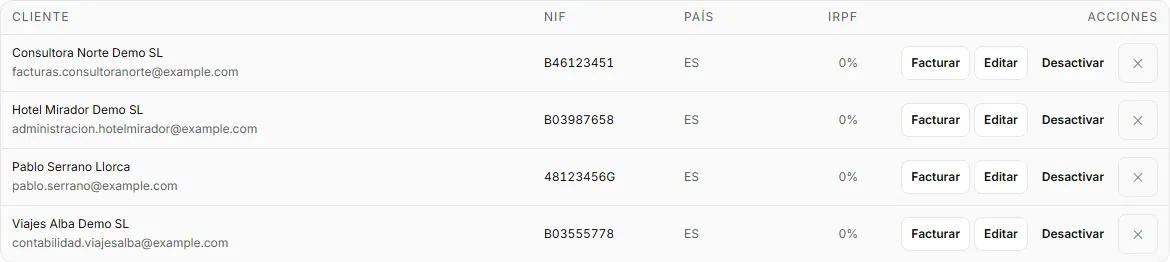
Rellena Nombre / razón social, Tipo (Empresa o autónomo o Particular), NIF / CIF, País, Dirección, Código postal, Ciudad y Provincia, Email y Teléfono.
El País se elige de la lista. El Email es a donde WAT manda la factura cuando pulsas Enviar por email.
Si quieres, pon el Plazo de pago (días), de 0 a 365, y la Retención IRPF por defecto %.
Pulsa Guardar cliente. Aunque le falte algo se guarda: la lista te dirá qué.
Si el NIF español no cuadra (letra o dígito de control), al guardar verás «NIF no válido…» o «El dígito o la letra de control no corresponden a ese CIF». Los identificadores extranjeros se admiten.
Que se dé de alta él
Pulsa Enlace de alta. Sale el enlace: Copiar enlace y mándaselo.
Cuando lo rellene, aparece en Por revisar con la etiqueta Alta por enlace. Revisa sus datos y pulsa Aprobar o Rechazar.
Si alguien vuelve a mandar el formulario con datos distintos, entra como otra alta por revisar (nada se pierde) y verás «Otro cliente tiene el mismo NIF»: tú eliges cuál aprobar. Un envío idéntico al anterior no se repite. Regenerar crea un enlace nuevo y el anterior deja de funcionar.
Desde la ficha de un cliente del motor
Si un hotel o agencia paga a cuenta, en su ficha, pestaña Cobro, bajo Cliente de facturación, pulsa + Añadir cliente, escribe nombre y NIF y pulsa Crear y asignar. Queda creado y enlazado. Ver Cómo paga y cómo se factura a un cliente.
Desactivar, reactivar o eliminar
Están dentro de la ficha: pulsa Editar en el cliente. Desactivar lo quita de los selectores de factura y de reservas; Reactivar lo devuelve.
Qué ocurre después
- Solo los clientes aprobados salen al elegir cliente en una factura.
- La factura automática y la recapitulativa solo salen a nombre de un cliente Listo (para factura completa). Si le falta algo, la recapitulativa te dice qué («al cliente de facturación le falta: …») y la automática no se emite.
Problemas habituales
No me sale el cliente al hacer una factura
Solo salen los aprobados y activos. Mira si está en Por revisar o en Desactivados.
Sale «Solo simplificada» y el cliente es una empresa
Le falta algún dato de los que lleva una factura completa. Mira la columna Qué falta y complétalo con Editar.
No puedo aprobar ni desactivar
Te falta el permiso «Finanzas y facturación · Editar y cobrar». En «ver como» tampoco se puede.
El país sale «sin indicar»
Lo que había escrito no se ha podido reconocer. Abre Editar y elígelo de la lista.
Artículos relacionados
- Emitir una facturaCrea una factura desde cero o a partir de tus reservas, revísala y emítela. Al emitirla recibe su número y ya no se puede cambiar.
- Enviar una factura por correoManda a tu cliente el aviso de una factura emitida, o un recordatorio si ha vencido. Va al correo de su ficha.
- Cómo paga y cómo se factura a un clienteLas pestañas Cobro y Facturación de un cliente: formas de cobro, quién paga, cliente de facturación, modo de factura y emitir ahora.
- Facturar una reserva a otro clienteElige a qué cliente de facturación va una reserva con «A cuenta de», o crea uno nuevo para ella.
- Conoce la pantalla de FinanzasLas siete secciones de Finanzas: facturas, cobros, gastos, clientes, informes, comisiones y tus datos fiscales.
Comprobado contra WAT el 26 de septiembre de 2026.