
Facturar una reserva a otro cliente
Elige a qué cliente de facturación va una reserva con «A cuenta de», o crea uno nuevo para ella.
- Dónde está
- Ficha de la reserva → Resumen → Origen y cobro → A cuenta de
- Disponible para
- Titulares de la cuenta · Miembros del equipo con permiso (permiso «Reservas · Editar»)
- Se usa en
- Ordenador y móvil
Para qué sirve
Para que la reserva se facture a una persona o empresa concreta, distinta de quien la pidió (por ejemplo, la empresa del pasajero).
Antes de empezar
- Permiso «Reservas · Editar». Lo elige la empresa que realiza la reserva, que es quien la factura (si nadie más la hace, la que la dio de alta), y solo con sus propios clientes de facturación. Para las demás, el desplegable sale gris con el motivo al pasar el ratón.
Abre la reserva. En Origen y cobro, abre el desplegable A cuenta de y elige el cliente. Se guarda solo.
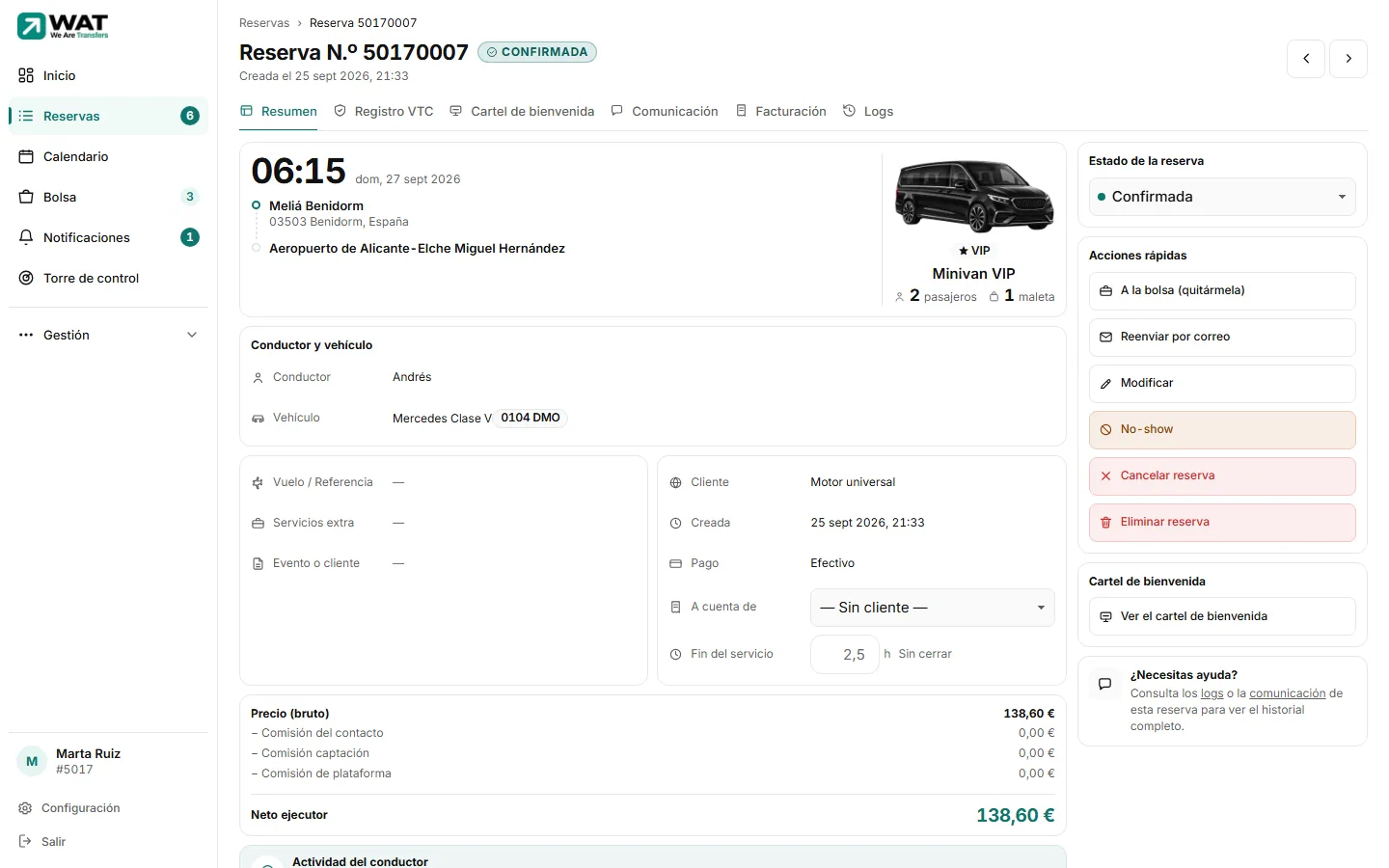
Para quitarlo, elige — Sin cliente —.
Si el cliente no existe, + Nuevo cliente… te lleva a la pantalla de clientes de facturación para darlo de alta; después vuelve y elígelo.
Otras formas: en el ordenador, pulsa la celda Facturable a de la tabla; y al crear la reserva, usa Cliente a facturar (opcional).
Problemas habituales
Sale «Cliente no visible con tu acceso»
La reserva se factura a un cliente que tu acceso no te deja ver. Pídele al titular que lo revise.
Sale «Cliente de otra empresa»
La reserva trae el cliente de facturación de la empresa que la dio de alta (pasa con las reservas de la Bolsa). Si la facturas tú, elige uno de los tuyos.
El desplegable está gris
Te falta el permiso «Reservas · Editar», o la reserva la realiza otra empresa: «Lo elige la empresa que realiza la reserva, que es quien la factura».
Artículos relacionados
- Clientes de facturación (a quién facturas)Guarda los datos fiscales de a quién facturas y mira de un vistazo quién está listo para una factura completa y qué le falta.
- Emitir una facturaCrea una factura desde cero o a partir de tus reservas, revísala y emítela. Al emitirla recibe su número y ya no se puede cambiar.
- Cómo paga y cómo se factura a un clienteLas pestañas Cobro y Facturación de un cliente: formas de cobro, quién paga, cliente de facturación, modo de factura y emitir ahora.
- La ficha de una reservaTodo sobre una reserva en una página: trayecto, conductor, precio, estado, acciones y sus pestañas.
Comprobado contra WAT el 26 de septiembre de 2026.