
Reenviar la confirmación al pasajero
Vuelve a mandar al pasajero el correo de su reserva. Qué correo le llega según el estado y cuándo tiene sentido.
- Dónde está
- Ficha → ⋯ → Reenviar confirmación al pasajero (o ⋯ → Reenviar confirmación en la lista)
- Disponible para
- Titulares de la cuenta · Miembros del equipo con permiso (permiso «Reservas · Editar»)
- Se usa en
- Ordenador y móvil
Para qué sirve
Para cuando el pasajero dice que no le llegó el correo, o cuando añadiste su correo después de crear la reserva.
Antes de empezar
- Permiso «Reservas · Editar».
- La reserva la originó tu empresa y tiene correo del pasajero. Si no lo tiene, añádelo con Modificar.
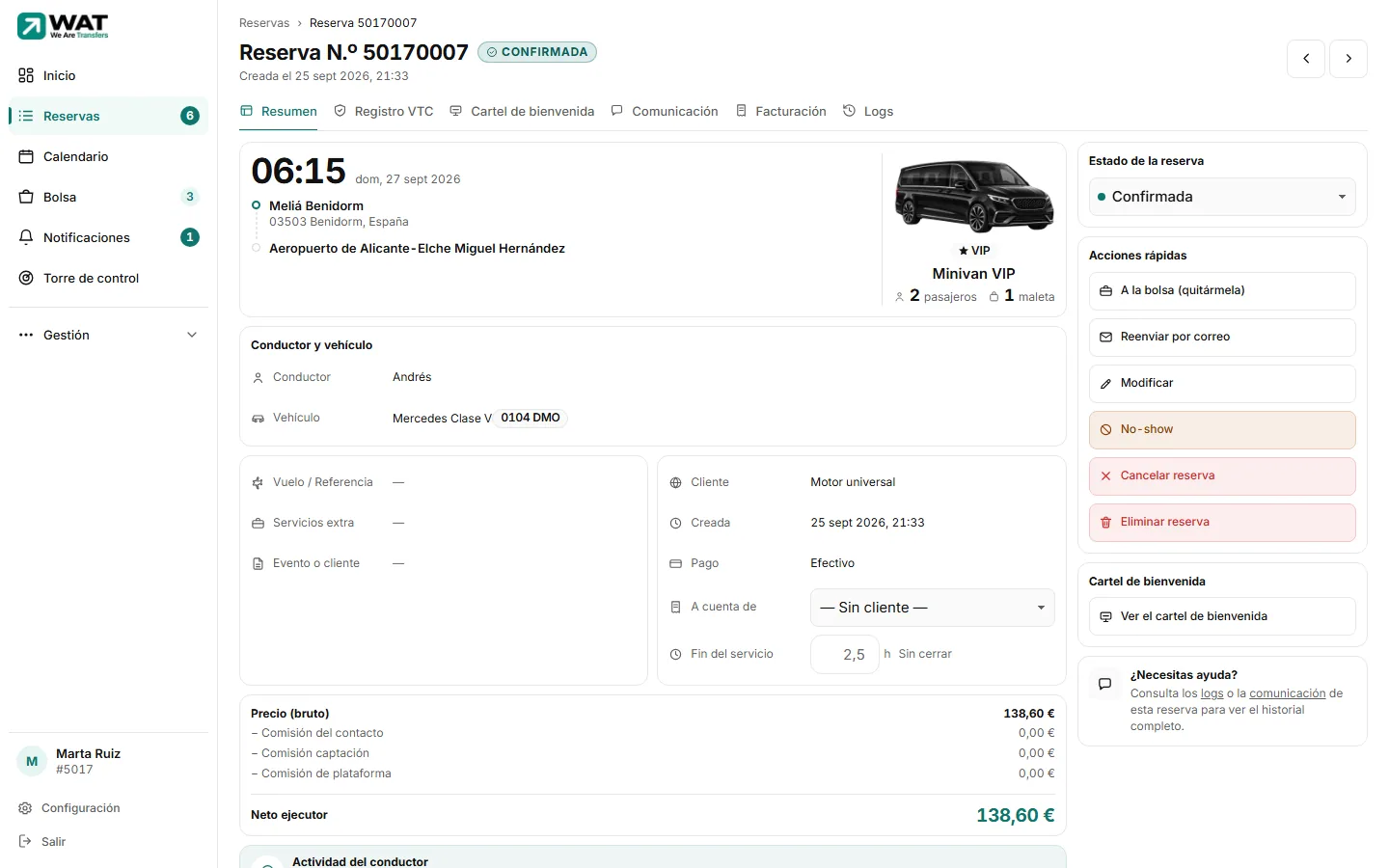
Abre la reserva, pulsa ⋯ (arriba a la derecha) y, en Enviar y exportar, Reenviar confirmación al pasajero. Al enviarse, abajo sale «Confirmación enviada a …» con la dirección.
El botón cambia a Enviado ✓ o a No se pudo enviar unos segundos.
| Estado de la reserva | Correo que le llega |
|---|---|
| Solicitada o No segura | Que su reserva está pendiente de confirmar. |
| Rechazada | Que no puedes hacerte cargo. |
| Cualquier otro (Confirmada, En camino, En curso, Completada, Cancelada, No-show) | «Reserva confirmada», con el trayecto y la hora, sin importe. |
Problemas habituales
No sale en el ⋯
La reserva no tiene correo del pasajero, o no la originó tu empresa. Añade el correo con Modificar → Pasajeros y equipaje y vuelve a intentarlo.
Sale «No se pudo enviar»
Puede ser que hayas mandado muchos avisos en poco tiempo. Espera un rato. Si sigue, mira No me llega el correo.
¿Veo si le ha llegado?
Sí: en la pestaña Comunicación, tarjeta Observaciones y correos, con su estado (Enviado, Entregado, Devuelto…).
Artículos relacionados
- Observaciones y comunicación de la reservaLa pestaña Comunicación de una reserva: la conversación (si está encendida), las observaciones, los correos enviados y quién ve la ubicación.
- Los correos que envía WATCada correo que sale de WAT: cuándo se manda, a quién le llega y con qué asunto. Y los que no existen.
- Editar una reservaCambia la fecha, el trayecto, los pasajeros, el conductor, el cobro, el precio o las notas en la ventana «Modificar reserva», aunque el servicio ya esté hecho.
- No me llega el correoPor qué no llega un correo de WAT (confirmación, contraseña, invitación, reserva) y qué comprobar antes de pedirlo otra vez.
Comprobado contra WAT el 28 de octubre de 2026.