
Cobrar una reserva: quién cobra, cómo paga y marcar cobrado
Elige quién cobra (el conductor o la empresa) y cómo paga el pasajero, apunta el cobro y deshazlo si lo apuntaste por error.
- Dónde está
- Ficha de la reserva → pestaña Dinero → Cobro y factura
- Disponible para
- Titulares de la cuenta · Miembros del equipo con permiso (permiso «Reservas · Editar»)
- Se usa en
- Ordenador y móvil
Para qué sirve
Para dejar claro antes del servicio quién cobra y cómo, apuntar lo que ya se ha cobrado y corregir un cobro apuntado por error, sin cancelar ni rehacer la reserva.
Antes de empezar
- Cambiar quién cobra o cómo paga: permiso «Reservas · Editar» y que la reserva la haya dado de alta tu empresa.
- Marcar cobrado y Deshacer: el permiso «Precios y descuentos · Cambiar precios y descuentos» (el propietario lo tiene siempre).
- Nada de esto se guarda en «ver como»: se ve apagado.
Abre la reserva y toca la pestaña Dinero. Lo que buscas está en la tarjeta Cobro y factura.
También con ✎ Editar de la tarjeta Cobro del Resumen, que abre Modificar en la sección Cobro.
En Quién cobra, elige Al conductor o A la empresa.
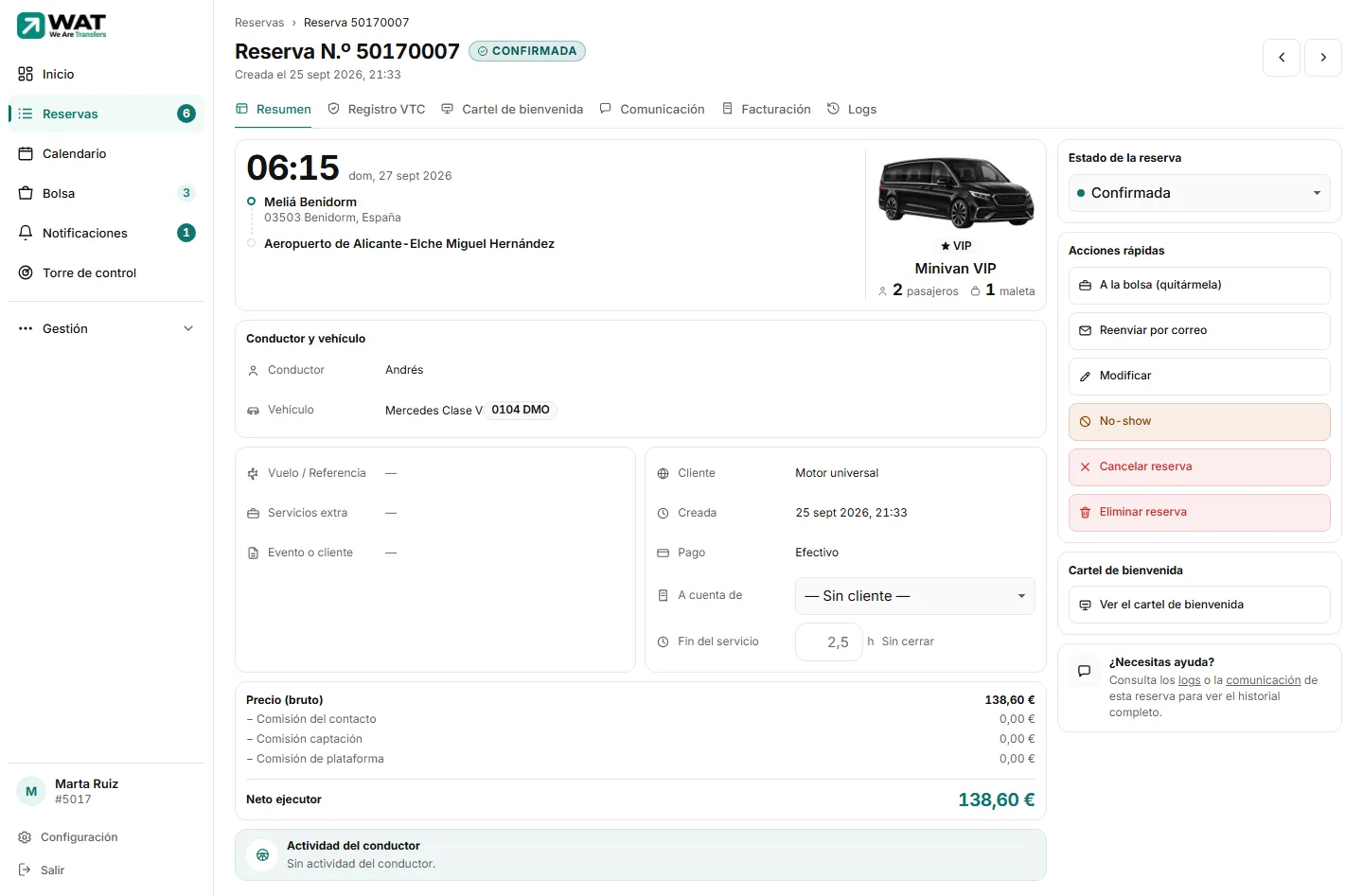
En Cómo paga, toca la forma. Se guarda al momento y debajo sale qué quiere decir.
Al conductor: Lo decide el pasajero, Efectivo, Tarjeta (datáfono) o Enlace de pago. A la empresa: A cuenta, Tarjeta, Transferencia, Enlace de pago o Efectivo.
| Cómo paga | Qué quiere decir |
|---|---|
| Lo decide el pasajero | No se sabe hasta el final. El conductor cobra al terminar, en efectivo o con datáfono. |
| Efectivo | Al conductor: el conductor cobra en efectivo al terminar el servicio. A la empresa: se paga en efectivo a la empresa. |
| Tarjeta (datáfono) / Tarjeta | Al conductor: el conductor cobra con su datáfono al terminar. A la empresa: cargo con tarjeta gestionado por la empresa. |
| A cuenta | Se cobra al cliente en su facturación periódica. |
| Transferencia | El cliente paga por transferencia bancaria. |
| Enlace de pago | El pasajero paga online con un enlace. Se le puede reenviar cuando haga falta. |
- Con A cuenta, debajo pone a quién. Se cambia en Se factura a. Si la reserva no tiene a quién facturar, A cuenta sale gris: «Para cobrarla a cuenta, ponle antes a quién se le factura («Se factura a»).»
- Enlace de pago sale apagado, con la ⓘ «Falta conectar el cobro con tarjeta», mientras el cobro con tarjeta no esté activado en tu cuenta.
- Con Lo decide el pasajero, WAT no sabe cómo ha pagado hasta que se apunta el cobro: la app del conductor hoy no lo pregunta.
Marcar cobrado
En Registrar cobro · pendiente …, deja el importe vacío para cobrar todo lo pendiente, o escribe lo que ha entrado ahora.
Pulsa Marcar cobrado. Sale «Cobrado … €. Quedan … € pendientes.» (o la reserva queda cobrada entera).
No se puede apuntar más de lo pendiente. Si ya había un cobro parcial, debajo dice «Ya cobrados … €».
Deshacer un cobro
Con la reserva cobrada, junto a «… € cobrados», pulsa Deshacer.
Te pregunta ¿Deshacer el cobro?: «La reserva vuelve a «Sin cobrar» y los … € dejan de constar como cobrados. Queda anotado en el rastro con tu nombre.» Pulsa Deshacer cobro (o Cancelar).
Cada cambio de cobro, cada cobro apuntado y cada cobro deshecho quedan en Qué le ha pasado al precio, en la misma pestaña, con quién lo hizo.
Problemas habituales
Los controles salen apagados
Pasa el ratón por encima o toca la ⓘ: dice el motivo. Por ejemplo, que ya está cobrada por la pasarela, que estás en «ver como» o que la reserva la dio de alta otra empresa.
No sale «Deshacer»
Solo sale con la reserva cobrada entera. Si sale gris, el motivo está al pasar por encima (facturada, liquidada, cobrada por la pasarela o sin permiso).
«esta reserva no tiene ningún cobro que deshacer»
Otra persona ya lo deshizo, o nunca se apuntó. Recarga la ficha.
«Para cobrarla a cuenta, ponle antes a quién se le factura»
Elige un cliente en Se factura a y vuelve a tocar A cuenta.
Artículos relacionados
- La ficha de una reservaLa reserva en su página o en un panel lateral encima de la lista: la hora y el trayecto, quién la hace, el pasajero, los avisos y seis pestañas.
- Facturar una reserva a otro clienteElige a qué cliente de facturación va una reserva con «Se factura a», o crea uno nuevo para ella.
- Añadir o cambiar los extras de una reservaSuma a una reserva ya hecha una hora de más, una espera, una parada o cualquier suplemento, cámbialo o quítalo: el total y el reparto se recalculan.
- Enviar un enlace de pagoEl cobro con tarjeta por enlace aún no está disponible. Mientras tanto, cobra en efectivo o con datáfono.
- Cobros: cómo te pagan tus pasajerosLa pantalla Cobros enseña el dinero de cada reserva: quién lo cobró, cómo y qué se retuvo. Hoy el cobro es en efectivo.
- Corregir una factura: la rectificativaUna factura emitida no se borra ni se anula: se corrige con una rectificativa enlazada a la original.
Comprobado contra WAT el 28 de octubre de 2026.