
Columnas, orden, colores y vista de la tabla
Elige qué columnas ves y en qué orden, fija las primeras, cambia el alto de las filas y pinta reservas de colores.
- Dónde está
- Panel → Reservas → botones «Columnas» y «Vista ▾» (en el móvil, icono «Ajustes»)
- Disponible para
- Titulares de la cuenta · Miembros del equipo con permiso (permiso «Reservas · Ver»)
- Se usa en
- Ordenador y móvil
Qué columnas se ven
Pulsa Columnas (en el móvil, el icono Ajustes). Se abre Ajustes de columnas.
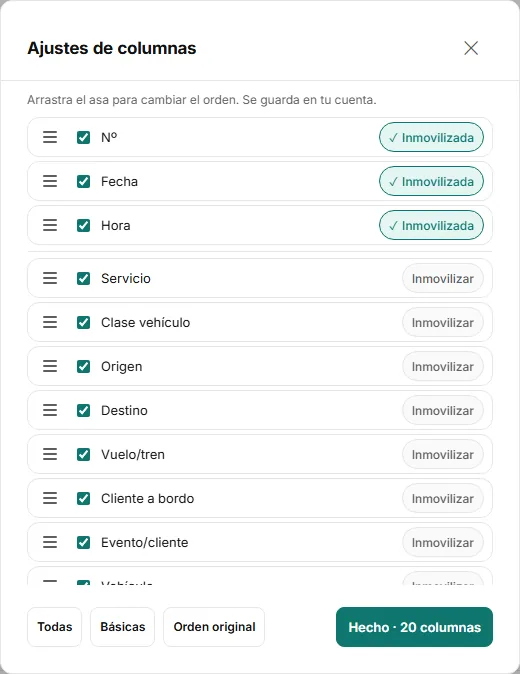
Marca o desmarca cada columna. Arrastra el asa para cambiar el orden. Tiene que quedar al menos una.
Con Inmovilizar dejas fijas a la izquierda las primeras columnas (de 1 a 6) al desplazarte de lado.
Abajo tienes atajos: Todas, Básicas (Nº, Recogida, Origen, Destino, Estado) y Orden original. Pulsa Hecho.
Se guarda en tu cuenta y te sigue en otros dispositivos.
Anchos y orden
- Arrastra el borde de una cabecera para cambiar su ancho; doble clic lo ajusta al contenido.
- Pulsa el título de una columna: ▲ Ascendente, ▼ Descendente o filtrar por su valor.
El menú «Vista ▾» (solo en el ordenador)
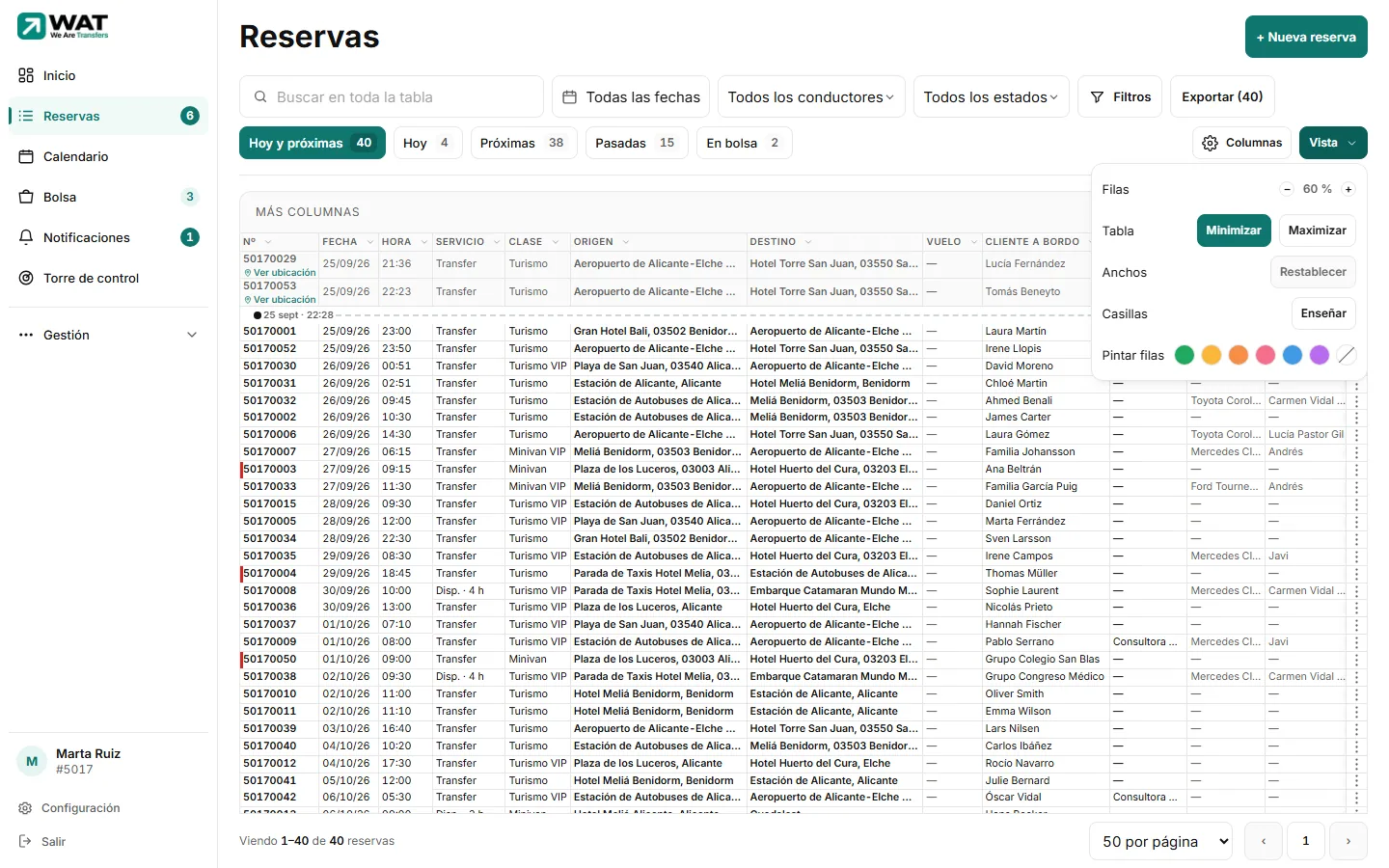
- Filas: más grandes o más pequeñas con − y +.
- Tabla: Minimizar la reduce; Maximizar esconde la cabecera de la página (Esc para volver).
- Anchos: Restablecer devuelve los anchos originales.
- Casillas: Enseñar pone una casilla en cada fila para seleccionar varias.
- Pintar filas: eliges un color y cada clic en una fila la pinta. Pulsa Terminar o Esc para salir.
Colores de fila
Hay seis colores (verde, amarillo, naranja, rojo, azul y morado) para organizarte como quieras. También puedes pintar una sola fila con ⋯ → Pintar fila (en el móvil, Color de fila). Los colores son de la cuenta: los ve todo tu equipo. No cambian nada de la reserva.
Problemas habituales
«No se han podido guardar tus columnas en la cuenta»
Siguen guardadas en este dispositivo. Vuelve a intentarlo más tarde.
Al exportar a PDF sale el aviso de «más de 18 columnas»
El PDF usa las columnas de la tabla. Quita algunas en Columnas antes de exportar para que se lea mejor.
Artículos relacionados
- Conoce la pantalla de ReservasQué hay en la lista de reservas: buscador, filtros, columnas, el menú ⋯ de cada fila y cómo cambia en el móvil.
- Filtrar reservasAcota la lista por fechas, estado, conductor, cliente, grupo, tipo de servicio, vehículo o quién la ejecuta.
- Exportar reservas a Excel, CSV o PDFDescarga las reservas filtradas o seleccionadas en Excel, CSV o PDF, con las columnas que elijas.
- Hacer lo mismo con varias reservas a la vezSelecciona varias reservas y asígnalas, cámbiales el estado, mándalas a la bolsa o quítalas de ella, píntalas, cópialas o expórtalas de una vez.
Comprobado contra WAT el 25 de septiembre de 2026.