
Empezar y completar un viaje desde el panel
Si el conductor no usa la app, marca tú el viaje como «En curso» y después como «Completada».
- Dónde está
- Lista → ⋯ → Empezar viaje / Completar viaje, o ficha → Estado de la reserva
- Disponible para
- Titulares de la cuenta · Miembros del equipo con permiso (permiso «Reservas · Editar»)
- Se usa en
- Ordenador y móvil
Para qué sirve
Para que la reserva refleje que el servicio se hizo cuando el conductor no lo marca desde su app.
Antes de empezar
- Permiso «Reservas · Editar».
- Solo la empresa que hace el servicio (la ejecutora) puede cambiar estos estados.
Con la reserva Confirmada o En camino, pulsa ⋯ → Empezar viaje en la lista. Pasa a En curso al momento, sin pedir confirmación.
Al terminar, pulsa ⋯ → Completar viaje y confirma con Completar.
También puedes hacerlo en la ficha: en Estado de la reserva abre el desplegable y elige En curso o Completada.
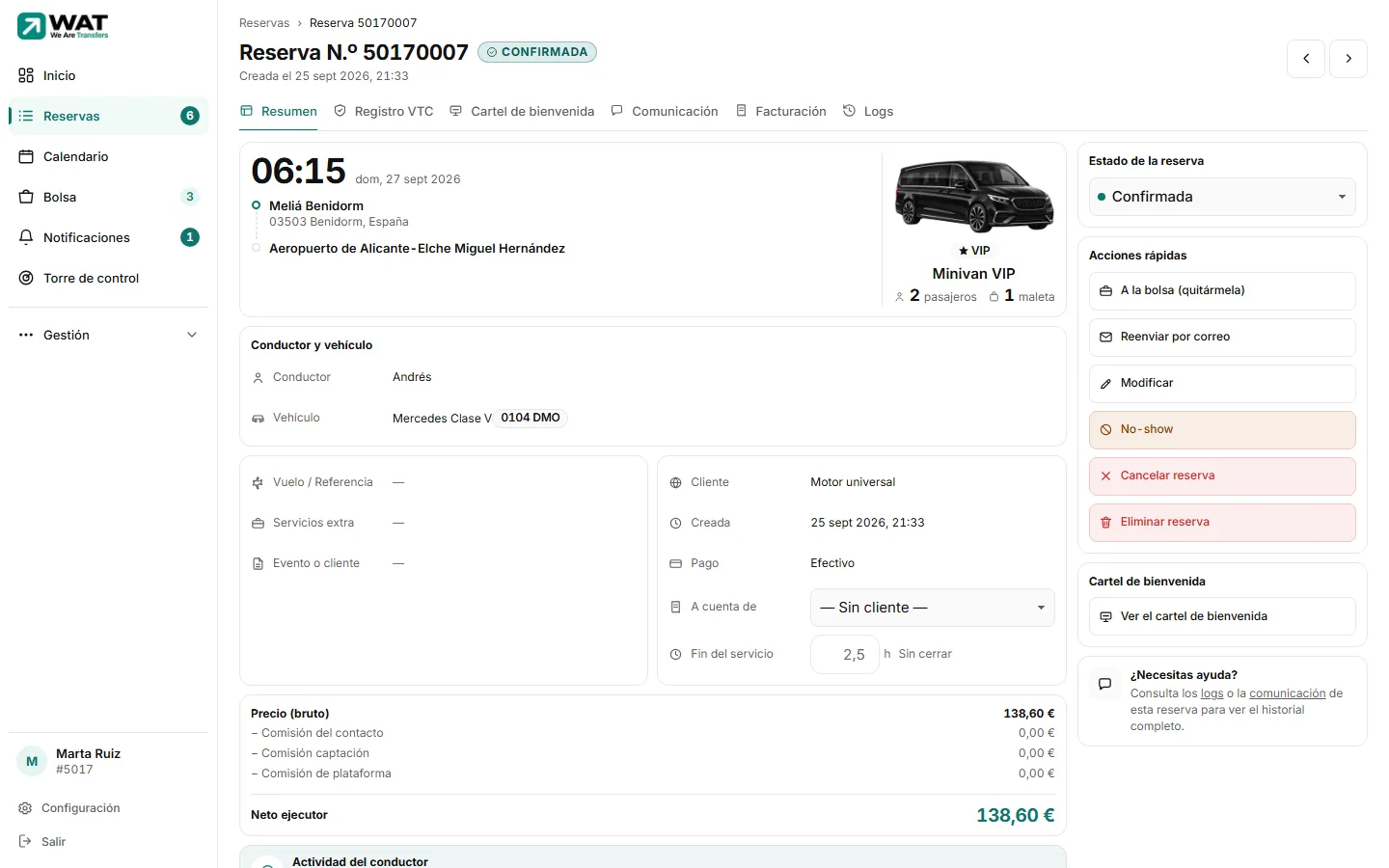
Toca el ⋯ de la fila y elige Empezar viaje o Completar viaje, o usa el desplegable de estado en la ficha.
Qué ocurre después
- No se manda ningún correo al cambiar el estado.
- Para varias a la vez: Hacer lo mismo con varias reservas.
Problemas habituales
No me sale «Empezar viaje»
La reserva la hace otra empresa (sale como Adjudicada), o no está confirmada ni en camino.
«La reserva ha cambiado mientras la actualizabas»
Alguien (quizá el conductor desde su app) la cambió a la vez. Vuelve a cargar la página y mira su estado.
Artículos relacionados
- Un servicio paso a pasoLos tres toques de un servicio: «Voy de camino», «Cliente recogido» y «Finalizar trayecto».
- Qué significa cada estado de una reservaLos nueve estados de una reserva: qué significa cada uno, cómo se llega, quién lo cambia y qué pasa después.
- Hacer lo mismo con varias reservas a la vezSelecciona varias reservas y asígnalas, cámbiales el estado, mándalas a la bolsa o quítalas de ella, píntalas, cópialas o expórtalas de una vez.
- Ver dónde está el conductorMira en el mapa, en directo, dónde está el coche de un servicio que está en camino o en curso.
Comprobado contra WAT el 25 de septiembre de 2026.