
La ficha de una reserva
Todo sobre una reserva en una página: trayecto, conductor, precio, estado, acciones y sus pestañas.
- Dónde está
- Panel → Reservas → pulsa una fila
- Disponible para
- Titulares de la cuenta · Miembros del equipo con permiso (permiso «Reservas · Ver»)
- Se usa en
- Ordenador y móvil
Para qué sirve
Para ver una reserva entera y actuar sobre ella: cambiar su estado, modificarla, cancelarla, imprimir el cartel o consultar su historial.
Antes de empezar
- Solo se abren las reservas que tu empresa originó o que hace. Las demás dan «no encontrada».
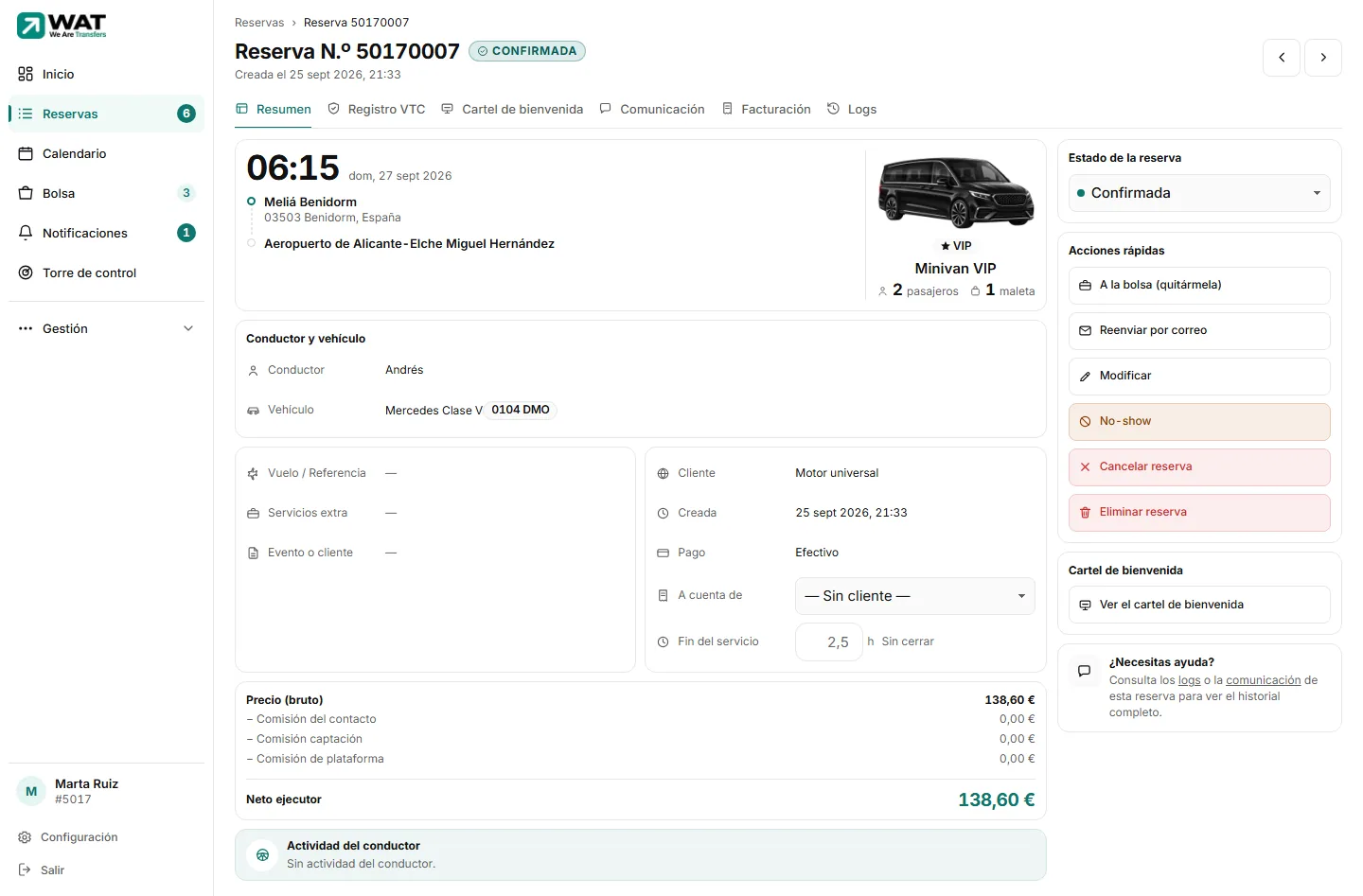
- 1. Cabecera«Reserva N.º …», su estado, cuándo se creó y las flechas ‹ › para pasar a la anterior o la siguiente.
- 2. PestañasResumen, Registro VTC (si tienes ese permiso), Cartel de bienvenida, Comunicación, Facturación y Logs.
- 3. El servicioHora, fecha, origen y destino, la gama que se contrató, Conductor y vehículo, Servicio (vuelo, extras, evento) y Origen y cobro (cliente, forma de pago, A cuenta de, Fin del servicio).
- 4. PrecioSi originaste tú la reserva, ves el precio y el reparto hasta el Neto ejecutor. Si la cogiste de la bolsa, solo tu neto.
- 5. Estado de la reservaEl estado actual y, si toca, Confirmar reserva / Ejecutar yo y Rechazar. Ver Confirmar o rechazar.
- 6. Acciones rápidasA la bolsa…, Reenviar por correo, Modificar, No-show, Cancelar reserva y Eliminar reserva. Cada una sale solo si se puede.
Lo que la ficha NO hace
- No asigna coche ni conductor: se hace desde la lista (⋯ → Asignar…) o desde el Calendario. Ver Asignar conductor y vehículo.
- No duplica ni copia la reserva, no emite la factura y no pone «En camino» (eso lo hace el conductor desde su app).
- Los datos del pasajero (teléfono y correo) están en la pestaña Comunicación, bloque Contacto.
Avisos que pueden aparecer
- Resolver precio de furgoneta: el cliente pidió una furgoneta sin precio cerrado. Escribe el precio y pulsa Resolver precio. La reserva pasa a Solicitada (o a Confirmada si ese cliente confirma solo).
- Aviso pendiente al cliente: tras un no-show o una cancelación con pago en efectivo, te recuerda avisar a tu cliente de que no se cobra. Cuando lo hayas hecho, pulsa Marcar avisado.
- Volvió de la bolsa: nadie la cogió y vuelve a ser tuya. Asígnale coche y conductor desde la lista o el Calendario.
En el ordenador, la columna de la derecha tiene también el botón Ver el cartel de bienvenida y un acceso a los Logs y a la Comunicación.
En el móvil todo va en una sola columna: servicio, conductor y vehículo asignados, datos, precio, actividad del conductor, estado y acciones al final (las de borrar o cancelar, a todo el ancho). Los rótulos son más cortos: Reenviar, A la bolsa.

Problemas habituales
Pulso «Modificar» y no aparece
Solo sale si tu empresa originó la reserva, no está cerrada (completada, cancelada, rechazada o no-show) y tienes el permiso «Reservas · Editar».
El estado está gris y dice «El estado cambia con las acciones de la derecha»
Desde el desplegable solo se pasa a En curso o Completada, y solo si tu empresa hace el servicio. Lo demás se hace con los botones de acciones.
Artículos relacionados
- Editar una reservaCambia fecha, hora, direcciones, datos del pasajero, vuelo, observaciones, evento, grupo, parking o IVA de una reserva.
- Qué significa cada estado de una reservaLos nueve estados de una reserva: qué significa cada uno, cómo se llega, quién lo cambia y qué pasa después.
- Observaciones y comunicación de la reservaLa pestaña Comunicación: observaciones del conductor, correos enviados, quién ve la ubicación y el contacto del pasajero.
- El historial de cambios de una reservaLa pestaña Logs: quién creó, cambió, asignó o canceló la reserva, cuándo y desde dónde.
- Asignar conductor y vehículoPon coche y conductor a una reserva desde el Calendario (con un toque o arrastrando) o desde la lista de Reservas, y avisa al conductor.
Comprobado contra WAT el 25 de septiembre de 2026.