
Crear una reserva desde la tabla
Pulsa una celda vacía de la tabla y apunta ahí la reserva, sin abrir el formulario: escribes, pulsas Intro y aparece con su número.
- Dónde está
- Panel → Reservas → una celda vacía de la tabla
- Disponible para
- Titulares de la cuenta · Miembros del equipo con permiso (permiso «Reservas · Crear»)
- Se usa en
- Ordenador (en el móvil no está disponible)
Para qué sirve
Para apuntar reservas una detrás de otra sin salir de la lista. Vale para un traslado o un servicio por horas; lo demás (repetición semanal, enlace de pago, sillas infantiles, hora de fin o un cliente de factura nuevo) sigue en el formulario completo.
Antes de empezar
- Permiso «Reservas · Crear». Para ponerle un grupo hace falta además «Reservas · Editar».
- Tu cuenta tiene que estar verificada, igual que para crear una reserva con el formulario.
- Solo en el ordenador. + Nueva reserva abre siempre el formulario completo.
En Reservas, pulsa una celda vacía de la tabla, en las filas en blanco de debajo de las reservas, y escribe. Como en una hoja de cálculo: la fila se rellena en su sitio, celda a celda, y la celda en la que escribes lleva el recuadro verde.
En la columna Nº la fila dice «Nueva»: el número se lo pone WAT al guardar.
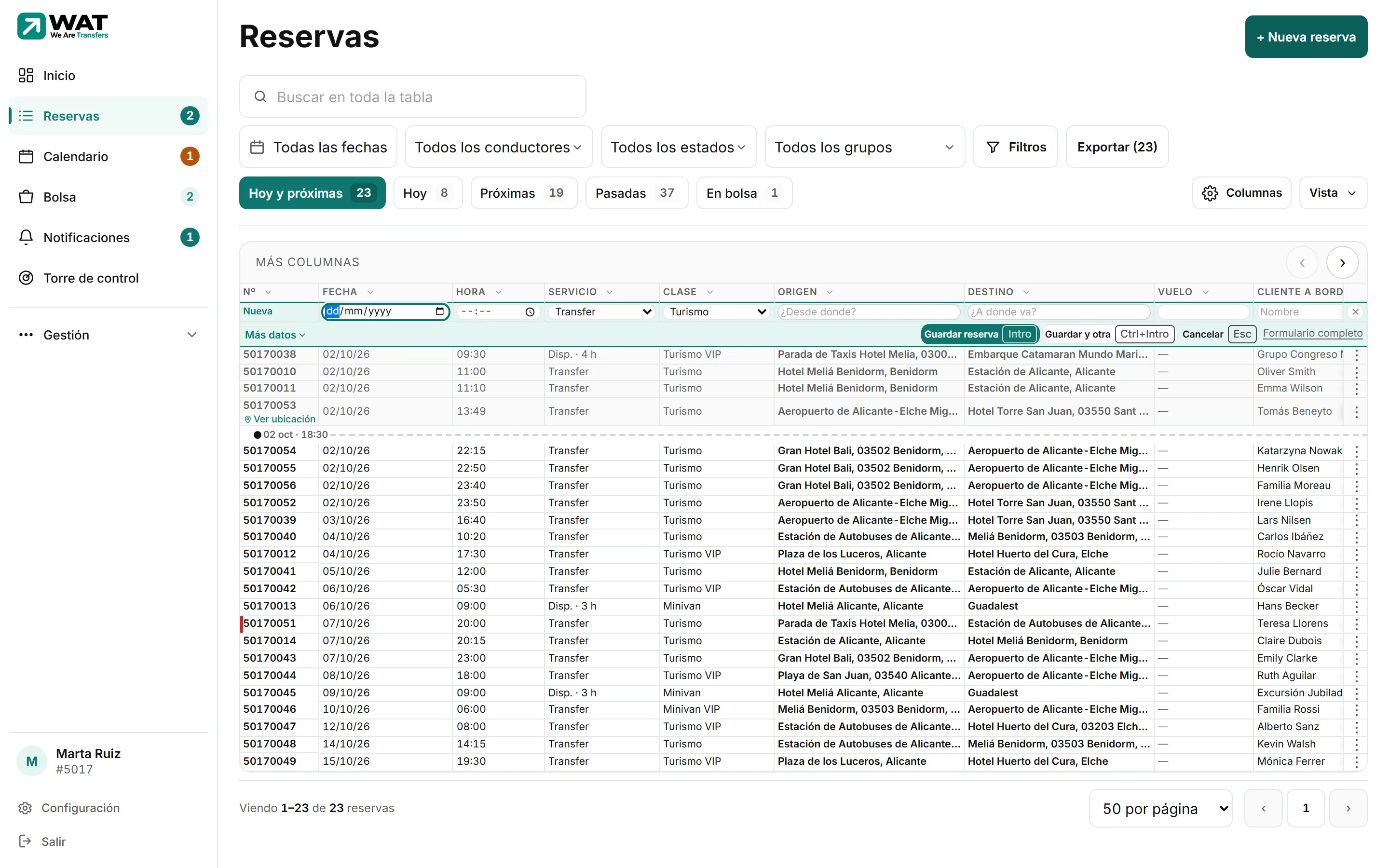
Rellena la fila. Cada dato está debajo de su columna: Fecha, Hora, Servicio, Clase, Origen, Destino, Cliente a bordo, Total…
En Origen y Destino escribe y elige de la lista: con las flechas y Intro eliges la sugerencia y pasas al campo siguiente. Tus direcciones habituales salen las primeras.
Mira el Total. Se rellena solo con tu tarifa en cuanto hay origen y destino, y a su lado dice «tarifa». Si has elegido un Cliente, sale de la tarifa de ese cliente. Si escribes otro importe pasa a decir «a mano» y manda el tuyo.
El botón ↺ vuelve al precio de tarifa. Si no hay tarifa para ese trayecto, el precio queda vacío y hay que escribirlo.
Para lo demás pulsa Más datos: pasajeros, maletas, PMR, teléfono, correo, forma de cobro y, si quieres, el Cliente para el que la apuntas.
Pulsa Guardar reserva (o Intro). La fila se cierra, la reserva aparece en la tabla y arriba sale «Reserva Nº … creada», con el enlace Ver ficha.
Con Guardar y otra (o Ctrl + Intro) se guarda y se abre otra fila nueva, con la misma fecha, para seguir apuntando.
Con el teclado
| Tecla | Qué hace |
|---|---|
| N | Abre la fila nueva. |
| Tab / Mayús + Tab | Campo siguiente / anterior. En la fecha y la hora, las flechas ← → mueven entre día, mes y año. |
| Intro | Guarda. En una dirección con la lista abierta, elige la sugerencia y pasa al campo siguiente. |
| Ctrl + Intro | Guarda y abre otra fila nueva. |
| Esc | Cancela. Si hay algo escrito, pregunta antes. |
Qué hay en la fila y qué no
- Los datos cuya columna tienes a la vista se escriben en su columna. Los obligatorios que tengas ocultos (o en una columna que has estrechado mucho) aparecen debajo de la fila; el resto, en Más datos. Puedes cambiar las columnas con la fila abierta sin perder lo escrito.
- Son obligatorios la fecha, la hora, el origen, el destino, el nombre del pasajero y el precio. En Por horas, además, las horas (de 1 a 24, completas) y el punto más lejano.
- La hora se ajusta de cinco en cinco minutos, como en el formulario.
- Se puede apuntar una reserva de un día que ya pasó.
- En Vuelo caben hasta dos vuelos, separados por «/» (por ejemplo, IB1234 / VY5678): el segundo se guarda como segundo vuelo de la reserva. Vacío = sin vuelo.
- El cobro puede ser Efectivo, Tarjeta al conductor o A cuenta de cliente.
- Total
- El precio con IVA. «tarifa» = lo ha calculado WAT con tus tarifas o, si has elegido un cliente, con las de ese cliente (pasa el ratón por «tarifa» y te dice de quién es); «a mano» = lo has escrito tú.
- Cliente
- En Más datos. «Propia» es una reserva tuya, sin cliente, con tu tarifa general. Si eliges uno de tus clientes, la reserva queda apuntada a ese cliente y el Total se vuelve a calcular con su tarifa, la misma que usa su enlace de reservas; al cambiar de cliente se calcula otra vez. La reserva guarda el IVA de las tarifas de ese cliente. Un precio que hayas escrito tú no cambia al elegir ni al cambiar de cliente.
- Grupo
- Se activa al elegir un Cliente: trae sus grupos y, si puedes gestionarlos, + Nuevo grupo…, que crea uno dentro de ese cliente al escribir el nombre y pulsar Intro. Si no tienes a la vista la columna Cliente, la fila no pide grupo: se pone después, pulsando la celda Grupo de la reserva ya creada. Ver Grupos del cliente.
- Facturable a
- A quién le harás la factura. Para dar de alta uno nuevo, usa el formulario completo.
- Vehículo y Conductor
- Opcionales. Si los dejas en «Sin asignar», los pones después: Asignar conductor y vehículo.
Qué ocurre después
- La reserva nace Confirmada, contigo como empresa que la hace, igual que con el formulario. WAT no cobra comisión por las reservas que apuntas a mano.
- Aparece en la tabla al momento, la primera y con una marca verde a la izquierda, aunque por su fecha le toque otro sitio. Se queda ahí hasta que cambies de página, de orden o de filtro; desde entonces está donde le corresponde.
- Si pusiste correo del pasajero, le llega «Reserva confirmada» con el trayecto y la hora, sin el importe.
Problemas habituales
Pulso N y no pasa nada
Estás escribiendo en un campo (el buscador, por ejemplo), hay una ventana abierta o la ventana del navegador es estrecha. Pulsa fuera del campo o usa el botón + Nueva reserva.
El precio se queda vacío
No hay tarifa para ese trayecto o esa clase (la tuya o, si has elegido un cliente, la de ese cliente), o falta elegir el origen o el destino de la lista. Escríbelo a mano.
He elegido un cliente y debajo de la fila sale «Tarifa de … · Sin tarifa para …»
La tarifa de ese cliente no tiene precio para ese trayecto o esa clase. WAT no pone en su lugar el de tu tarifa general: escribe el precio a mano, o completa la tarifa del cliente y vuelve a probar. Ver Tarifas especiales de un cliente.
El precio no es el mismo que el de mi tarifa general
Has elegido un cliente con tarifa propia. Con Cliente en «Propia» vuelve el de tu tarifa general.
No veo el campo de Origen en su columna
Tienes esa columna oculta o muy estrecha. El campo está justo debajo de la fila, con su nombre encima.
Necesito repetirla cada semana, mandar un enlace de pago o pedir sillas infantiles
Pulsa Formulario completo, a la derecha de la fila: Crear una reserva.
Al guardar sale «No hemos podido confirmar si la reserva se ha guardado»
La conexión falló justo al guardar y WAT no sabe si la reserva llegó a crearse. Vuelve a pulsar Guardar sin cambiar nada de la fila: si ya estaba creada no se duplica, y te lo dice («Esta reserva ya estaba creada…»). Si antes de volver a pulsar cambias algún dato, cuenta como una reserva distinta: mira primero en la tabla si la anterior ya está.
Artículos relacionados
- Crear una reservaApunta a mano un traslado en una sola página, con el presupuesto a la vista mientras lo rellenas. Entra confirmada.
- Columnas, orden, colores y vista de la tablaElige qué columnas ves y en qué orden, fija las primeras, cambia el alto de las filas y pinta reservas de colores.
- Qué es la carga masivaCrear muchas reservas de golpe con un Excel. Hay dos: la tuya, que entra al momento, y la que te envía un hotel, que decides tú.
- Cómo calcula WAT el precio de un trasladoEl orden exacto en que WAT decide el precio: zonas, kilómetros, horas, ajuste del cliente, extras, recargo de noche e IVA.
Comprobado contra WAT el 5 de octubre de 2026.