
Tarifas especiales para un cliente
Da a un hotel o agencia su propio tarifario, un recargo o descuento sobre él, o precios propios en zonas, km, horas o IVA.
- Dónde está
- Panel → Gestión → Motor / Clientes → ⚙ (Gestionar) del cliente → Tarifas
- Disponible para
- Titulares de la cuenta · Miembros del equipo con permiso (permiso «Tarifas · Editar»)
- Se usa en
- Ordenador y móvil
Para qué sirve
Para cobrar a un cliente distinto que al resto sin tocar tus tarifas generales.
Antes de empezar
- Permiso «Tarifas · Editar» (y «Motor de reservas / Mis clientes · Ver» para abrir la ficha).
- Si vas a asignar un tarifario, créalo antes en la biblioteca.
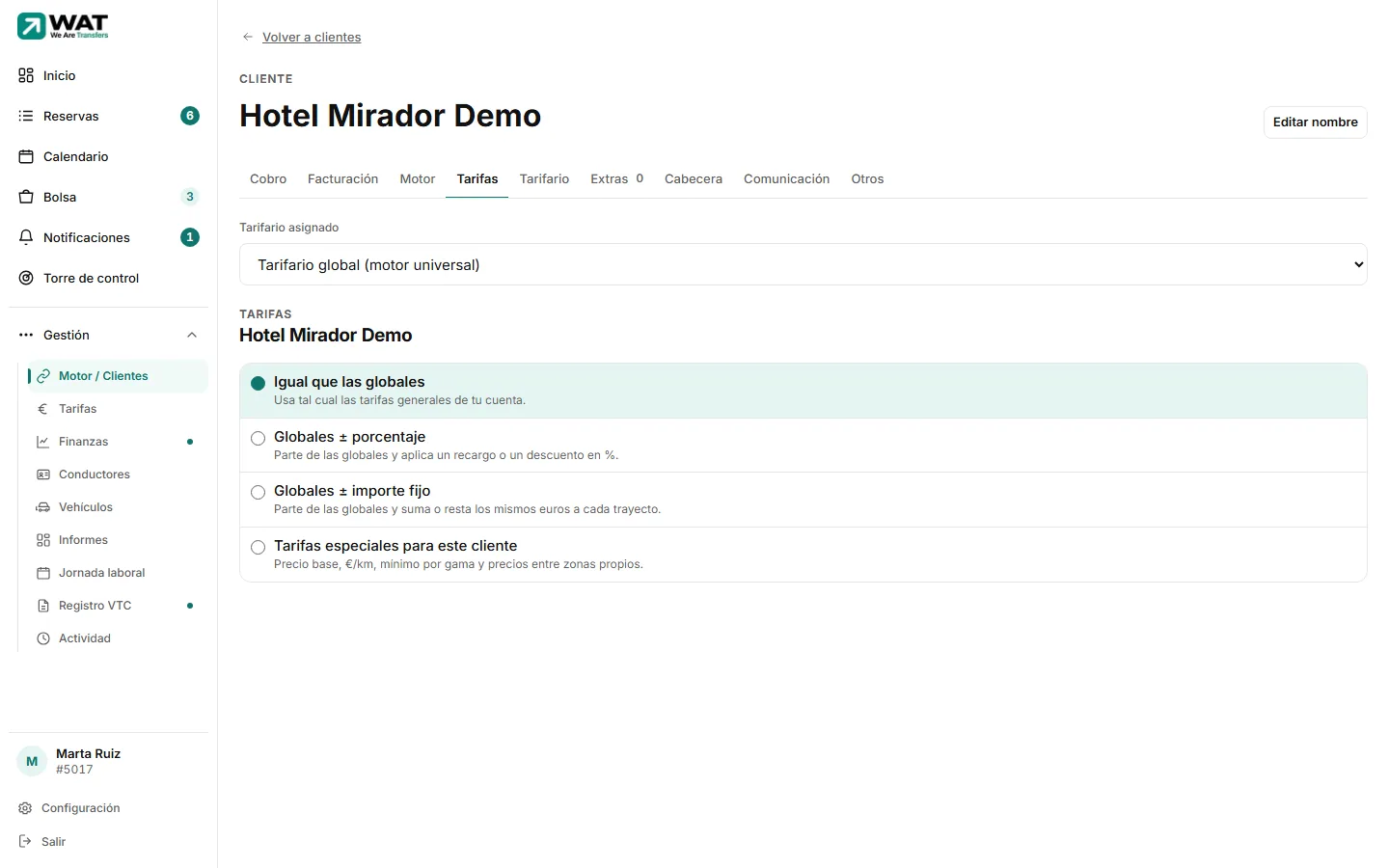
Hay tres formas, de más sencilla a más completa: asignarle un tarifario, aplicarle un ± sobre su tarifario, o darle tarifa especial por apartados.
1. Asignarle un tarifario
En Tarifario asignado, elige el tarifario. Para volver al general, elige Tarifario global (motor universal).
Solo aparece si tienes algún tarifario en la biblioteca. Con uno asignado, Ver tarifario lo abre.
2. Elegir el modo de tarifa
| Opción | Qué hace |
|---|---|
| Igual que las globales (o «Igual que «nombre del tarifario»») | Cobra tal cual su tarifario. |
| Globales ± porcentaje | Su tarifario con un recargo o un descuento en %. |
| Globales ± importe fijo | Su tarifario sumando o restando los mismos euros a cada trayecto. |
| Tarifas especiales para este cliente | Precios propios en zonas, kilómetros, horas e IVA. |
Cada opción se guarda al pulsarla. Con ± elige + Recargo o − Descuento, escribe el número y pulsa Guardar ajuste (mientras no lo guardes verás «Cambios sin guardar»). El importe fijo va en € sin IVA por trayecto, como el resto de tarifas.
3. Tarifas especiales por apartado
Elige Tarifas especiales para este cliente. Cada apartado vacío arranca con una copia de su tarifario, para que solo cambies lo que haga falta.
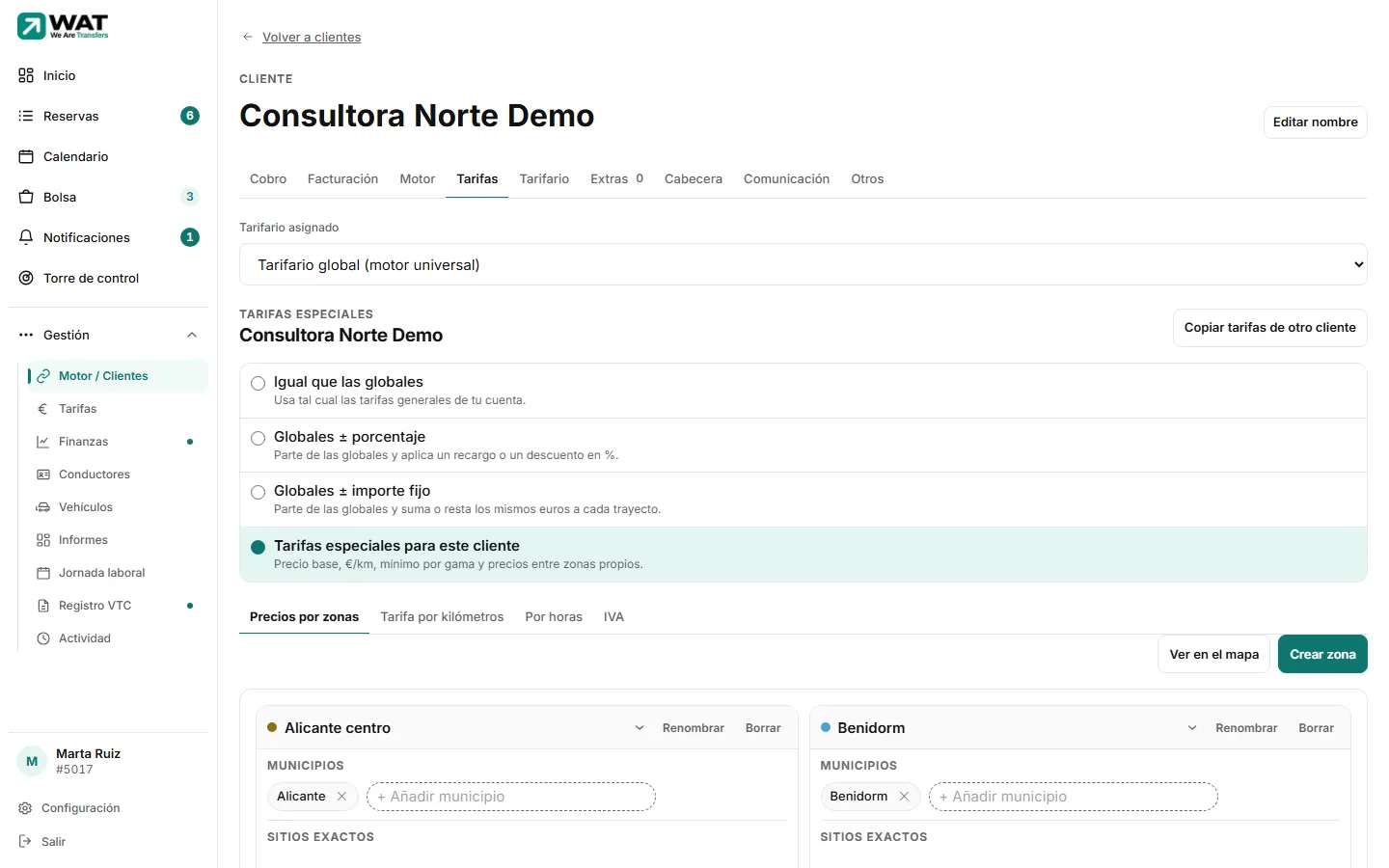
Usa las subpestañas Precios por zonas, Tarifa por kilómetros, Por horas e IVA. Se editan igual que en un tarifario.
Si un apartado lo quieres como su tarifario, pulsa Volver a la tarifa global al pie. Lo escrito no se borra: si vuelves a Crear tarifa especial, sigue ahí.
Aunque el cliente tenga asignado otro tarifario, algunos textos dicen «global» («Usando tarifa global», «Volver a la tarifa global»): se refieren a su tarifario, del que sale también la copia.
El ± solo se aplica a lo que el cliente toma de su tarifario. Al pasar a especiales, el ± se pone a cero.
Copiar tarifas de otro cliente
En modo especiales, pulsa Copiar tarifas de otro cliente y elige de quién (salen primero los de su misma organización).
En Qué copiar, marca los apartados. Revisa la tabla Ahora / Pasa a ser (importes sin IVA).
Pulsa Copiar tarifas. Si pisa algo, confirma con Reemplazar y copiar.
En la ficha, pestaña Tarifas en la barra de arriba.
La ficha abre primero un índice: toca Tarifas. Cada ficha de precios dice «€ sin IVA», pero en el móvil no se ven los pies de las tablas («Cada casilla es un sentido», «Base, € por km y mínimo van juntos»); ten presentes esas reglas.
Qué ocurre después
- Todo cambio afecta a las reservas nuevas de ese cliente. Las ya hechas conservan su precio.
- Asignar un tarifario queda apuntado en el registro de Actividad.
Problemas habituales
Pulso una opción y sale un error de permiso
Tu acceso no incluye «Tarifas · Editar». Las opciones se pueden pulsar igualmente, pero no se guarda nada.
Sale «ese tarifario no existe o está archivado»
Un tarifario archivado no se puede asignar. Reactívalo en Tarifas o elige otro.
El motor universal no enseña nada en su pestaña Tarifas
Las tarifas del enlace público son las del Tarifario global: edítalas en Tarifas.
Artículos relacionados
- La biblioteca de tarifariosCrea, duplica, renombra y archiva tarifarios, y asígnalos a tus clientes para cobrar a cada grupo con sus precios.
- El IVA de tus tarifasTus tarifas se escriben sin IVA y WAT lo suma al final con el tipo que elijas. Qué cambia y qué no al enseñar el precio con o sin IVA.
- Cómo calcula WAT el precio de un trasladoEl orden exacto en que WAT decide el precio: zonas, kilómetros, horas, ajuste del cliente, extras, recargo de noche e IVA.
- La ficha de un cliente y sus pestañasQué hay en cada pestaña de la ficha de un cliente: cobro, facturación, motor, tarifas, tarifario, extras, cabecera, comunicación y otros.
Comprobado contra WAT el 26 de septiembre de 2026.