
Crear y editar zonas
Agrupa municipios y sitios exactos (aeropuertos, hoteles, estaciones) en zonas para poder poner precios cerrados entre ellas.
- Dónde está
- Panel → Gestión → Tarifas → (un tarifario) → Precios por zonas
- Disponible para
- Titulares de la cuenta · Miembros del equipo con permiso (permiso «Tarifas · Editar»)
- Se usa en
- Ordenador y móvil
Para qué sirve
Una zona es un conjunto de municipios y de sitios exactos. Sirve para cobrar un precio cerrado entre dos zonas en vez de por kilómetros.
Antes de empezar
- Permiso «Tarifas · Editar».
- Una zona no se dibuja en el mapa: se forma con municipios (por su nombre) y sitios exactos (un punto con un radio).
Crear una zona
En la pestaña Precios por zonas, pulsa Crear zona.
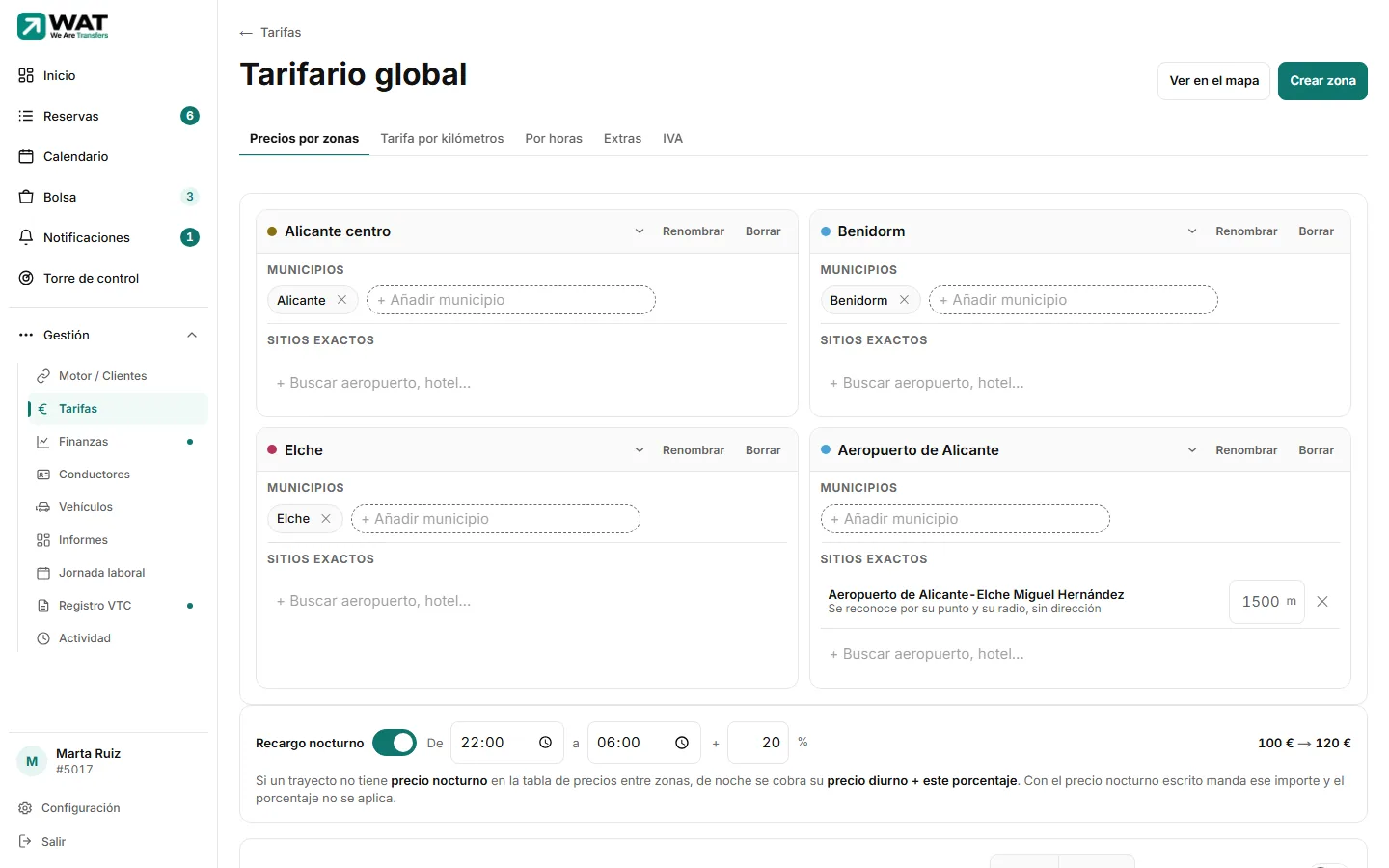
Escribe el Nombre de la zona.
La zona no se guarda hasta que le añades lo primero. Si sales antes, no queda nada.
Añade un municipio en + Añadir municipio o un sitio en …o un aeropuerto, hotel, estación…. En ese momento se crea la zona.
Añadir municipios
- Escribe al menos 4 letras y elige de la lista. También puedes escribir el código postal (5 dígitos).
- Para municipios de 3 letras o menos (Ibi, Elx…), usa el código postal.
- Un municipio solo puede estar en una zona.
Añadir sitios exactos
Un sitio exacto es un punto con un radio. Gana siempre al municipio: un aeropuerto que está en otro término municipal se reconoce por su punto aunque su municipio no esté en la zona.
Dentro de la zona, en + Buscar aeropuerto, hotel…, escribe el nombre.
Primero salen los del catálogo de WAT (aeropuertos, puertos, estaciones), que ya traen su punto y su radio. Si no está, se busca en el mapa.
Si no aparece, prueba Buscar «…» en OpenStreetMap o Poner el punto en el mapa y colócalo tú.
Ajusta el radio en metros si hace falta (de 25 a 5000). Es la distancia dentro de la cual un punto cuenta como ese sitio.
Si escribes un radio fuera de ese rango, vuelve al valor anterior sin avisar.
Si el sitio ya está en otra zona, WAT te pregunta: Moverlo aquí o Dejarlo donde está. Un mismo punto no puede estar en dos zonas.
Renombrar, quitar y borrar
- Renombrar: el nombre nuevo se lleva los municipios, los sitios y los precios de la zona.
- ✕ en un municipio lo quita. ✕ en un sitio pide confirmación: los trayectos desde o hasta ese punto pasarán a cobrarse por kilómetros, salvo que su municipio esté en alguna zona.
Ver en el mapa
Ver en el mapa enseña el término municipal de cada municipio, el círculo de cada sitio y las líneas de precio entre zonas. Es solo para mirar. Si un municipio no se puede situar, el mapa te lo dice y te sugiere añadirlo como sitio exacto.
Cada zona es una fila con dos columnas: nombre y «Qué incluye».
Las zonas se apilan en una columna. Crear zona sigue arriba. El mapa se abre a pantalla completa con una hoja que se arrastra desde abajo.
Qué ocurre después
- Una zona sin precios no cambia nada: el trayecto se sigue cobrando por kilómetros hasta que escribas su precio. Ver Precios cerrados entre zonas.
Problemas habituales
Sale «Ya existe algo con ese nombre o ese valor. Usa otro.» al añadir un municipio
Ese municipio ya está en otra zona de este tarifario. Búscalo en las otras zonas y quítalo de allí primero.
Sale «Ese sitio ya está dentro de la zona»
El municipio del sitio ya está en la zona, así que ya se cobra igual. Si quieres que ese punto tenga otro precio, quita el municipio de la zona o pon el sitio en otra.
El buscador dice que falta el token de mapas
El buscador de mapas no está disponible en ese momento. Tus zonas y precios siguen funcionando; vuelve a intentarlo más tarde.
Artículos relacionados
- Precios cerrados entre zonasEscribe cuánto cuesta ir de una zona a otra en cada gama. Cada sentido tiene su precio; en blanco se cobra por kilómetros.
- Cómo calcula WAT el precio de un trasladoEl orden exacto en que WAT decide el precio: zonas, kilómetros, horas, ajuste del cliente, extras, recargo de noche e IVA.
- Conoce la pantalla de TarifasLa lista de tus tarifarios y el editor de cada uno: zonas, kilómetros, horas, extras e IVA.
- Precio por kilómetro, bajada de bandera y mínimoPon la tarifa por distancia de cada gama: bajada de bandera, euros por kilómetro y mínimo, de día y, si quieres, de noche.
Comprobado contra WAT el 26 de septiembre de 2026.