
Conoce la pantalla de Tarifas
La lista de tus tarifarios y el editor de cada uno: zonas, kilómetros, horas, extras e IVA.
- Dónde está
- Panel → Gestión → Tarifas
- Disponible para
- Titulares de la cuenta · Miembros del equipo con permiso (permiso «Tarifas · Ver»)
- Se usa en
- Ordenador y móvil
Para qué sirve
Aquí están todos tus precios. Cada tarifario es un juego completo de tarifas que puedes asignar a uno o varios clientes.
Antes de empezar
- Para entrar necesitas el permiso «Tarifas · Ver». Para cambiar algo, «Tarifas · Editar». El acceso «Editor» trae ver, pero no editar.
En el móvil, Tarifas está en la hoja Más de la barra de abajo.
La lista de tarifarios
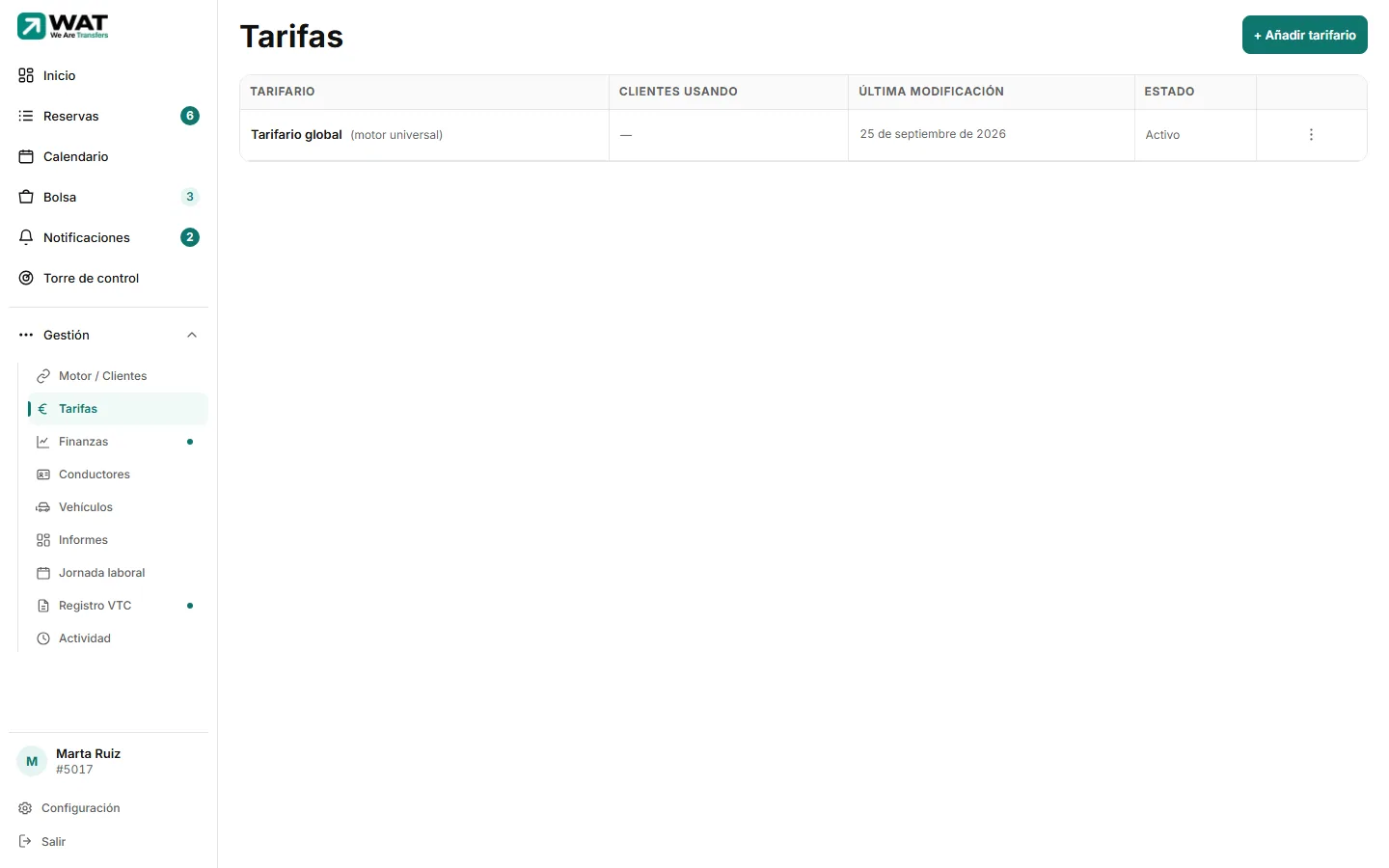
- 1. + Añadir tarifarioCrea un tarifario vacío o duplicando otro. Ver La biblioteca de tarifarios.
- 2. Tarifario global (motor universal)Existe siempre y va el primero. Es el que usan tu enlace público y todos los clientes que no tienen otro asignado. No se puede archivar.
- 3. Clientes usandoCuántos clientes tienen asignado ese tarifario. En el global sale «—» aunque lo usen: los clientes sin tarifario asignado no se cuentan aquí.
- 4. Menú ⋯Abrir tarifario, Cambiar el nombre, Duplicar y Archivar (o Reactivar). No hay opción de eliminar.
Pulsa una fila para abrir el tarifario. Con más de un tarifario aparece el buscador Buscar un tarifario. En el móvil la tabla se convierte en una lista: nombre y, debajo, cuántos clientes lo usan.
Dentro de un tarifario
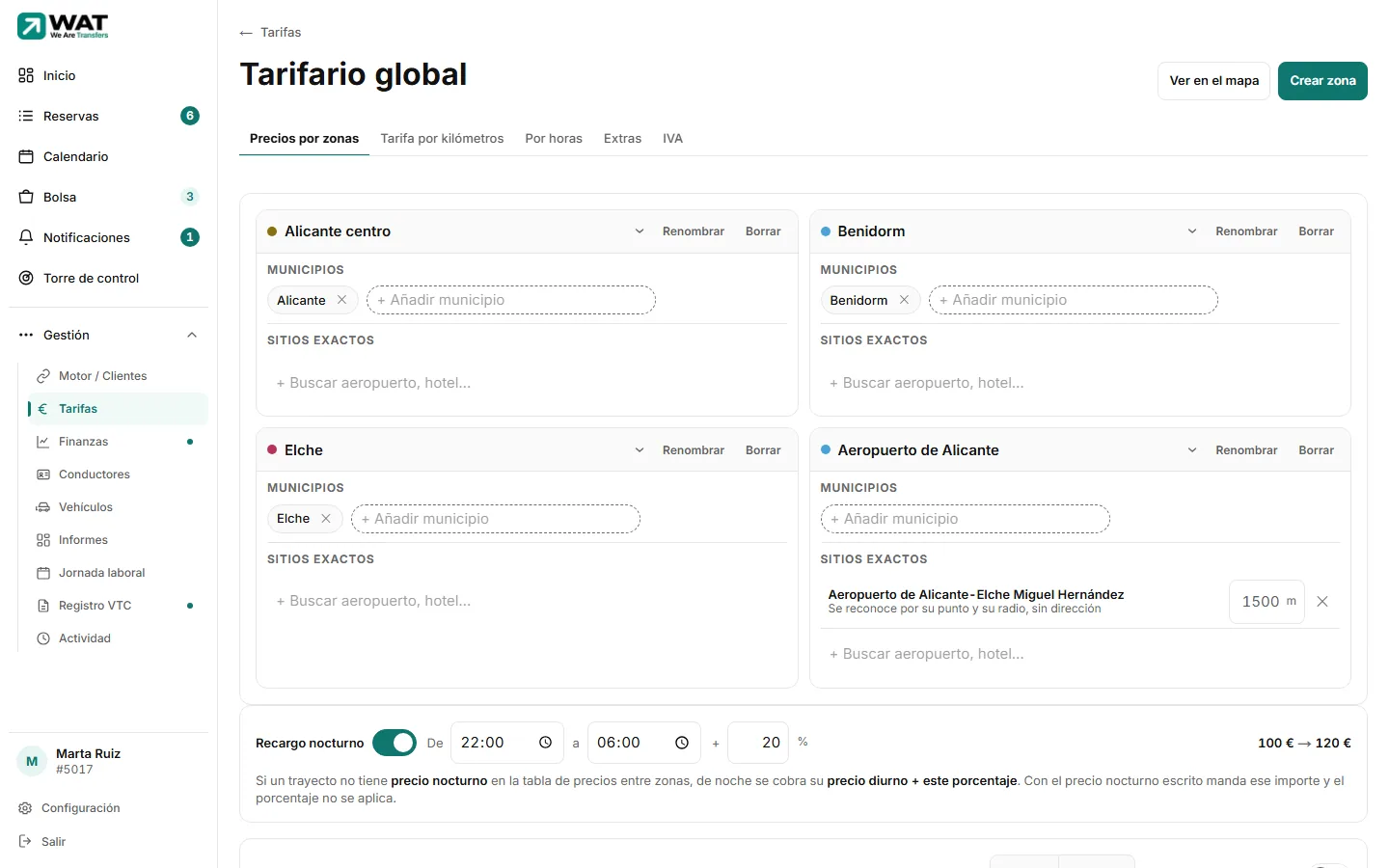
- 1. PestañasPrecios por zonas · Tarifa por kilómetros · Por horas · Extras · IVA. Cada una es una tabla que se guarda sola al salir de cada casilla: no hay botón Guardar.
- 2. Crear zonaSolo en la pestaña de zonas. Ver Crear y editar zonas.
- 3. Ver en el mapaEnseña tus zonas y los precios entre ellas sobre un mapa. Solo sirve para mirar: en el mapa no se dibuja ni se cambia nada.
Si tu acceso no incluye editar, verás «Solo consulta: tu acceso no incluye editar tarifas.». Aun así algunas casillas dejan escribir; al salir del campo aparece un error de permiso y no se guarda nada.
Qué hay en cada pestaña
| Pestaña | Qué configuras | Artículo |
|---|---|---|
| Precios por zonas | Zonas (municipios y sitios exactos), precio cerrado entre zonas por gama, duración y recargo de noche. | Zonas · Precios entre zonas · Recargo de noche |
| Tarifa por kilómetros | Bajada de bandera, € por km y mínimo de cada gama (y los de noche). | Precio por kilómetro |
| Por horas | Tramos de disposición, km incluidos, hora extra, mínimo de horas y dieta. | Precios por horas |
| Extras | Suplementos: sillas, equipaje, agua… | Extras |
| IVA | El tipo de IVA y cómo se enseñan los precios en el motor. | El IVA de tus tarifas |
También llegas a un tarifario desde Configuración → Motor de reservas → Precios (abre el global) y desde la ficha de un cliente con Ver tarifario.
Problemas habituales
No veo Tarifas en el menú
Tu acceso no incluye «Tarifas · Ver». Pídeselo al titular de la cuenta.
La pantalla tarda y enseña primero algo parecido a un editor
Es el esqueleto de carga. Espera un momento y aparece la lista de tarifarios.
Artículos relacionados
- La biblioteca de tarifariosCrea, duplica, renombra y archiva tarifarios, y asígnalos a tus clientes para cobrar a cada grupo con sus precios.
- Cómo calcula WAT el precio de un trasladoEl orden exacto en que WAT decide el precio: zonas, kilómetros, horas, ajuste del cliente, extras, recargo de noche e IVA.
- Crear y editar zonasAgrupa municipios y sitios exactos (aeropuertos, hoteles, estaciones) en zonas para poder poner precios cerrados entre ellas.
- Tarifas especiales para un clienteDa a un hotel o agencia su propio tarifario, un recargo o descuento sobre él, o precios propios en zonas, km, horas o IVA.
Comprobado contra WAT el 26 de septiembre de 2026.