
La ficha de un cliente y sus pestañas
Qué hay en cada pestaña de la ficha de un cliente: cobro, facturación, motor, tarifas, tarifario, extras, cabecera, comunicación y otros.
- Dónde está
- Panel → Gestión → Motor / Clientes → fila del cliente (o la rueda Gestionar)
- Disponible para
- Titulares de la cuenta · Miembros del equipo con permiso (permiso «Motor de reservas / Mis clientes · Ver»)
- Se usa en
- Ordenador y móvil
Para qué sirve
Para saber dónde se cambia cada cosa de un cliente. Casi todo se guarda al momento, sin botón de guardar.
Antes de empezar
- Para ver la ficha basta «Motor de reservas / Mis clientes · Ver». Para cambiar algo hace falta «… · Editar»; sin él, arriba pone Solo consulta: tu acceso no incluye editar este cliente. Los precios piden además «Tarifas · Editar».
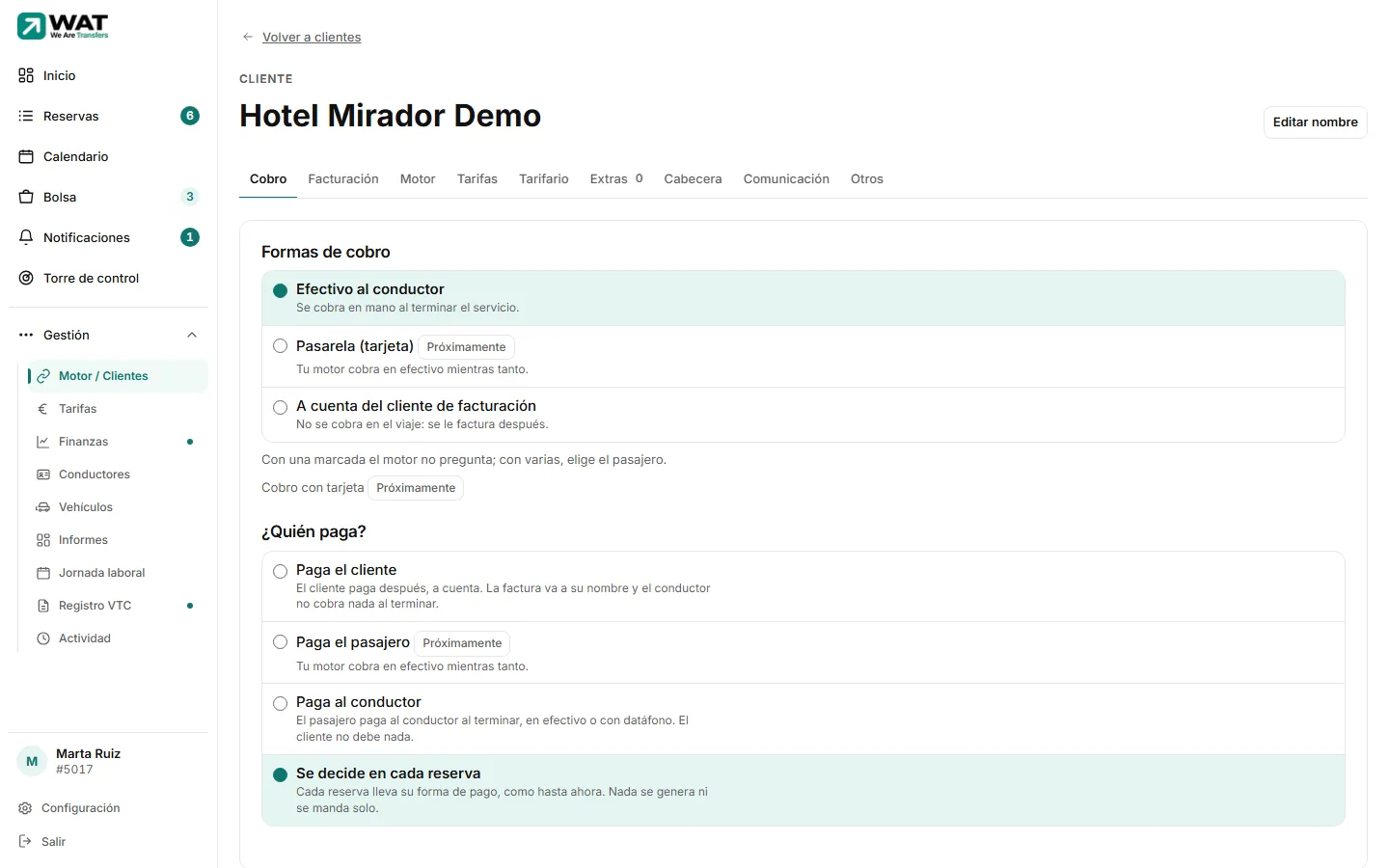
- 1. Editar nombreCambia el nombre del cliente en todo el panel y en la cabecera de su motor.
- 2. PestañasCada una agrupa un tema. La ficha se abre siempre en Cobro.
| Pestaña | Qué cambias | Más detalle |
|---|---|---|
| Cobro | Formas de cobro, quién paga y el cliente de facturación. | Cómo paga y cómo se factura |
| Facturación | Modo de factura, periodicidad, destinatario y Emitir ahora. | Cómo paga y cómo se factura |
| Motor | Tipos de vehículo que se ofrecen, confirmación, datos obligatorios del pasajero, número de vuelo, carga masiva y tu comisión. | Confirmación automática o manual |
| Tarifas | Qué tarifario usa y si cobra igual que las globales, con un ± o con tarifas especiales. | Tarifas especiales para un cliente |
| Tarifario | Un PDF con tus precios (hasta 5 MB) y si se enseña en su motor. | — |
| Extras | Sillas, equipaje, parking… que se ofrecen en su motor. | Extras |
| Cabecera | Qué marca sale arriba en su motor: la del cliente, la tuya, las dos o ninguna, con nombre, texto o logo. | — |
| Comunicación | Chat, observaciones y quién ve la ubicación, solo para este cliente. Solo aparece si tienes «Ajustes · Ver». | Comunicación con el pasajero |
| Otros | Dirección e imagen del establecimiento, el cartel de bienvenida ya hecho (una foto que sale en lugar del cartel generado en todas sus reservas) y hasta cinco direcciones habituales que salen como sugerencia en su motor. | El cartel de bienvenida |
En el móvil
La ficha empieza con un resumen (cómo cobra y qué tarifas usa), el botón Copiar enlace y la lista de secciones. Toca una sección para abrirla y la flecha de arriba para volver a la lista. En el ordenador no hay botón para copiar el enlace dentro de la ficha: se copia desde la fila de Motor / Clientes.
Problemas habituales
Cambio algo y sale un error de permiso
Algunos controles se pueden pulsar aunque tu acceso no incluya editar ese apartado; el cambio no se guarda. Pide al propietario el permiso que falta («Motor de reservas / Mis clientes · Editar» o «Tarifas · Editar»).
No veo la pestaña «Comunicación»
Solo aparece si tu acceso incluye «Ajustes · Ver».
Borré la imagen del establecimiento sin querer
Quitar no pide confirmación y la imagen se borra. Vuelve a subirla con Subir imagen.
Artículos relacionados
- Cómo paga y cómo se factura a un clienteLas pestañas Cobro y Facturación de un cliente: formas de cobro, quién paga, cliente de facturación, modo de factura y emitir ahora.
- Confirmación automática o manual de sus reservasDecide si las reservas que entran por el enlace de un cliente quedan confirmadas al momento o esperan a que tú las aceptes.
- Tarifas especiales para un clienteDa a un hotel o agencia su propio tarifario, un recargo o descuento sobre él, o precios propios en zonas, km, horas o IVA.
- Conoce la pantalla Motor / ClientesLa pantalla donde ves tu motor universal, tus organizaciones y la lista de clientes con su enlace, su acceso de dirección y su estado.
Comprobado contra WAT el 26 de septiembre de 2026.