
Conoce la pantalla Motor / Clientes
La pantalla donde ves tu motor universal, tus organizaciones y la lista de clientes con su enlace, su acceso de dirección y su estado.
- Dónde está
- Panel → Gestión → Motor / Clientes. En el móvil: Más (barra de abajo) → Motor / Clientes.
- Disponible para
- Titulares de la cuenta · Miembros del equipo con permiso (permiso «Motor de reservas / Mis clientes · Ver»)
- Se usa en
- Ordenador y móvil
Para qué sirve
Es la pantalla desde la que copias los enlaces que repartes, ves qué clientes tienen algo sin configurar y entras en la ficha de cada uno.
Antes de empezar
- Necesitas el permiso «Motor de reservas / Mis clientes · Ver». Sin él, la sección no aparece en el menú.
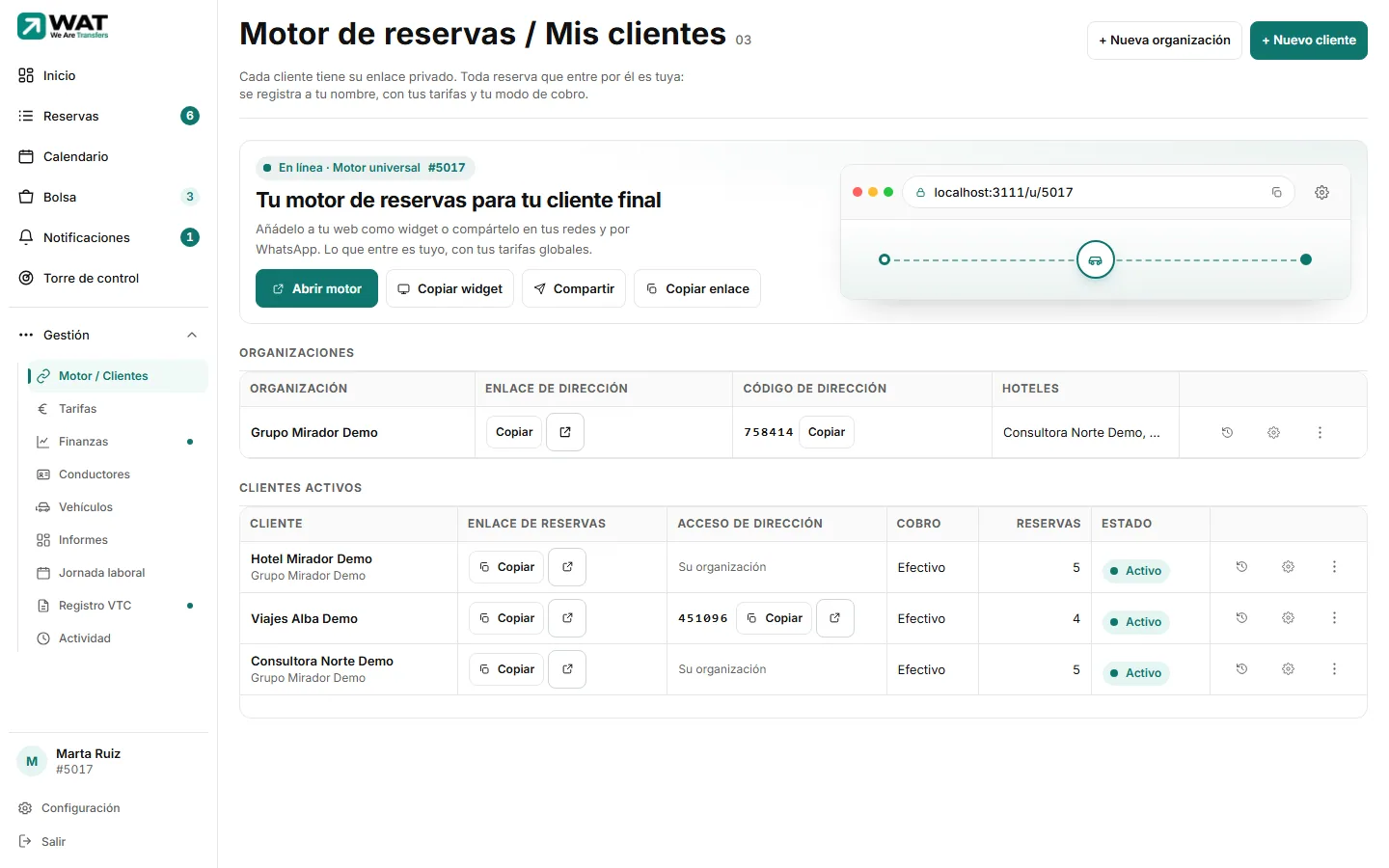
- 1. + Nuevo clienteCrea un cliente. A su lado, + Nueva organización junta varios clientes bajo un mismo acceso de dirección.
- 2. Tu motor de reservas para tu cliente finalLa tarjeta de tu motor universal: el enlace público, Abrir motor, Copiar widget, Compartir y Copiar enlace. Ver Tu enlace público.
- 3. Enlace de reservasCopiar copia el enlace de reservas del cliente y el cuadrado con la flecha lo abre en otra pestaña. Recuerda que ese enlace pide código.
- 4. Acceso de direcciónEl código de acceso del cliente, a la vista. Copiar copia un mensaje con el enlace de dirección y el código. Si pone Sin código, genéralo en el menú ⋯. Si el cliente es de una cadena pone Su organización.
- 5. EstadoActivo o Pausado. Si falta algo que impide cotizar o facturar, sale un aviso (Sin tarifas, Falta el cliente de facturación…). Púlsalo y te lleva a donde se arregla.
- 6. Acciones de la filaEl reloj abre la Actividad del portal, la rueda abre la ficha (Gestionar) y ⋯ tiene el resto: copiar el mensaje de bienvenida, generar o retirar el código de dirección, pausar y borrar.
Las columnas Cobro y Reservas dicen cómo cobra cada cliente y cuántas reservas te ha traído. Pulsar en cualquier parte de la fila abre su ficha.
Si tienes alguna organización (una cadena con varios hoteles), aparece encima de la lista una tabla Organizaciones con su enlace y su código de dirección. Ver Organizaciones y cadenas hoteleras.
En el móvil
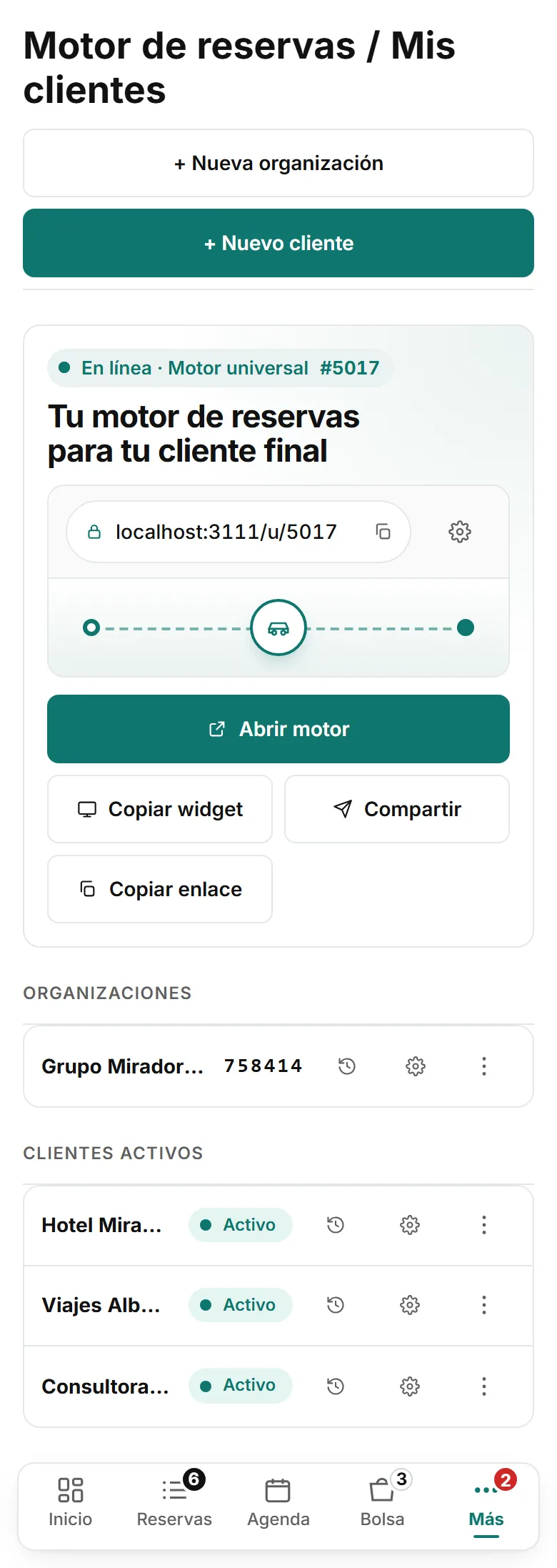
- Cada cliente es una fila corta con su nombre, su estado y tres botones. El estado pausado se llama Desactivada en el móvil.
- No se ven las columnas de cobro, reservas ni los avisos de configuración: para verlos, abre la ficha o usa el ordenador.
- El ⋯ del móvil incluye además Copiar enlace de reservas y Copiar acceso de dirección (con el código).
- Las tarifas, las zonas y el cobro se trabajan mejor en una tableta u ordenador: el propio menú lo recuerda.
Problemas habituales
Pulso el reloj de un cliente y vuelvo a la lista
La actividad del portal solo la ve el propietario de la cuenta o quien tenga el permiso «Actividad · Ver quién ha hecho qué». Pídeselo al propietario.
Un cliente sale con «Sin tarifas»
Su enlace no puede poner precio. Pulsa el aviso: te lleva a sus tarifas o a tus tarifas globales para completarlas.
No encuentro un buscador de clientes
No lo hay: la lista enseña todos tus clientes activos y pausados, en el orden en que los creaste.
Artículos relacionados
- Crear un clienteDa de alta un hotel, una agencia o una empresa con su propio enlace de reservas, desde cero o copiando la configuración de otro cliente.
- La ficha de un cliente y sus pestañasQué hay en cada pestaña de la ficha de un cliente: cobro, facturación, motor, tarifas, tarifario, extras, cabecera, comunicación y otros.
- Enviar el acceso a un hotel o agenciaCómo mandarle a tu cliente sus enlaces y el código que los abre. El mensaje de bienvenida no lleva el código: hay que añadirlo.
- Organizaciones y cadenas hotelerasUna organización junta varios clientes, como los hoteles de una cadena, bajo un único acceso de dirección con su enlace y su código.
Comprobado contra WAT el 25 de septiembre de 2026.