
Asignar conductor y vehículo
Pon coche y conductor a una reserva desde el Calendario (con un toque o arrastrando) o desde la lista de Reservas, y avisa al conductor.
- Dónde está
- Panel → Calendario (Agenda en el móvil) · o Reservas → ⋯ de la fila
- Disponible para
- Titulares de la cuenta · Miembros del equipo con permiso (permiso «Reservas · Asignar coche y conductor»)
- Se usa en
- Ordenador y móvil
Para qué sirve
Para decir qué coche y qué conductor hacen cada servicio. El conductor lo ve en su app y, si quieres, recibe un correo.
Antes de empezar
- Permiso «Reservas · Asignar coche y conductor».
- Al menos un vehículo activo y, si eres flota, conductores activos: Añadir un vehículo · Añadir un conductor.
- La reserva tiene que ser tuya (o hacerla tú) y estar Solicitada, Confirmada o En curso. No se puede asignar una reserva En bolsa, Completada, cancelada ni En camino.
Desde el Calendario
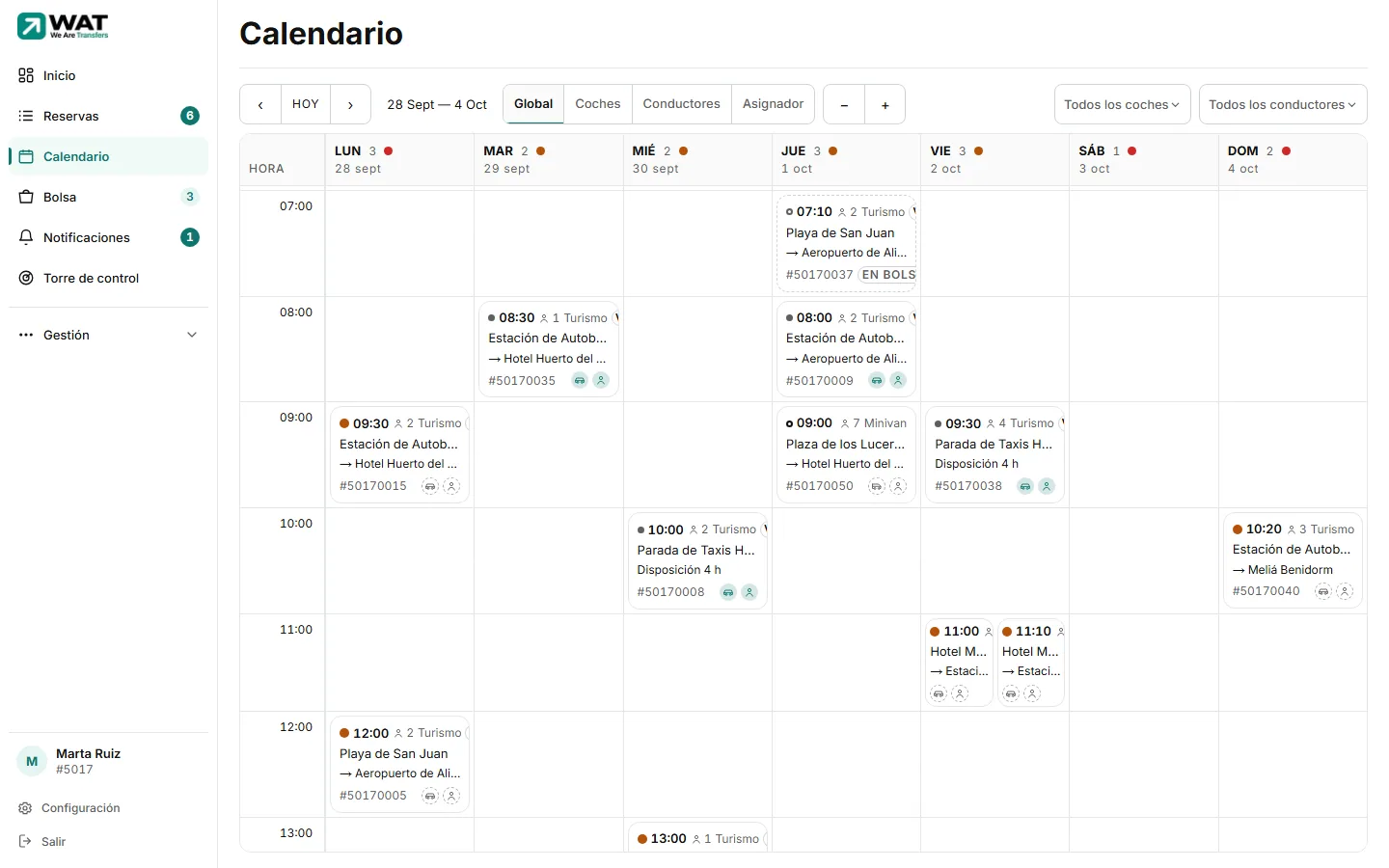
Abre Calendario y busca el servicio. Pulsa sus casillas de asignación (el coche y, en flota, la persona), abajo del bloque.
Si pulsas el resto del bloque se abre la ficha de la reserva, no el diálogo.
Se abre Asignar · Nº …. Elige el Vehículo y, si eres flota, el Conductor.
En la lista de vehículos solo salen los que admiten a esos pasajeros (y PMR, si hace falta), primero los de la gama pedida. Los de otra gama llevan «(tipo distinto)».
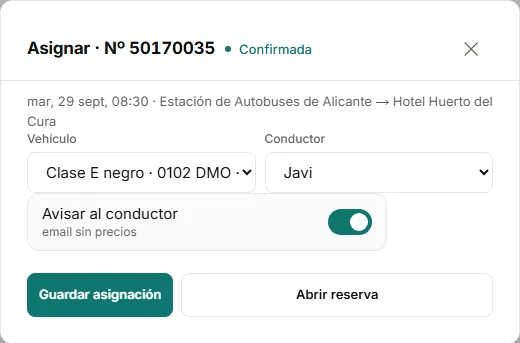
Deja encendido Avisar al conductor si quieres que le llegue un correo, sin precios.
Pulsa Guardar asignación.
Arrastrando (vistas Coches y Conductores)
En el ordenador, en la vista Coches, arrastra el bloque a la columna del coche que quieras; en Conductores, a la columna del conductor. También en el Asignador, que funciona con el dedo en el móvil.
- Si los pasajeros no caben en ese coche o hace falta un vehículo adaptado y no lo es, la columna parpadea en rojo y no se asigna.
- Si el coche es de otra gama, se asigna y la columna parpadea en ámbar para que lo veas.
- Al soltar un servicio sobre un conductor se le envía siempre el correo de aviso: aquí no hay interruptor.
Desde la lista de Reservas
En Reservas, pulsa ⋯ al final de la fila y elige Asignar vehículo… o Asignar conductor….
En el móvil estas opciones no están en el menú de la fila: usa la Agenda.
Elige en el desplegable (No cambiar deja lo que había). Si asignas conductor, marca o desmarca Avisar al conductor. Pulsa Asignar.
Para varias reservas a la vez, selecciónalas en la lista y usa la barra de acciones: Hacer lo mismo con varias reservas a la vez.
Qué ocurre después
- El servicio aparece en la app del conductor asignado y le llega un aviso dentro de la app.
- Si dejaste Avisar al conductor, le llega el correo «Viaje asignado» sin precios. Solo si el conductor tiene correo en su ficha; si no, no se envía y no se avisa en pantalla.
- Ojo: si guardas el diálogo con el aviso encendido y el conductor ya estaba puesto (por ejemplo, solo cambias el coche), le vuelve a llegar el correo.
- El cambio queda en el registro de Actividad.
Problemas habituales
No veo las casillas o no puedo arrastrar
Te falta el permiso «Reservas · Asignar coche y conductor», o la reserva no se puede asignar: está en la Bolsa, completada, es de otra empresa o el conductor ya va de camino.
Error al asignar una reserva «En camino»
Cuando el conductor ya ha salido no se puede cambiar la asignación. Espera a que recoja al pasajero (En curso) o habla con él.
El vehículo que quiero no sale en la lista
No admite a tantos pasajeros, no está adaptado (PMR) o está desactivado. Revisa sus plazas en Vehículos.
Artículos relacionados
- Cambiar o quitar la asignaciónPon otro coche u otro conductor a un servicio, o devuélvelo a «sin asignar». Quitar solo se puede desde el Asignador.
- El AsignadorLa pestaña del Calendario para repartir el trabajo de un día: a la izquierda lo que falta por asignar, a la derecha tus coches y conductores.
- Conoce el Calendario (Agenda en el móvil)Tus servicios en una rejilla por horas: la semana entera, cada coche o cada conductor. Qué es cada vista, cada color y cada mando.
- No me deja asignar coche o conductorPor qué no aparece «Asignar» o por qué WAT rechaza la asignación: estado de la reserva, plazas, silla de ruedas, vehículo inactivo, permisos…
- Un servicio paso a pasoLos tres toques de un servicio: «Voy de camino», «Cliente recogido» y «Finalizar trayecto».
Comprobado contra WAT el 26 de septiembre de 2026.