
Añadir un vehículo
Da de alta un coche nuevo con su matrícula, su número de autorización VTC, su gama y lo que cabe dentro.
- Dónde está
- Panel → Gestión → Vehículos → + Añadir vehículo
- Disponible para
- Titulares de la cuenta · Miembros del equipo con permiso (permiso «Vehículos · Crear»)
- Se usa en
- Ordenador y móvil
Para qué sirve
Para que el coche pueda hacer servicios: asignarlo a reservas, contar para la verificación de tu cuenta y entrar en las categorías de la Bolsa que le correspondan.
Antes de empezar
- Ten a mano la marca y modelo, la matrícula y el número de autorización VTC del coche: son los tres datos obligatorios.
- Si trabajas en el equipo de otra persona, necesitas el permiso «Vehículos · Crear».
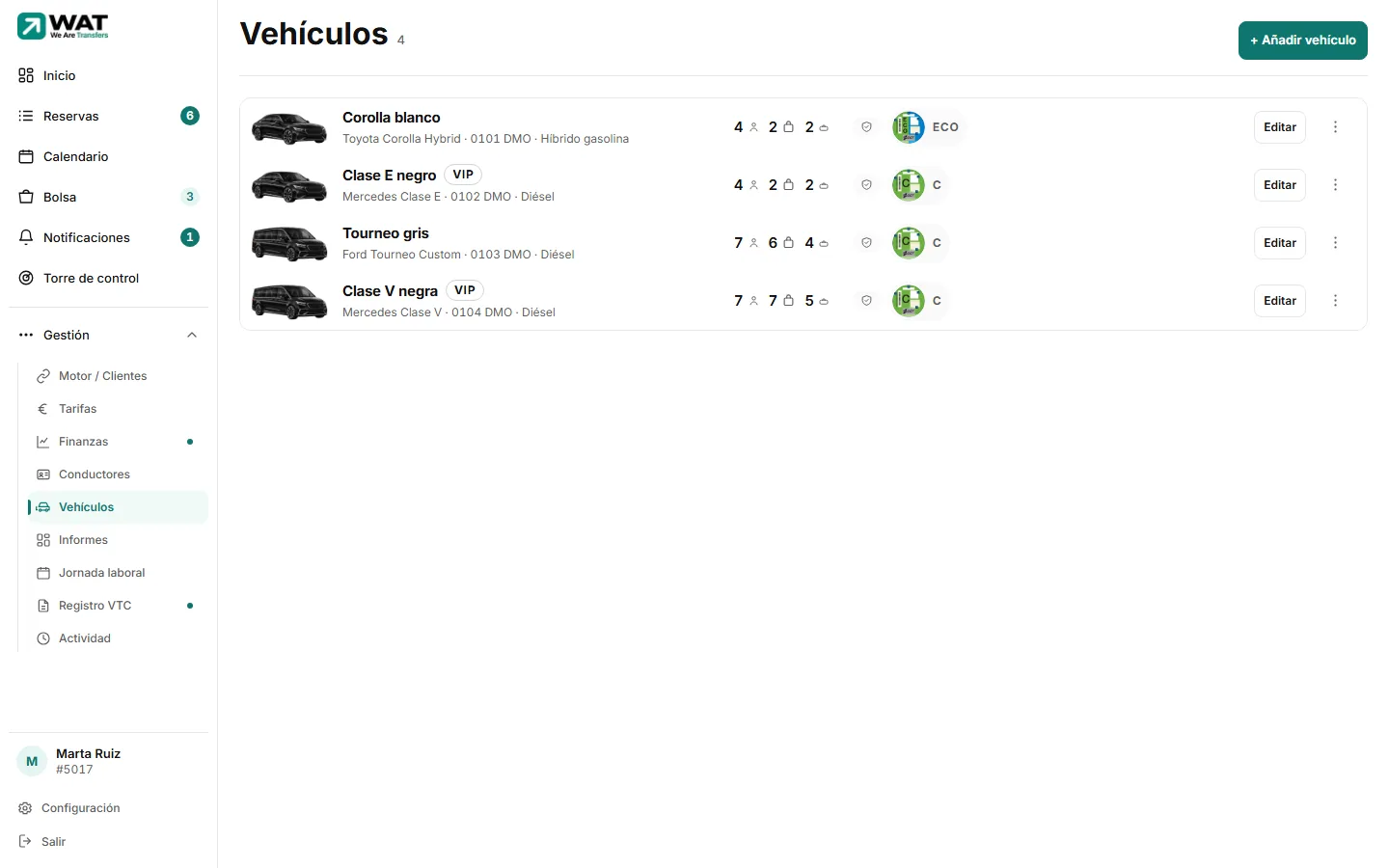
Entra en Vehículos y pulsa + Añadir vehículo (arriba a la derecha en el ordenador; el botón verde bajo el título en el móvil).
Si aún no tienes ningún coche, el botón está en el centro de la pantalla.
En El vehículo, rellena Marca y modelo, Matrícula y Número de autorización VTC. Si quieres, añade Color, un Apodo interno y el Titular del vehículo.
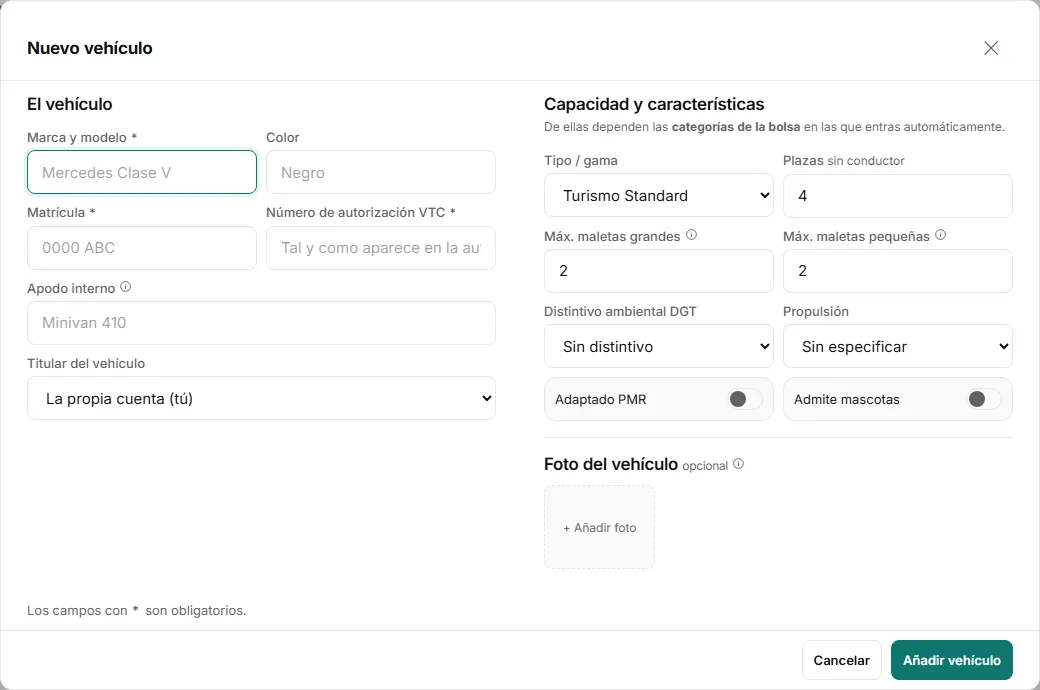
En Capacidad y características, elige el Tipo / gama y revisa Plazas, Máx. maletas grandes y Máx. maletas pequeñas. Si aplica, pon el Distintivo ambiental DGT, la Propulsión y activa Adaptado PMR o Admite mascotas.
Por defecto sale Turismo Standard, 4 plazas, 2 maletas grandes y 2 pequeñas.
Si quieres, pulsa + Añadir foto y elige una imagen (una sola, hasta 5 MB).
Pulsa Añadir vehículo abajo del todo.
Los campos que pueden dar dudas
- Número de autorización VTC
- Escríbelo tal y como aparece en la autorización del coche. WAT no comprueba su formato.
- Apodo interno
- El nombre con el que tu equipo reconoce el coche («Minivan 410», «Vito 2»). Solo lo ve tu empresa: no sale en el motor de reservas, ni en los correos, ni lo ve el pasajero. Si lo pones, es el nombre que manda en la lista.
- Titular del vehículo
- Si el coche no está a nombre de tu empresa, elige + Nuevo titular… y escribe su Nombre o razón social y su NIF / CIF. Se guarda al guardar el coche y después lo eliges en la lista para los demás. Si lo dejas en «La propia cuenta (tú)», el coche es tuyo.
- Tipo / gama
- Turismo o Minivan, Standard o VIP/Business. Ver Las cuatro gamas.
- Plazas
- Asientos para pasajeros, sin contar al conductor.
- Máx. maletas grandes y pequeñas
- Cada cifra es cuántas caben de ese tamaño si no va ninguna del otro. Dos pequeñas ocupan lo mismo que una grande: en un coche de 4 grandes caben 3 grandes y 2 pequeñas, pero no 4 y 2.
- Distintivo, propulsión, PMR y mascotas
- Describen el coche. De ellos (y de las plazas, las maletas y la marca) depende en qué categorías de la Bolsa entras sin pedirlo.
Qué ocurre después
- El coche aparece en la lista, marcado un momento, y verás el aviso «Vehículo añadido».
- Queda activo y ya lo puedes asignar a reservas.
- Si es un coche activo, en Configuración → Verificación de la cuenta aparecen sus cuatro documentos por subir. Solo el propietario de la empresa entra ahí. Ver Los documentos de cada vehículo.
Problemas habituales
Sale «Falta la marca y modelo, la matrícula y la licencia VTC.»
Te falta alguno de los tres campos con asterisco. El mensaje dice exactamente cuáles.
Sale «Ya tienes un titular con el NIF/CIF…»
Ese titular ya existe. En vez de crearlo otra vez, elígelo en la lista Titular del vehículo.
Sale «No se ha guardado el vehículo: tu usuario no puede cambiar los vehículos de esta cuenta.»
Tu acceso no incluye el permiso necesario. Pídeselo al propietario de tu empresa.
No me deja subir la foto
La foto no puede pasar de 5 MB y solo cabe una. Si ya hay una, quítala con la ✕ antes de poner otra.
He cerrado el formulario sin querer
Si habías escrito algo, WAT pregunta antes de cerrar: Seguir editando vuelve al formulario y Cerrar sin guardar lo descarta.
Artículos relacionados
- Las cuatro gamas: Turismo y Minivan, Standard y VIPQué es la gama de un vehículo, cuáles hay en WAT y dónde se nota la que eliges.
- Los documentos de cada vehículoDónde se suben la tarjeta VTC, el permiso de circulación, la ITV y el seguro de cada coche, y quién puede hacerlo.
- Editar un vehículoCambia la matrícula, la gama, la capacidad, el titular o la foto de un coche que ya tienes dado de alta.
- Asignar conductor y vehículoPon coche y conductor a una reserva desde el Calendario (con un toque o arrastrando) o desde la lista de Reservas, y avisa al conductor.
Comprobado contra WAT el 25 de septiembre de 2026.