
Desactivar o activar un vehículo
Aparta un coche de la operación sin borrarlo (taller, baja temporal) y vuelve a activarlo cuando quieras.
- Dónde está
- Panel → Gestión → Vehículos → ⋯ → Desactivar
- Disponible para
- Titulares de la cuenta · Miembros del equipo con permiso (permiso «Vehículos · Editar»)
- Se usa en
- Ordenador y móvil
Para qué sirve
Para que un coche deje de contar como activo sin perder sus datos: por ejemplo, mientras está en el taller o si lo vas a vender.
Antes de empezar
- Necesitas el permiso «Vehículos · Editar» si trabajas en el equipo de otra persona.
En Vehículos, pulsa el botón ⋯ de la fila del coche y elige Desactivar.
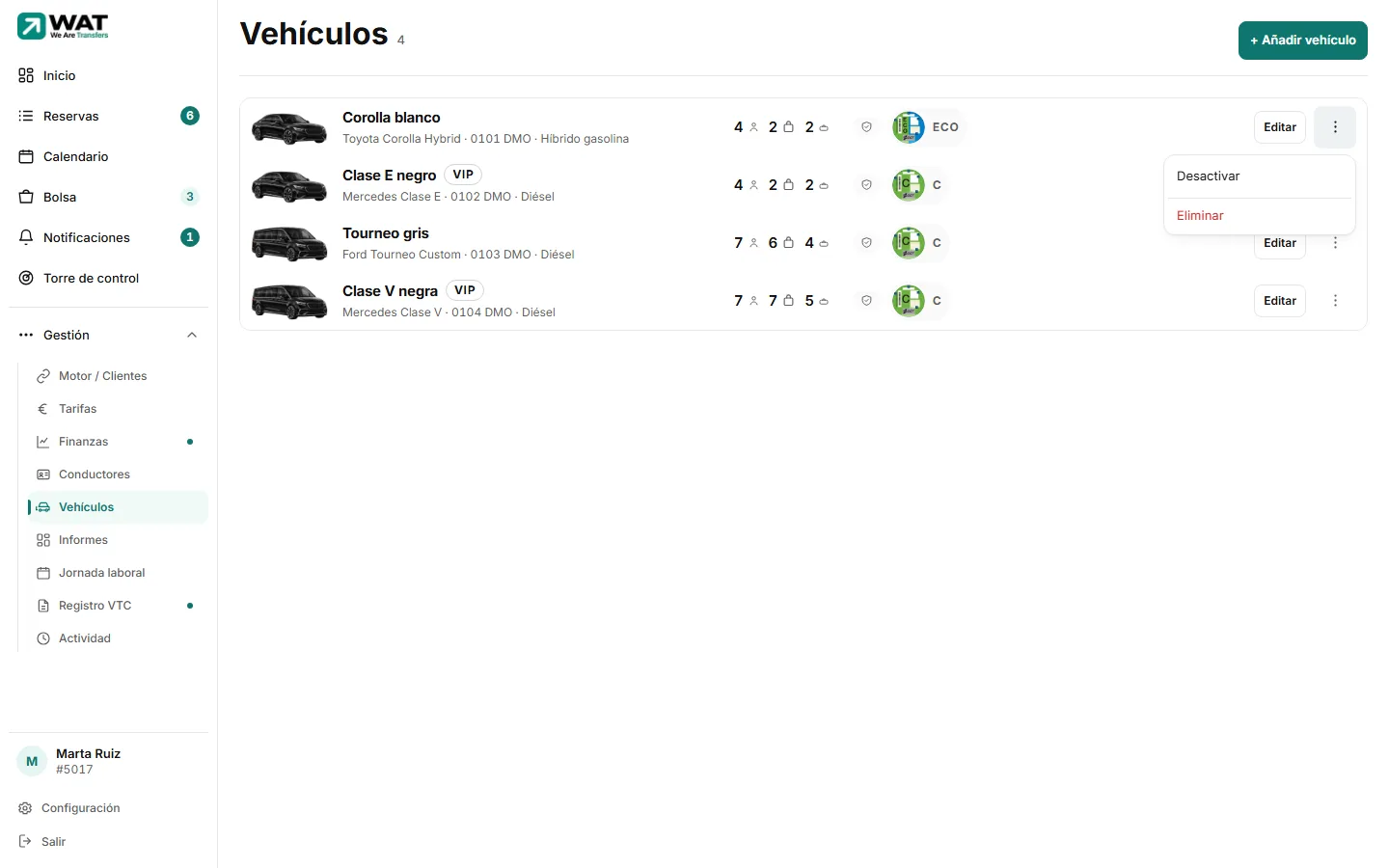
Para volver a usarlo, en el mismo menú elige Activar.
En Vehículos, toca el coche para abrir su ficha.
Toca Desactivar (o Activar), abajo de la ficha.
Qué ocurre después
- El coche sigue en la lista, más claro y con la marca Inactivo. No se borra nada: ni sus datos, ni su foto, ni sus documentos.
- Un coche inactivo deja de aparecer en Configuración → Verificación de la cuenta, que solo pide documentos de los coches activos.
- Se deshace con Activar, cuando quieras.
Problemas habituales
Pulso Desactivar y el coche no cambia
Revisa que tienes el permiso «Vehículos · Editar». Sin él, el cambio no se guarda.
¿Te ha servido este artículo?
Artículos relacionados
- Eliminar un vehículoBorra un coche para siempre. Sus viajes pasados se conservan, pero sus documentos de verificación se borran con él.
- Los documentos de cada vehículoDónde se suben la tarjeta VTC, el permiso de circulación, la ITV y el seguro de cada coche, y quién puede hacerlo.
- Verificar tu empresa (documentos)Qué documentos pide WAT, cómo subirlos, qué significa cada estado y qué se desbloquea cuando tu cuenta queda verificada.
Comprobado contra WAT el 25 de septiembre de 2026.