
Eliminar un vehículo
Borra un coche para siempre. Sus viajes pasados se conservan, pero sus documentos de verificación se borran con él.
- Dónde está
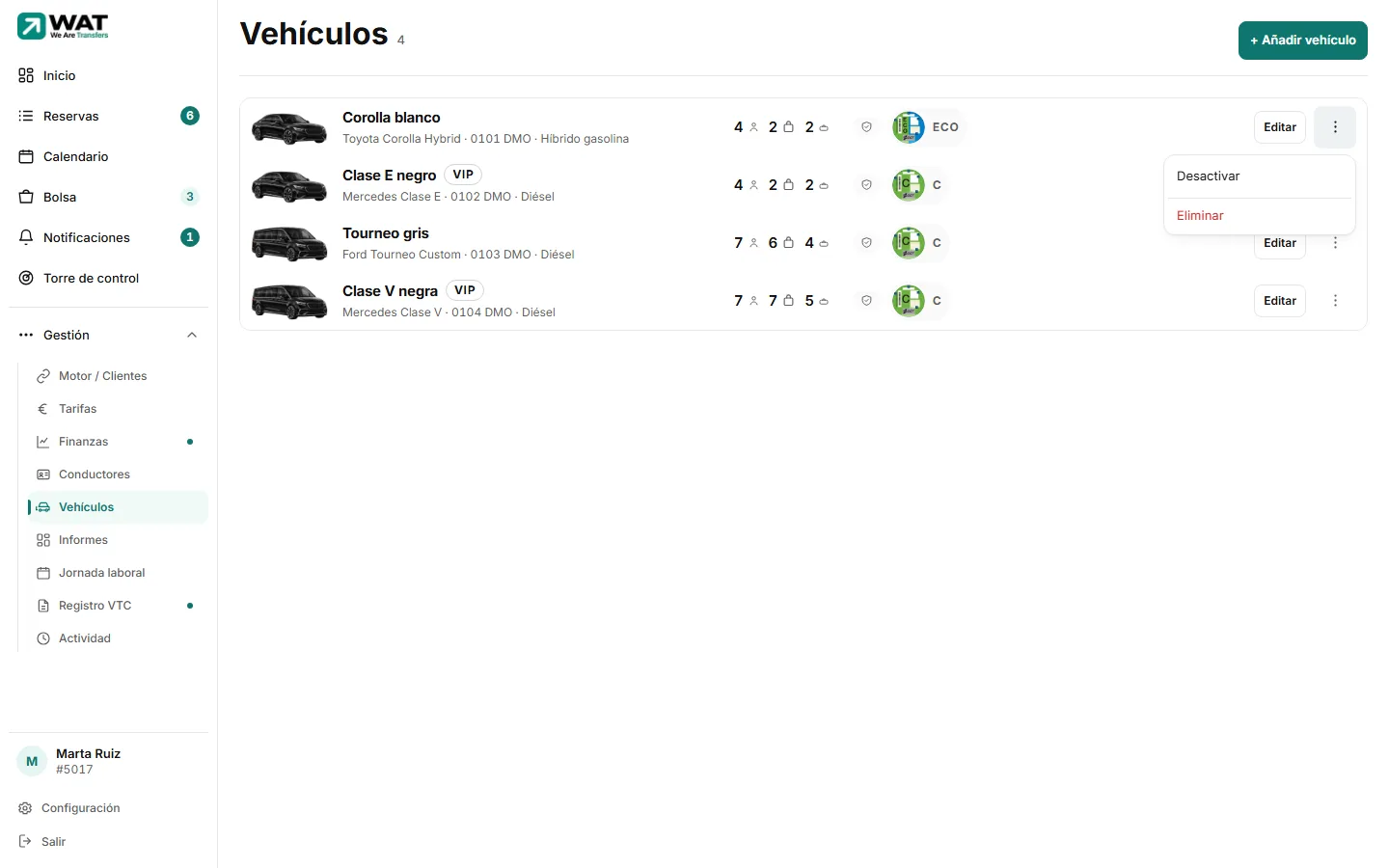
- Panel → Gestión → Vehículos → ⋯ → Eliminar
- Disponible para
- Titulares de la cuenta · Miembros del equipo con permiso (permiso «Vehículos · Eliminar»)
- Se usa en
- Ordenador y móvil
Para qué sirve
Para quitar de tu cuenta un coche que ya no vas a usar nunca más.
Antes de empezar
- Si trabajas en el equipo de otra persona, necesitas el permiso «Vehículos · Eliminar».
- Si solo va a estar parado un tiempo, mejor desactívalo: no pierdes nada.
En Vehículos, pulsa el botón ⋯ de la fila del coche y elige Eliminar (la última opción, en rojo).
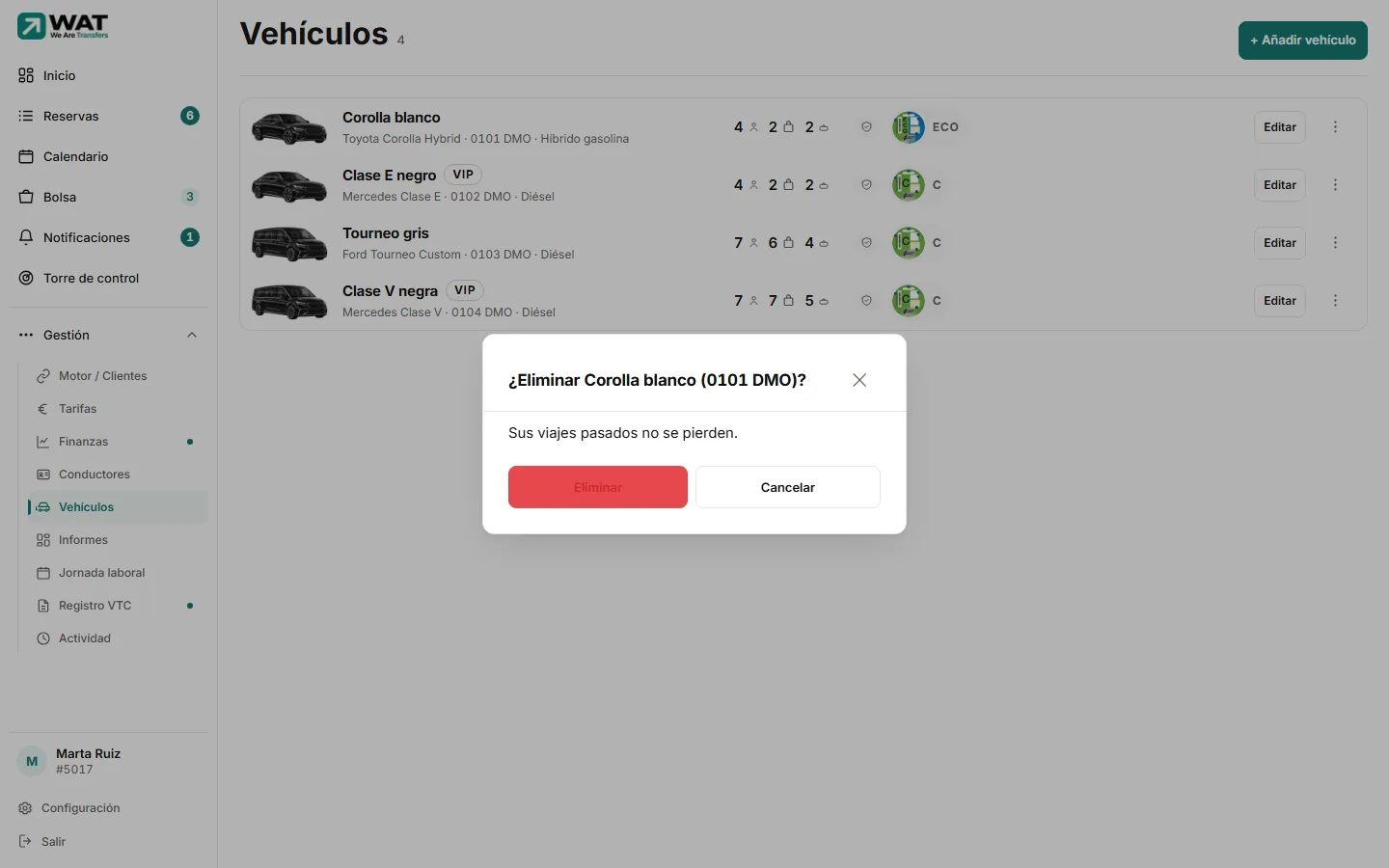
Lee la confirmación («¿Eliminar…?», con el nombre y la matrícula) y pulsa Eliminar.
En Vehículos, toca el coche para abrir su ficha.
Toca Eliminar, el último botón de la ficha, y confirma con Eliminar.
Qué ocurre después
- Verás el aviso «Vehículo eliminado» y el coche desaparece de la lista.
- Si era tu último coche, la confirmación te lo avisa: sin ninguno no podrás recibir reservas hasta añadir otro.
- No se avisa a nadie: ni a tus conductores ni a tus clientes.
Problemas habituales
No veo Eliminar en el menú
Te falta el permiso «Vehículos · Eliminar». Pídeselo al propietario de tu empresa.
¿Te ha servido este artículo?
Artículos relacionados
- Desactivar o activar un vehículoAparta un coche de la operación sin borrarlo (taller, baja temporal) y vuelve a activarlo cuando quieras.
- Los documentos de cada vehículoDónde se suben la tarjeta VTC, el permiso de circulación, la ITV y el seguro de cada coche, y quién puede hacerlo.
- Añadir un vehículoDa de alta un coche nuevo con su matrícula, su número de autorización VTC, su gama y lo que cabe dentro.
Comprobado contra WAT el 25 de septiembre de 2026.