
El Asignador
La pestaña del Calendario para repartir un día: lo que falta por asignar y, en cada vehículo, sus servicios con la hora y quién conduce cada uno.
- Dónde está
- Panel → Calendario → pestaña Asignador (Agenda → Asignador en el móvil)
- Disponible para
- Titulares de la cuenta · Miembros del equipo con permiso (permiso «Reservas · Asignar coche y conductor»)
- Se usa en
- Ordenador y móvil
Para qué sirve
Para dejar un día entero con coche y conductor en poco tiempo, viendo qué falta, qué lleva cada vehículo y quién conduce cada servicio sin abrir nada.
Antes de empezar
- Para ver: «Reservas · Ver». Para asignar, mover o quitar: «Reservas · Asignar coche y conductor». Sin ese permiso lo ves todo, pero no puedes arrastrar ni cambiar nada.
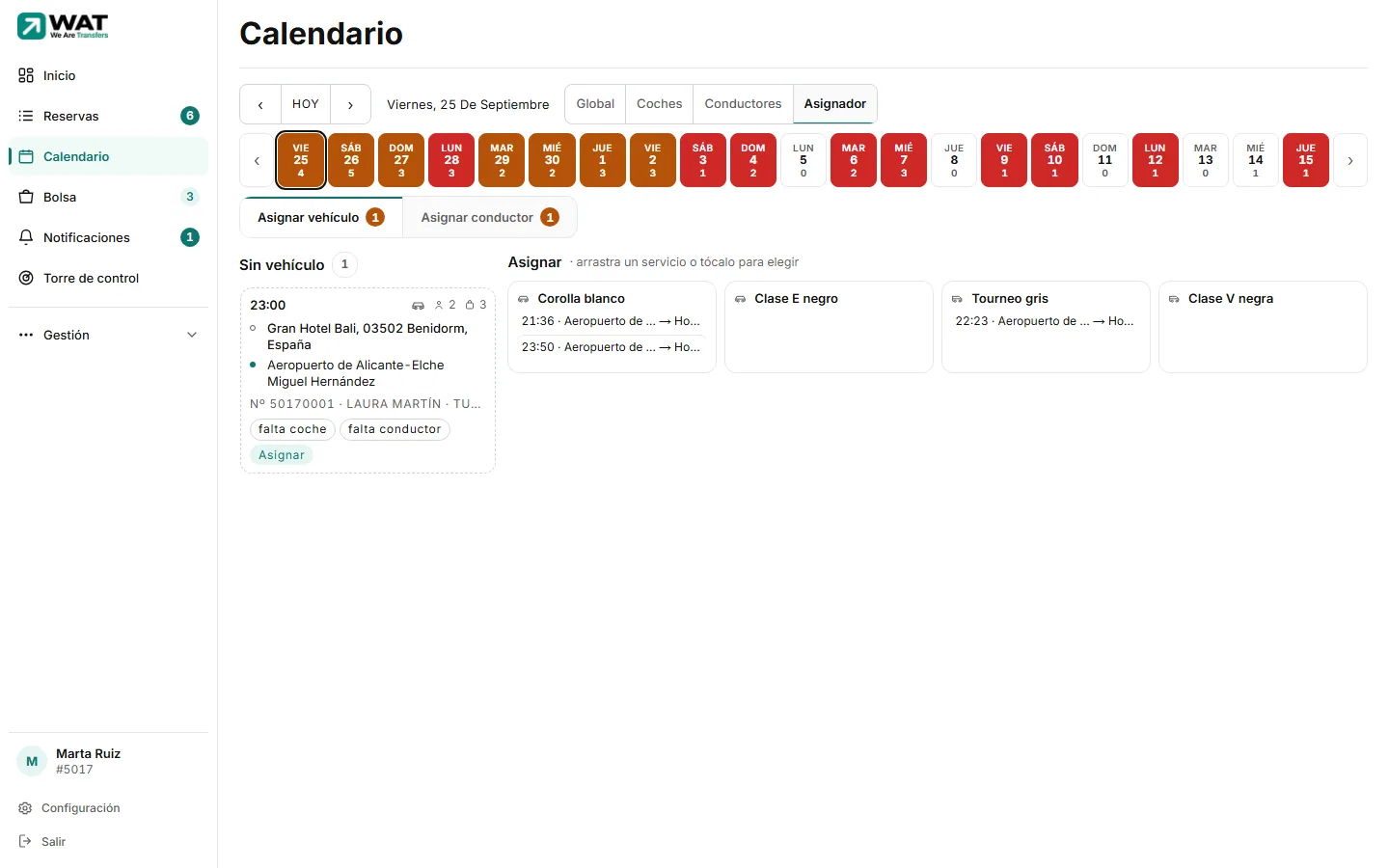
- 1. Tira de díasTres semanas en el ordenador y una en el móvil, empezando hoy (o en la semana del día que estés mirando). Cada día lleva cuántos servicios tiene y va pintado entero de su color: verde = todo asignado, ámbar = falta algo, rojo = todo sin asignar. Un día sin servicios queda en blanco. ‹ y › mueven la tira.
- 2. Sin vehículo / Sin conductorLos servicios del día a los que les falta algo: la columna ya dice qué falta. Si la otra mitad ya está puesta, la tarjeta dice quién lo conduce o en qué coche va. Para asignar, arrástrala a una caja (en el móvil, tócala y toca la caja). Pulsar la tarjeta abre la reserva.
- 3. AsignarUna caja por vehículo activo (o por conductor), con sus servicios del día por orden de hora. Arrastra una tarjeta a una caja para asignarla.
- 4. Densidad− y +, con el nombre del nivel en medio: Compacto, Normal o Ampliado. Cambia cuánto se ve de cada servicio y cuántas cajas caben. Se recuerda en tu cuenta.
Si eres flota, arriba tienes Asignar vehículo y Asignar conductor, cada uno con el número de servicios pendientes. Cambian lo que ves en las dos columnas. Si conduces tú, solo hay vehículos.
Qué dice cada servicio de una caja
En Asignar vehículo, cada servicio lleva su hora y quién lo conduce. En Asignar conductor, su hora y en qué coche va (nombre y matrícula). Si le falta, no sale nada: lo dice el color de la tarjeta (en el Calendario, el fondo rojo es que no tiene conductor). La cabecera de la caja cuenta los servicios del día.
La caja «Externo»
La última caja, a todo el ancho y con el borde discontinuo azul, es Externo: lo que ese día no hace tu flota. Suelta ahí un servicio (o tócalo y pulsa Asignar) y se abre el diálogo con Externo ya elegido.
- Arriba, Compañeros WAT: tus compañeros favoritos (otras cuentas de WAT, con el apodo que les pusiste y su número). Toca uno y el botón de abajo deja de ser Guardar asignación y pasa a ser Enviar a y su apodo: le llega el servicio por privado, como desde la ficha, y no se guarda ninguna asignación. Si cambias de idea y eliges un conductor de tu flota o de fuera, vuelve Guardar asignación. O pulsa + Enviar a otro número, escribe su número de usuario y, si quieres, un apodo y marca Guardar como favorito. Más en Compañeros: enviar, apodos y cuentas. Solo sale si el servicio se puede enviar (tuyo, sin pasar, pendiente o confirmado y sin estar ya en la Bolsa) y tienes el permiso de gestionar la Bolsa.
- Debajo, Conductores de fuera: busca a uno de tus conductores habituales sin cuenta o pulsa + Nuevo → nombre, teléfono y empresa → Guardar y asignar. Un servicio con conductor de fuera cuenta como coche y conductor puestos (va con su vehículo): deja de salir en Sin vehículo y Sin conductor y no suma al número naranja.
En la caja se ve:
- Arriba, los servicios con conductor de fuera: su nombre y su empresa. Púlsalo para cambiarlo.
- Enviados a compañeros: a quién se lo enviaste (su apodo; o «Compañero WAT» si no lo tienes en favoritos) y cómo va: Enviado (aún no lo ha aceptado), Aceptado (lo hace él) o Sin aceptar (lo rechazó, lo retiraste o caducó: WAT no distingue cuál de las tres). Un servicio sin aceptar vuelve a ser tuyo sin nadie asignado, así que también sale en Sin vehículo / Sin conductor.
- En la bolsa: los que has ofertado y nadie ha cogido todavía. Solo se ven; para retirarlos, abre la reserva.
- Lo hace otra empresa: los que otra empresa cogió de tu bolsa. Solo se ven.
- Para que un servicio deje de ir con alguien de fuera, arrástralo de esta caja a Sin vehículo / Sin conductor, o a un conductor de tu flota.
| Nivel | Qué ves de cada servicio |
|---|---|
| Compacto | Una línea: la hora, cuántos viajan y quién lo conduce (nombre corto), o el coche. Caben más cajas a la vez. Si conduces tú, la hora, cuántos viajan y el trayecto, con la gama pedida en naranja si el coche es de otra (en el móvil, en una segunda línea). |
| Normal | Además, el trayecto con cuántos viajan delante del origen (👤 3 · origen → destino) y, en la cabecera de cada vehículo, su matrícula, gama y plazas. |
| Ampliado | Además, el trayecto en dos líneas, el pasajero, cuántos viajan, la gama pedida, PMR y el vuelo. El número de reserva no sale en la caja: sale arriba del detalle al pasar el ratón («Reserva #…») y en la ficha. |
- Estado: solo si no es una reserva confirmada sin más: Solicitada, En camino, En el punto, En curso, Completada, En bolsa. En Compacto es un punto; pasa el ratón para leerlo.
- Un ojo junto a quien conduce: tachado si todavía no ha confirmado que ha visto el servicio, con una marca si ya lo ha confirmado. Sale en los tres niveles. Ver Saber si el conductor ha visto el servicio.
- Avisos que ya salían al soltar y ahora se quedan a la vista: la gama pedida en naranja (por ejemplo Turismo cuando el cliente pidió Turismo y va en un Turismo VIP: el coche es de otra gama; en Ampliado sale en naranja en la línea de detalle), No caben y No adaptado.
- +N más: cada caja enseña hasta 12, 8 o 6 servicios según el nivel. Si hay más, pulsa +N más para verlos todos y Ver menos para recogerlos.
Qué puedes hacer
- Asignar: arrastra una tarjeta de la izquierda a la caja de un coche o conductor (en el móvil, tócala y toca la caja).
- Mover: arrastra un servicio de una caja a otra.
- Cambiar con el diálogo: pulsa el nombre de quien lo conduce (o el coche), o la chapa Sin conductor / Sin vehículo. Se abre Asignar.
- Quitar: arrastra un servicio desde una caja a la columna Sin vehículo / Sin conductor, o en el diálogo déjalo en — Sin asignar —. Ver Cambiar o quitar la asignación.
- Abrir la reserva: pulsa el servicio (fuera del nombre del conductor).
- Copiar el número de reserva: clic derecho sobre el servicio → Copiar Nº de reserva, o Ctrl+C con el ratón encima. En el móvil, mantén el dedo sobre él. En la tableta los servicios se arrastran y mantener el dedo los mueve: tócalo y verás su número arriba de la ficha.
Las comprobaciones son las mismas que al arrastrar en el Calendario: si no caben los pasajeros o falta un vehículo adaptado, la caja parpadea en rojo y no se asigna; si es otra gama, se asigna en ámbar. Soltar sobre un conductor le manda siempre el correo de aviso. Soltar un servicio en la caja donde ya está no hace nada.
No se pueden mover los servicios En camino, En el punto, completados o en la Bolsa: se ven, pero no se dejan arrastrar.
Si el coche o el conductor ya tiene otro servicio a esa hora, antes de asignar sale un aviso con No asignar y Asignar igualmente: avisa, no bloquea. El servicio que ya se solapa con otro lleva un punto rojo arriba a la derecha; al pasar el ratón dice con cuál («Se solapa con Nº …»). Ver Aviso de coche o conductor ocupado.
Arrastra con el ratón. Al pasar por encima de un servicio ves su detalle completo, con el número de reserva arriba. Clic derecho sobre un servicio para copiar su número.
Aquí no se arrastra: toca el servicio para elegirlo (queda marcado y abajo sale una barra con Abrir reserva y Cancelar) y toca la caja del coche, del conductor o Sin asignar a la que pasarlo. Para ver su número sin abrirlo, mantén el dedo sobre él: sale una hoja con Reserva #…, Copiar Nº de reserva y Abrir reserva. La tira enseña 7 días y el mando de densidad está junto a Sin vehículo. En Compacto las cajas van de dos en dos.
Problemas habituales
Un servicio no se deja arrastrar
Te falta el permiso «Reservas · Asignar coche y conductor», o el servicio está En camino, En el punto, completado o en la Bolsa.
No veo todos los servicios de un vehículo
Pulsa +N más al final de su caja, o baja la densidad a Compacto para que quepan más.
No sale el nombre del conductor
Si conduces tú (cuenta sin flota) no hay conductores que asignar. Si eres flota y sale Sin conductor, ese servicio aún no lo tiene.
Artículos relacionados
- Asignar conductor y vehículoPon coche y conductor a una reserva desde el Calendario (con un toque o arrastrando) o desde la lista de Reservas, y avisa al conductor.
- Cambiar o quitar la asignaciónPon otro coche u otro conductor a un servicio, o déjalo otra vez sin asignar: con el diálogo «Asignar» o arrastrando en el Asignador.
- Aviso de coche o conductor ocupadoAntes de asignar, WAT te avisa si ese coche o ese conductor ya tiene otro servicio a esa hora. Avisa, no bloquea: decides tú.
- Conoce el Calendario (Agenda en el móvil)Tus servicios colocados en su hora y su minuto: un día o la semana entera, cada coche o cada conductor. Qué es cada vista, cada color y cada mando.
- Saber si el conductor ha visto el servicioEl ojo que sale junto al conductor en Reservas, el Calendario, el Asignador, la ficha, Inicio y la Torre: qué significa y cuándo cambia.
- La Torre de controlQué lleva hoy (o cualquier otro día) cada conductor y cada coche, quién está haciendo un servicio ahora mismo y dónde está en el mapa. Se actualiza sola.
- Compañeros: invitar, pasar servicios y cuentas mes a mesInvita a otras empresas de WAT con una nota, pásales servicios desde su página y mira mes a mes lo que os habéis pasado y os debéis.
Comprobado contra WAT el 28 de octubre de 2026.