
Cambiar o quitar la asignación
Pon otro coche u otro conductor a un servicio, o devuélvelo a «sin asignar». Quitar solo se puede desde el Asignador.
- Dónde está
- Panel → Calendario → Asignador (para quitar) · Calendario o Reservas (para cambiar)
- Disponible para
- Titulares de la cuenta · Miembros del equipo con permiso (permiso «Reservas · Asignar coche y conductor»)
- Se usa en
- Ordenador y móvil
Para qué sirve
Para corregir quién hace un servicio o dejarlo otra vez pendiente de asignar.
Antes de empezar
- Permiso «Reservas · Asignar coche y conductor».
- La reserva está Solicitada, Confirmada o En curso. Si el conductor ya va En camino, no se puede cambiar.
Cambiar por otro coche u otro conductor
Es lo mismo que asignar: el nuevo sustituye al anterior.
- En el Calendario, pulsa las casillas del bloque, elige el nuevo en Vehículo o Conductor y pulsa Guardar asignación.
- O arrastra el bloque a la columna del nuevo coche o conductor (vistas Coches y Conductores, en el ordenador).
- O desde Reservas → ⋯ → Asignar vehículo… / Asignar conductor….
Al conductor nuevo le llega el correo si dejas Avisar al conductor (y siempre si lo arrastras a su columna). Al conductor anterior no se le manda correo; deja de ver el servicio en su app.
Quitar el coche o el conductor
En Calendario, abre la pestaña Asignador y elige el día del servicio en la tira de días.
Si eres flota, elige arriba Asignar vehículo (para quitar el coche) o Asignar conductor (para quitar el conductor).
En la columna Asignar, busca el servicio dentro de la caja del coche o del conductor y arrástralo a la columna Sin vehículo (o Sin conductor).
En el móvil, mantén el dedo sobre el servicio y deslízalo hasta esa columna. Cada caja enseña hasta 6 servicios.
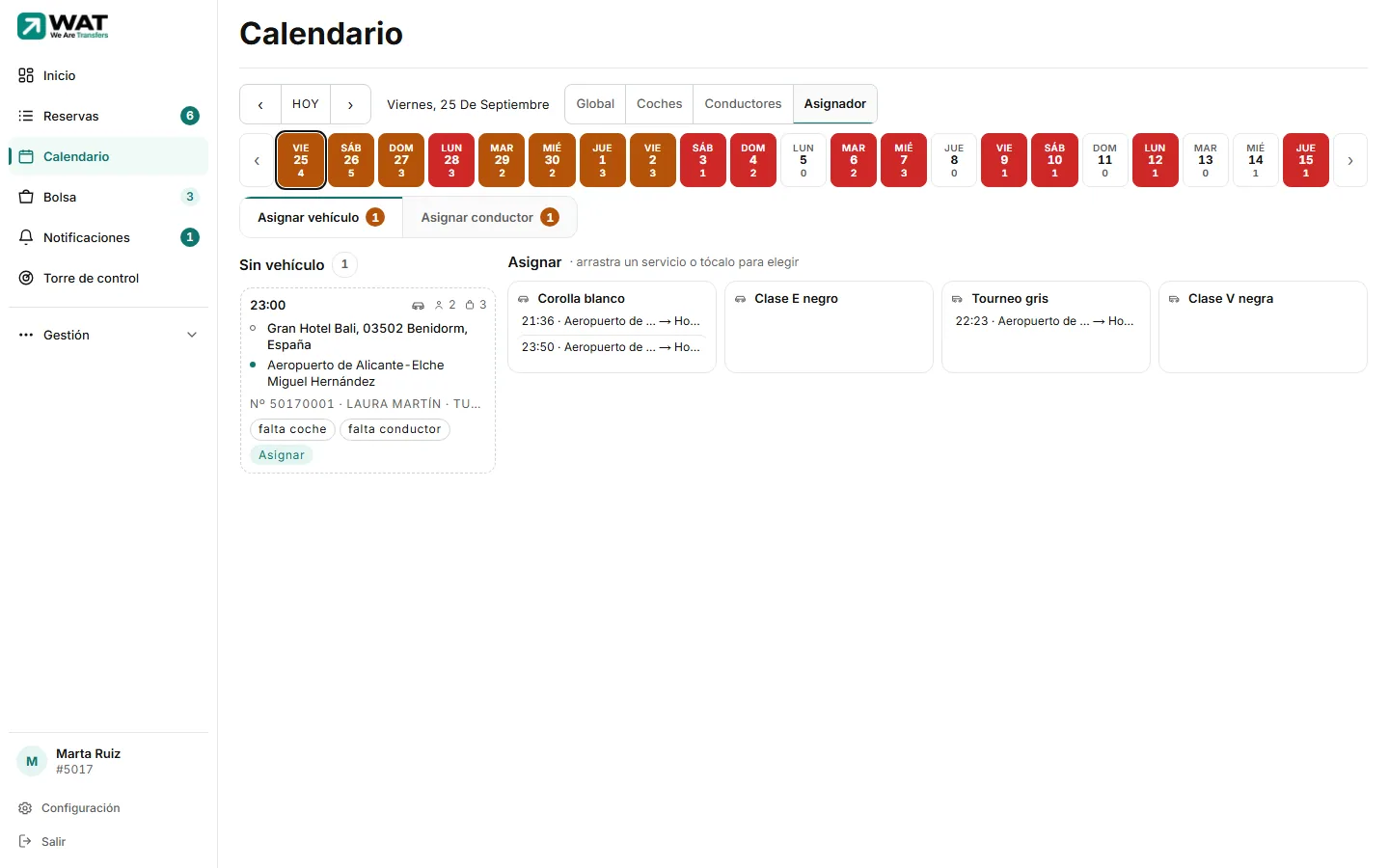
Verás Servicio devuelto a sin vehículo (o sin conductor). El servicio vuelve a la lista de pendientes.
Se quita una cosa cada vez: el coche o el conductor, según la pestaña en la que estés.
Qué ocurre después
- El servicio desaparece de la app del conductor que tenía y le llega un aviso dentro de su app. No se le manda correo.
- El cambio queda en el registro de Actividad.
Problemas habituales
Arrastro a «Sin vehículo» y no pasa nada
Hazlo en la pestaña Asignador. En las vistas Coches y Conductores esa columna no admite soltar.
No encuentro el servicio en la caja del coche
Cada caja enseña los 6 primeros del día. Si hay más, cámbialo primero a otro coche con el diálogo y vuelve a intentarlo, o comprueba que estás en el día correcto de la tira.
Artículos relacionados
- El AsignadorLa pestaña del Calendario para repartir el trabajo de un día: a la izquierda lo que falta por asignar, a la derecha tus coches y conductores.
- Asignar conductor y vehículoPon coche y conductor a una reserva desde el Calendario (con un toque o arrastrando) o desde la lista de Reservas, y avisa al conductor.
- Conoce el Calendario (Agenda en el móvil)Tus servicios en una rejilla por horas: la semana entera, cada coche o cada conductor. Qué es cada vista, cada color y cada mando.
- El registro de Actividad: quién ha hecho quéTodo lo que se hace en tu cuenta, con quién, cuándo y desde dónde: reservas, clientes, tarifas, vehículos, conductores, equipo y accesos.
Comprobado contra WAT el 26 de septiembre de 2026.