
La Torre de control
Quién está haciendo un servicio ahora mismo, dónde está en el mapa y cuál es su próximo servicio. Se actualiza sola.
- Dónde está
- Panel → Torre de control (en el móvil: Más → Tu negocio → Torre de control)
- Disponible para
- Titulares de la cuenta · Miembros del equipo con permiso (permiso «Reservas · Ver»)
- Se usa en
- Ordenador y móvil
Para qué sirve
Para vigilar el día: qué conductores y vehículos están en servicio, con qué reserva y dónde está cada coche que emite su posición.
Antes de empezar
- Permiso «Reservas · Ver».
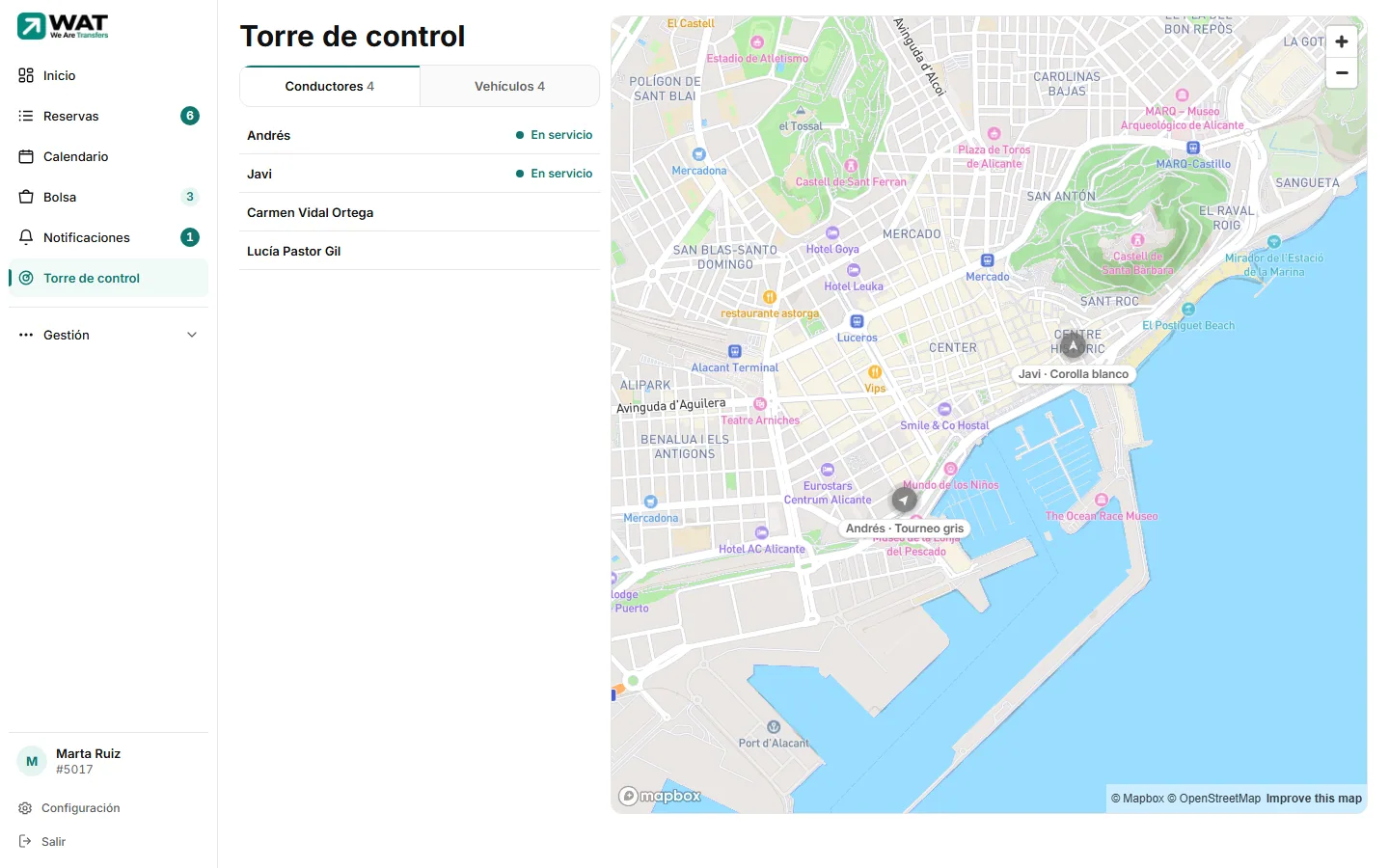
- 1. Conductores | VehículosCambia la lista entre tus conductores y tus vehículos. El número es cuántos hay activos. Las cuentas de flota empiezan en Conductores.
- 2. La listaTodos los activos, primero los que están En servicio. Los desactivados no salen. No hay filtros ni buscador.
- 3. El mapaUn marcador por cada servicio en marcha cuyo conductor comparte su posición, con el nombre del conductor y el vehículo. Si mueves el mapa, aparece Ver todos para volver a encuadrarlos a todos. Si nadie emite, verás «Nadie emitiendo posición ahora».
Los estados
- En servicio
- Tiene ahora una reserva En camino o En curso.
- Sin servicio
- No está haciendo ninguno en este momento. No significa que esté libre ni disponible: la Torre no lleva la disponibilidad ni las pausas.
La ficha de un conductor o vehículo
Pulsa una fila (o un marcador) para ver su ficha:
- Si está En servicio: la hora, el número de reserva, De camino o A bordo, el trayecto, el Cliente, el Pasajero y el vehículo o el conductor que va con él. Debajo, cuándo llegó su última posición: «Señal en directo», «Última señal hace N min», «Última señal hace N h», «Sin señal» o «Ubicación no disponible».
- Si está Sin servicio: su próximo servicio («Próximo · hora · Nº · destino»), si lo tiene.
- Ver reserva abre la ficha de esa reserva.
Por qué un coche no sale en el mapa
- La posición la manda la app del conductor durante el servicio, si el conductor ha aceptado compartirla. Ver Tu ubicación: cuándo se comparte y quién la ve.
- En camino solo lo puede marcar el conductor desde su app. Si el servicio se lleva desde el panel (Empezar viaje), pasa a En curso y sale como En servicio, pero sin app no hay posición que enseñar.
Lista a la izquierda, mapa en el centro y la ficha fija al lado.
Arriba eliges Lista o Mapa. La ficha se abre como una hoja desde abajo.
Qué ocurre después
- La pantalla se actualiza sola cada pocos segundos mientras la tienes delante. Si falla, verás «No se ha podido actualizar.» o «Sin conexión.» y lo vuelve a intentar.
Problemas habituales
Sale «Esta cuenta no tiene conductores dados de alta.»
Pulsa Dar de alta un conductor o mira Añadir un conductor. Si conduces tú, sale «Esta cuenta es individual…»: cambia a Vehículos.
Un conductor no aparece en la lista
Está desactivado. Pulsa Ver los desactivados si no tienes ninguno activo, o actívalo en Conductores.
El mapa dice «El mapa no está disponible ahora mismo.»
El mapa no ha podido cargar. La lista sigue funcionando; vuelve a intentarlo más tarde.
Artículos relacionados
- Tu ubicación: cuándo se comparte y quién la veTu posición solo se comparte mientras el servicio está En camino o En curso, y con la app abierta.
- Ver dónde está el conductorMira en el mapa, en directo, dónde está el coche de un servicio que está en camino o en curso.
- Conoce el Calendario (Agenda en el móvil)Tus servicios en una rejilla por horas: la semana entera, cada coche o cada conductor. Qué es cada vista, cada color y cada mando.
- Qué significa cada estado de una reservaLos nueve estados de una reserva: qué significa cada uno, cómo se llega, quién lo cambia y qué pasa después.
Comprobado contra WAT el 25 de septiembre de 2026.