
Filtrar reservas
Acota la lista por fecha del servicio, fecha de reserva, estado, conductor, cliente, grupo, tipo de servicio, vehículo o quién la ejecuta.
- Dónde está
- Panel → Reservas → barra de filtros y botón «Filtros»
- Disponible para
- Titulares de la cuenta · Miembros del equipo con permiso (permiso «Reservas · Ver»)
- Se usa en
- Ordenador y móvil
Para lo rápido usa los chips de encima de la tabla: Hoy y próximas, Hoy o Pasadas. Próximas (desde ahora) y Todas están en Filtros → Cuándo, y las que están en la bolsa en Filtros → Situación → En bolsa.
A la derecha de los chips, en la misma fila, tienes el rango de fechas (con atajos como Hoy, Mañana, Esta semana o Mes pasado), Conductores (si tienes flota) y Estado. El filtro por Grupo está dentro de Filtros.
Si pones un rango de fechas, el periodo pasa solo a «Todas». Si la fila no cabe entera en tu pantalla, lo que no cabe baja a una segunda línea.
Para el resto pulsa Filtros. Los cambios se aplican al momento; Aplicar filtros solo cierra la ventana.
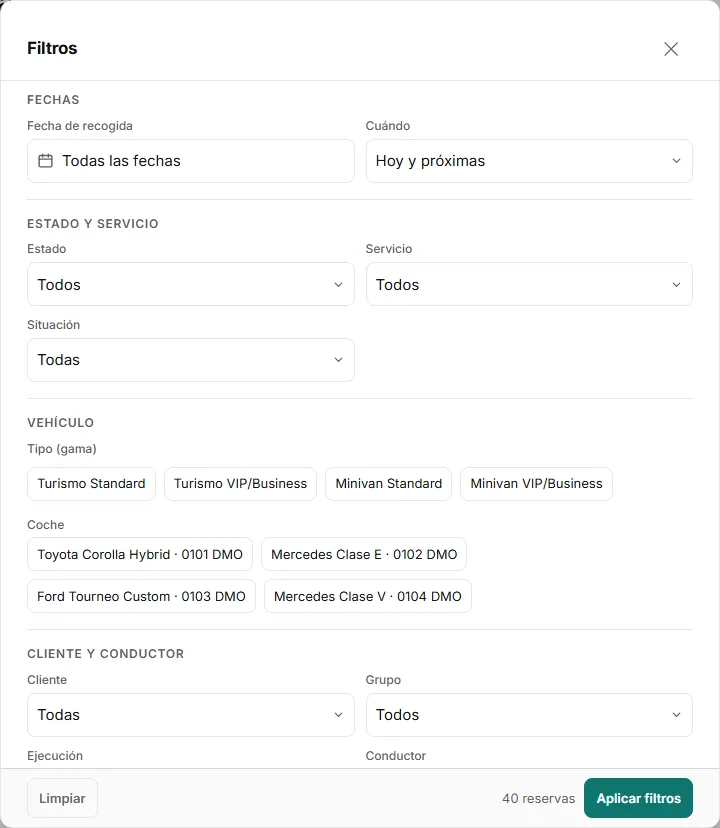
Para quitarlos todos, pulsa ✕ en la barra o Limpiar al pie de la tabla. Limpiar filtros (n), encima de la tabla, quita solo los filtros por columna.
Si ninguna reserva cumple los filtros, la tabla sigue a la vista y su primera fila dice «Sin resultados para estos filtros». Mientras las está trayendo dice «Cargando…».
Toca el icono de Filtros (arriba). Tiene los mismos bloques que en el ordenador.
Toca Aplicar filtros · N reservas para ver el resultado, o ✕ Quitar filtros para empezar de cero.
Los filtros que necesitan explicación
- Fecha de reserva
- El día en que se hizo la reserva, no el del servicio. Atajos Hoy, Ayer y Últimos 7 días, o elige un rango en el calendario. Los días son de hora de Madrid. Al ponerla, Cuándo pasa a Todas, para que salgan las hechas esos días sean para el día que sean. Se puede combinar con Fecha de recogida y con los demás filtros.
- Estado
- Por grupos: Por confirmar, Confirmadas, En marcha, Completadas y No realizadas. En Filtros también puedes elegir Un estado concreto. Ver los estados.
- Situación → Pendientes de hacer algo
- Las tuyas que están sin precio cerrado o esperando confirmación, y que no están en la bolsa.
- Ejecución
- Las que ejecuto yo, Las que ejecuta otro (otra empresa por la bolsa), Sin asignar u Originadas por mí.
- Grupo
- Solo aparece si tus clientes tienen grupos y puedes ver clientes. En el ordenador está también en la barra, a la vista. Puedes elegir un grupo, Sin grupo o un grupo archivado (sigue teniendo reservas). Ver Grupos del cliente.
- Por columna
- En el ordenador, pulsa el título de una columna para ordenar por ella o filtrar por su valor («contiene»).
Problemas habituales
El número del menú «Reservas» no coincide con «Pendientes de hacer algo»
El globo del menú cuenta también las que están en la bolsa. Fíate de la lista con el filtro puesto.
Pongo un rango de hace meses y no sale nada
La lista guarda los últimos 90 días. El pie te lo avisa con «histórico desde el …».
Quiero ver las reservas que han entrado hoy, sean para el día que sean
En Filtros → Fecha de reserva pulsa Hoy. O desde Inicio, pulsa la tarjeta Nuevas hoy: abre Reservas con ese filtro ya puesto.
Artículos relacionados
- Buscar una reservaEncuentra una reserva por número, pasajero, teléfono, cliente, dirección, vuelo, conductor, coche (apodo o matrícula) o grupo.
- Columnas, orden, colores y vista de la tablaElige qué columnas ves y en qué orden, fija las primeras, cambia el alto de las filas y pinta reservas de colores.
- Qué significa cada estado de una reservaLos nueve estados de una reserva: qué significa cada uno, cómo se llega, quién lo cambia y qué pasa después.
- Exportar reservas a Excel, CSV o PDFDescarga las reservas filtradas o seleccionadas en Excel, CSV o PDF, con las columnas que elijas.
Comprobado contra WAT el 24 de octubre de 2026.