
Hacer lo mismo con varias reservas a la vez
Selecciona varias reservas y asígnalas, cámbiales el estado, mándalas a la bolsa o quítalas de ella, píntalas, cópialas o expórtalas de una vez.
- Dónde está
- Panel → Reservas (solo en el ordenador)
- Disponible para
- Titulares de la cuenta · Miembros del equipo con permiso
- Se usa en
- Ordenador (en el móvil no está disponible)
Para qué sirve
Para no repetir la misma acción reserva a reserva: asignar el mismo coche a diez servicios, completar los del día o mandar varias a la bolsa.
Antes de empezar
- Necesitas los mismos permisos que para hacerlo una a una: «Reservas · Asignar coche y conductor» para asignar, «Reservas · Editar» para cambiar el estado y «Bolsa · Lanzar, reclamar y retirar» para la bolsa.
Selecciona filas: Ctrl (o ⌘ en Mac) + clic para ir una a una, Mayús + clic para un rango, o enseña las casillas en Vista → Casillas → Enseñar.
La casilla de la cabecera selecciona todas las reservas filtradas, no solo las de la página.
Abajo aparece la barra con lo que puedes hacer y un resumen: reservas, pasajeros, vehículos e importe.
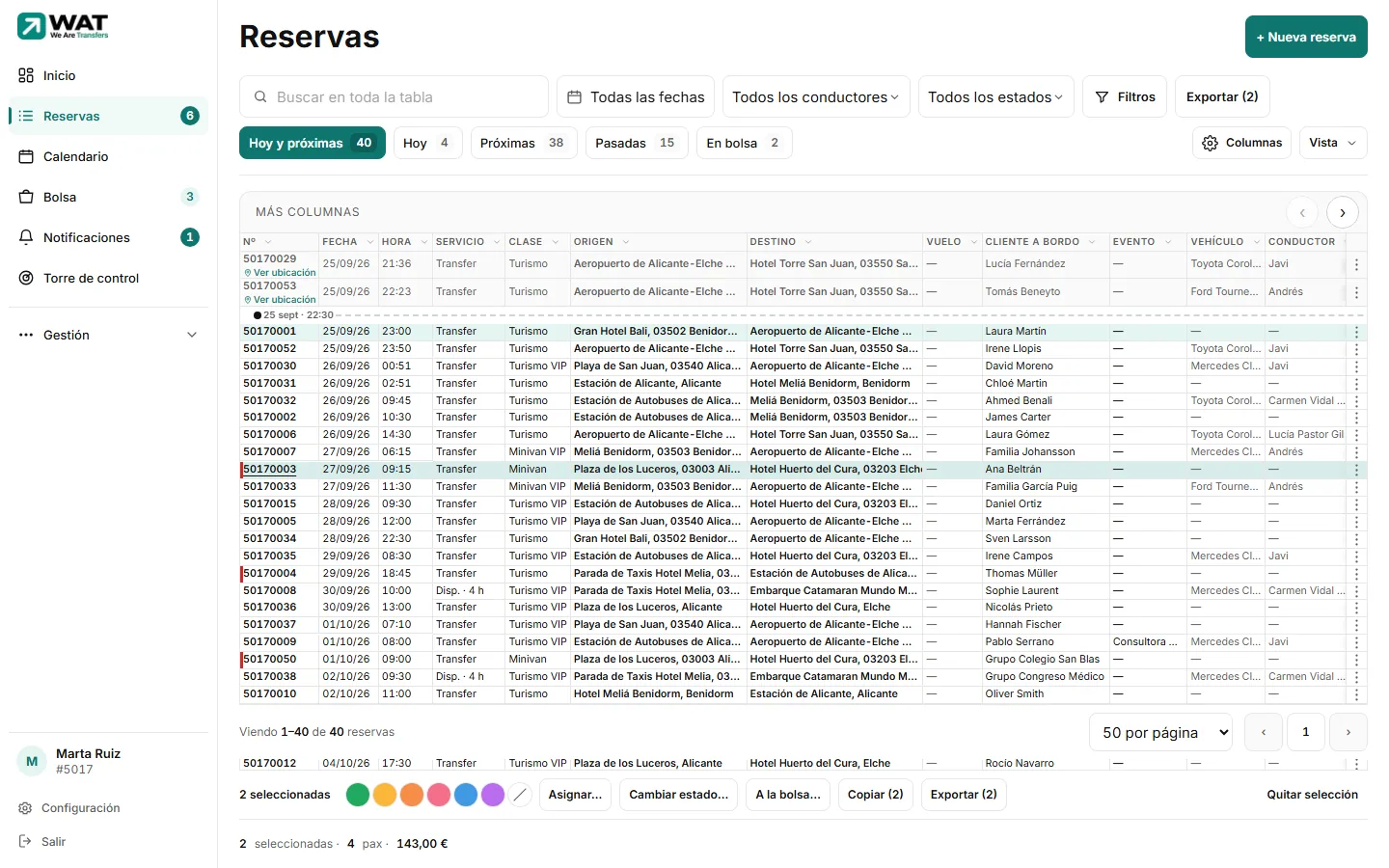
Elige la acción y confirma en la ventana.
| Botón | Qué hace |
|---|---|
| Asignar… | Pone el mismo vehículo y/o conductor en todas. «No cambiar» deja lo que había. Con Avisar al conductor marcado, le llega un correo sin precios si cambia el conductor. |
| Cambiar estado… | Empezar viaje, Completar viaje, Marcar no-show o Cancelar, solo en las que admiten ese paso. Cancelar varias no se puede deshacer. |
| A la bolsa… | Lanza a tu bolsa general las que se pueden (tuyas, sin asignar, sin ofertar y con la recogida por delante), con la comisión configurada. |
| Quitar de la bolsa (N) | Retira de la bolsa, de una vez, las seleccionadas que tienes ofertadas, también las de otras páginas. Antes de confirmar, WAT comprueba cuáles siguen en la bolsa: el número del diálogo es el que se va a quitar. Las que no estaban en la bolsa se quedan como están y se cuentan: «3 retiradas · 2 no estaban en la bolsa». Las retiradas ya no saltan solas. Ver Retirar servicios de la Bolsa. |
| Colores | Pinta todas del mismo color o les quita el color. |
| Copiar (N) | Copia las filas con su cabecera para pegarlas en una hoja de cálculo. |
| Exportar (N) | Abre el diálogo de exportar con esas reservas. |
Qué ocurre después
- Cancelar o marcar no-show en bloque tiene las mismas consecuencias que hacerlo una a una: ver Cancelar una reserva y Marcar un no-show.
Problemas habituales
Me dice «X de N listas · F no se han podido»
Algunas no admitían esa acción (ya estaban cerradas, en camino o eran de otra empresa) o te falta permiso. Las que sí podían se han hecho.
No sale la barra de selección en el móvil
La selección de varias reservas solo existe en el ordenador.
Artículos relacionados
- Asignar conductor y vehículoPon coche y conductor a una reserva desde el Calendario (con un toque o arrastrando) o desde la lista de Reservas, y avisa al conductor.
- Empezar y completar un viaje desde el panelSi el conductor no usa la app, marca tú el viaje como «En curso» y después como «Completada».
- Publicar un servicio en la BolsaSuelta en la bolsa general o en una categoría una reserva que no puedes cubrir, desde la Bolsa, desde la ficha o desde la lista.
- Retirar servicios de la BolsaQuita de la Bolsa uno o varios servicios que soltaste y que nadie ha cogido todavía. Vuelven a ser tuyos, sin coche ni conductor.
- Exportar reservas a Excel, CSV o PDFDescarga las reservas filtradas o seleccionadas en Excel, CSV o PDF, con las columnas que elijas.
Comprobado contra WAT el 26 de septiembre de 2026.