
Editar una reserva
Cambia la fecha, el trayecto, los pasajeros, el conductor, el cobro, el precio o las notas en la ventana «Modificar reserva», aunque el servicio ya esté hecho.
- Dónde está
- Ficha de la reserva → ✎ Modificar (cabecera), ✎ Editar de las tarjetas del Resumen o + Añadir de las observaciones
- Disponible para
- Titulares de la cuenta · Miembros del equipo con permiso (permiso «Reservas · Editar»)
- Se usa en
- Ordenador y móvil
Para qué sirve
Para corregir o actualizar los datos de una reserva, antes o después del servicio: lo que de verdad pasó (otra hora, otra dirección, otro conductor) queda bien apuntado.
Antes de empezar
- Permiso «Reservas · Editar».
- Solo la empresa que originó la reserva puede modificarla. Se puede también con el servicio ya hecho (Completada o No-show); una cancelada o rechazada, no.
Abre la reserva y pulsa ✎ Modificar, arriba a la derecha (en el panel lateral y en el móvil, en la barra de arriba).
✎ Editar de cada tarjeta del Resumen abre la misma ventana en su sección, y + Añadir de las observaciones, en «Observaciones y notas». Desde la lista, ⋯ → Modificar… abre la reserva en el panel lateral con la ventana ya abierta.
A la izquierda están las secciones: Fecha y hora, Trayecto, Pasajeros y equipaje, Tipo de servicio, Conductor y vehículo, Cliente y facturación, Cobro, Precio y extras y Observaciones y notas. Pasa de una a otra sin perder lo escrito; la que has cambiado lleva un punto.
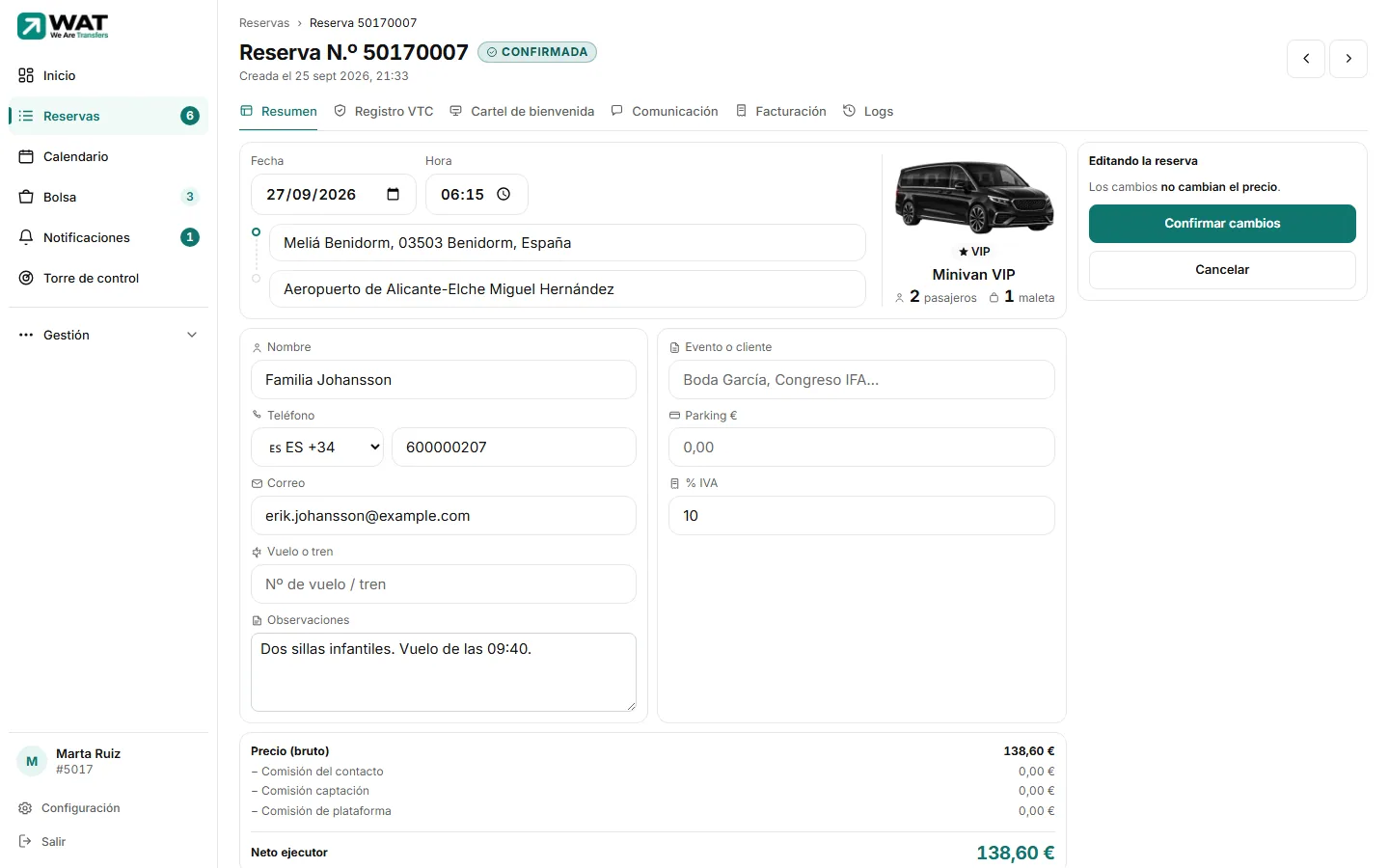
Encima del pie sale cada cambio como «antes → después» y lo que afecta (factura, cobro, enlace de pago, liquidación). Si cambias pasajeros, gama o precio, elige el Motivo del cambio de un toque (Lo pidió el cliente, Error al hacer la reserva, Lo indicó el conductor) o escríbelo: es obligatorio.
Marca o desmarca Avisar al pasajero y al conductor y pulsa Guardar cambios. La ficha dice qué se ha guardado.
Con la casilla marcada, al pasajero le vuelve a llegar la confirmación con los datos nuevos, y al conductor de tu flota el aviso de siempre (asignación o cambio de hora). De un servicio ya terminado no se avisa a nadie. Cancelar o ✕ cierran sin guardar: si has cambiado algo, antes pregunta.
Qué hay en cada sección
- Fecha y hora: la recogida. Si cambias la fecha o la hora, el conductor asignado la ve cambiada en su app y se recalcula la disponibilidad.
- Trayecto: origen y destino, con el buscador de direcciones.
- Pasajeros y equipaje: nombre, teléfono y correo del pasajero, el vuelo o tren (y + Otro vuelo o tren), las maletas y cuántos son.
- Tipo de servicio: la gama y la nocturna. Si la reserva es por horas, cuántas. Transfer o disposición se lee, no se cambia.
- Conductor y vehículo: los mismos desplegables de la tarjeta Asignación (con Otro conductor de fuera…) y el fin del servicio.
- Cliente y facturación: el cliente se lee; Se factura a, el grupo y la referencia se cambian.
- Cobro: quién cobra y cómo paga, como en Dinero. El estado del cobro y el enlace de pago se gestionan en la pestaña Dinero.
- Precio y extras: el precio (con la tarifa que calcula WAT para el trayecto nuevo y Usar para ponerla), los extras, el parking y el % de IVA. Los extras se guardan al momento, cada uno por su cuenta.
- Observaciones y notas: las observaciones de la reserva y una nota para el conductor o para el pasajero. Cada nota se guarda como una observación nueva; las de antes no se editan. El pasajero no ve estas notas: para escribirle, usa la conversación de la pestaña Comunicación.
La ventana va centrada sobre la ficha; en el panel lateral, ocupa el panel.
En el móvil la ventana ocupa la pantalla entera, con Guardar cambios abajo.
Corregir una reserva que ya pasó
Una reserva Completada o en No-show se corrige igual: Modificar, los desplegables de conductor y vehículo de la tarjeta Asignación y las celdas de la tabla. El estado no cambia: sigue Completada (o No-show). Así cuenta bien en la jornada del conductor y en la Torre de control.
- En el resumen de Modificar sale lo que el cambio no toca: «Esta reserva ya está en la factura F-…: el cambio no la modifica», si ya está cobrada, si está liquidada y si la liquidación del conductor de ese mes está cerrada. Nada de eso se recalcula solo.
- Si ya está en una factura emitida, el Parking y el % IVA salen apagados, y el cliente de facturación tampoco se cambia: se corrige con una factura rectificativa.
- Cambiar el conductor de un servicio ya terminado no le manda aviso a nadie: la ficha dice «Asignación corregida · el servicio ya terminó: sin aviso al conductor».
- El Calendario no deja arrastrar servicios terminados: se corrigen desde la ficha o la tabla.
- Cada cambio queda en la pestaña Actividad de la reserva: quién, cuándo y cómo estaba antes.
En el ordenador puedes cambiar algunas cosas directamente en la tabla, sin abrir la reserva: pulsa la celda de Parking, % IVA, KM o Facturable a, escribe y pulsa Intro (Escape cancela). Hace falta el permiso «Reservas · Editar». La columna Evento/cliente ya no sale por defecto —su sitio lo ocupa Grupo—, pero si la enciendes en Ajustes se edita igual.
La forma de cobro también se cambia en la tabla, en la columna Pago: pulsa su celda y elige Efectivo, Tarjeta al conductor o A cuenta de cliente. Se guarda al elegir. Lo que pone esa columna es cómo se va a cobrar, no que esté cobrado: el estado del cobro está en la ficha, en Dinero.
El Grupo también se cambia en la tabla: pulsa su celda y elige de la lista, que solo trae los grupos del cliente de esa reserva. Se guarda al elegir, y Sin grupo lo quita. + Nuevo grupo… crea uno dentro de ese cliente: escribe el nombre y pulsa Intro (hace falta poder gestionar los grupos del cliente: «Mis clientes · Editar» o «Finanzas y facturación · Editar y cobrar»). Una reserva propia, sin cliente, no puede llevar grupo: su celda no se pulsa.
Los minutos que contabiliza el servicio también se ponen en la tabla, en la columna Duración (min) (en el ordenador su cabecera dice Min): pulsa su celda, escribe los minutos sin decimales (90 = hora y media; como mucho 1440) y pulsa Intro o sal de la celda; Escape cancela. Hace falta el permiso «Reservas · Editar». La hora de fin pasa a ser la recogida más esos minutos. Si borras el número y pulsas Intro, la hora de fin se quita. La celda vacía está en blanco, pero se puede pulsar. Como las demás, se cambia también con la reserva ya completada; a diferencia de ellas, también en las que hace tu empresa aunque las originara otra: es el mismo dato que Fin del servicio en la ficha.
Qué ocurre después
- El cambio queda anotado en la pestaña Actividad de la reserva (si tienes permiso para ver la actividad).
- El Grupo no se puede cambiar si la reserva ya está facturada.
Problemas habituales
«Se ha guardado: los datos. El grupo no: …»
Lo que dice «Se ha guardado» ya está guardado; lo demás no. Vuelve a cambiar lo que falta y pulsa Guardar.
En la celda de «Duración (min)» sale «Escribe la duración en minutos, sin decimales (90 = hora y media).»
Has escrito algo que no son minutos enteros, por ejemplo «2,5». No se ha guardado nada: vuelve a pulsar la celda y escribe 150.
«No se ha guardado nada: el formulario enseña ahora lo que guardó la otra persona»
Elegiste No, dejar lo suyo al aviso Esta reserva ha cambiado. Los campos que chocaban ya muestran lo que guardó la otra persona (si era el origen o el destino, con su punto en el mapa); el resto de lo que escribiste sigue en el formulario. Revisa y pulsa Guardar.
«Lo demás se ha guardado. Otra persona cambió esto mientras lo editabas: correo …»
Alguien cambió el correo (o el segundo vuelo) después de que abrieras Modificar. Todo lo demás ya está guardado. Sustituir pone el tuyo; No, dejar lo suyo deja el que puso la otra persona y cierra el formulario.
Necesito cambiar el precio
En Modificar → Precio y extras (o Dinero → Importe → Cambiar precio): escribe el importe (o Usar la tarifa) y el motivo. Los descuentos y gratuidades siguen en la pestaña Dinero. Ver Cambiar el precio o poner un descuento.
**Guardar cambios** sale gris
Pasa el ratón por encima: dice por qué (falta el motivo, el precio no es válido…). En «ver como» se ve todo pero no se guarda.
«Nota sobre el pasajero (interna)»: ¿le llega al pasajero?
No. Se guarda como una observación de la reserva y solo se ve en la ficha. Para escribirle, usa la conversación de la pestaña Comunicación (si está encendida) o llámale desde la tarjeta Pasajero.
Quiero cambiar el conductor o el coche
En Modificar → Conductor y vehículo, o en la tarjeta Asignación de la ficha, eligiendo otro en el desplegable del conductor o del vehículo: se guarda al momento, también si el servicio ya está completado. Ver La ficha de una reserva.
Sale «Esta reserva ya está en la factura …: el parking y el IVA no se cambian aquí»
La reserva ya está en una factura emitida y has cambiado el parking o el IVA. No se ha guardado nada. Deja esos dos como estaban para guardar lo demás; el importe facturado se corrige con una factura rectificativa desde Facturación.
Sale «no se puede editar (estado cancelada)»
Una reserva cancelada no se modifica. Lo decidido al cancelar (cargo, minutos, motivo) se corrige con Cambiar en el aviso «Cancelada el …» de la ficha.
Artículos relacionados
- La ficha de una reservaLa reserva en su página o en un panel lateral encima de la lista: la hora y el trayecto, quién la hace, el pasajero, los avisos y seis pestañas.
- Añadir o cambiar los extras de una reservaSuma a una reserva ya hecha una hora de más, una espera, una parada o cualquier suplemento, cámbialo o quítalo: el total y el reparto se recalculan.
- Peticiones de cambio y cancelación de un clienteAcepta o rechaza lo que tu hotel o agencia te pide desde su portal: cambiar la hora, los datos o cancelar.
- Cambiar o quitar la asignaciónPon otro coche u otro conductor a un servicio, o déjalo otra vez sin asignar: con el diálogo «Asignar» o arrastrando en el Asignador.
- El historial de cambios de una reservaEl Registro de actividad de una reserva: quién la creó, cambió, asignó o canceló, cuándo y desde dónde.
Comprobado contra WAT el 28 de octubre de 2026.