
Ajustes de reservas
Guarda tus direcciones habituales para elegirlas al crear una reserva y decide el modelo y el diseño del cartel de bienvenida de tu empresa.
- Dónde está
- Configuración → Reservas
- Disponible para
- Titulares de la cuenta · Miembros del equipo con permiso (permiso «Ajustes · Editar (bolsa, direcciones y app del conductor)»)
- Se usa en
- Ordenador y móvil
Para qué sirve
Para no escribir una y otra vez las mismas direcciones cuando creas reservas, y para que tus carteles salgan siempre con el diseño que prefieres.
Antes de empezar
- Para añadir, editar o borrar direcciones hace falta el permiso «Ajustes · Editar (bolsa, direcciones y app del conductor)». La persona titular siempre puede.
- El modelo y el diseño del cartel por defecto solo los cambia la persona titular.
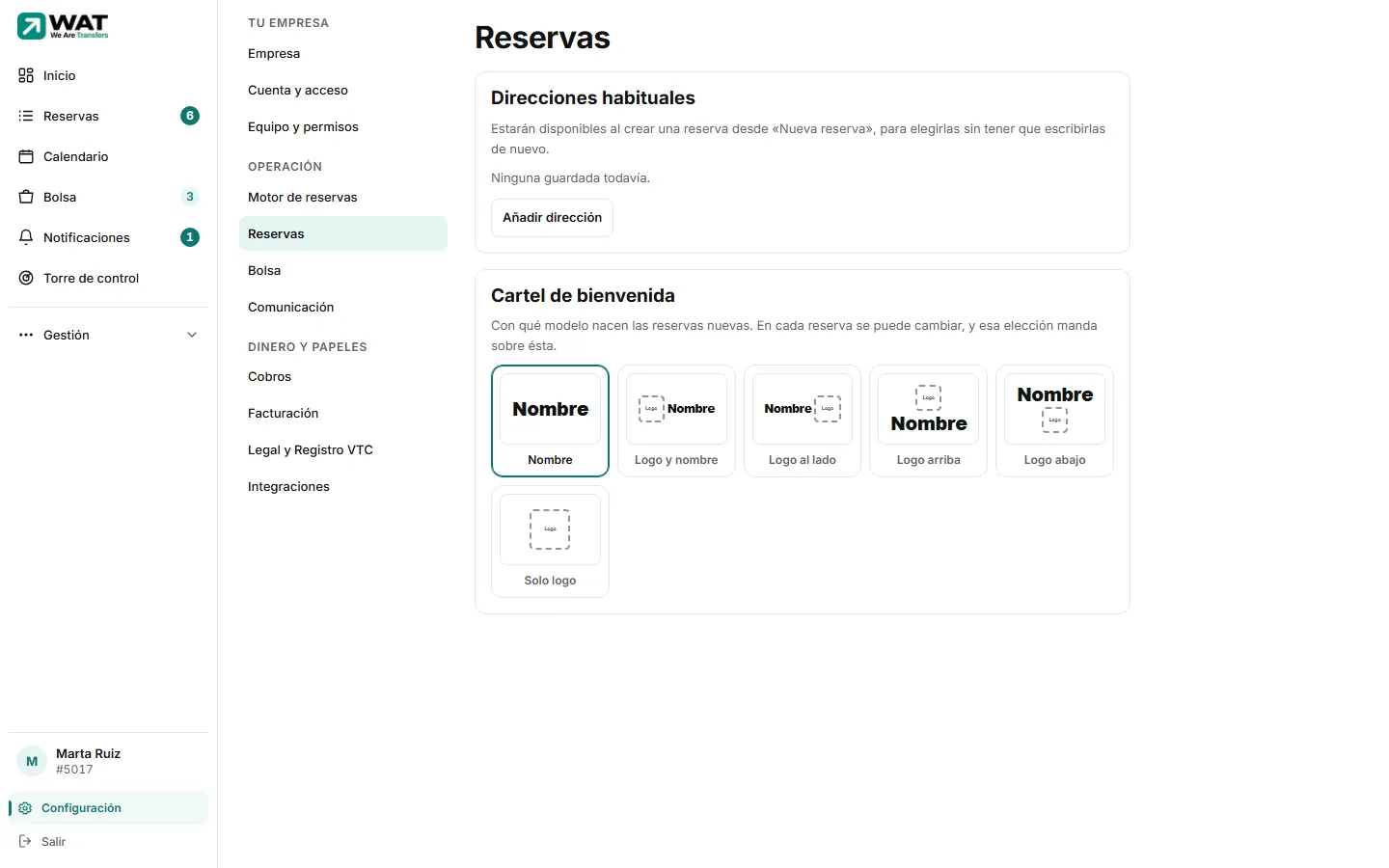
- 1. Direcciones habitualesTu lista de sitios guardados, con Añadir dirección al pie.
- 2. Cartel de bienvenidaLos seis modelos de cartel (el marcado es el que llevan las reservas nuevas) y, debajo, el enlace al Diseño del cartel.
Añadir una dirección habitual
En Direcciones habituales, pulsa Añadir dirección.
Escribe un Nombre corto (hasta 60 caracteres), por ejemplo «Base» o «Hotel Sol».
En Dónde está, busca el sitio y elígelo de la lista.
Si no lo eliges de la lista, al guardar te avisa «Elige el sitio en el buscador para guardar su punto.»
Pulsa Guardar. Verás «Guardada.».
Para cambiar una, pulsa sobre ella: se abre Editar dirección. Para quitarla, pulsa Borrar y confirma con Borrar la dirección. Si cierras la ventana con cambios, pregunta «¿Descartar los cambios?».
Elegir el cartel por defecto
En Cartel de bienvenida, pulsa el modelo que quieras. Se guarda al momento («Guardado.»).
Los seis modelos
- Nombre
- Solo el nombre del pasajero, a toda página. Es el que viene puesto de fábrica.
- Logo y nombre · Logo al lado · Logo arriba · Logo abajo
- El nombre del pasajero con tu logo en distinta posición.
- Solo logo
- Solo tu logo.
Es el modelo con el que nacen las reservas nuevas. En cada reserva puedes elegir otro, y esa elección manda sobre este. Ver El cartel de bienvenida del pasajero.
Diseñar el cartel de tu empresa
Además del modelo, puedes dejar preparado el diseño de todos tus carteles: la letra, los colores, los márgenes y qué dice cada línea —el pasajero, el grupo, el cliente, el origen, el destino o el vuelo de cada reserva, o una segunda línea fija (por ejemplo, el nombre de tu empresa)—.
En Cartel de bienvenida, pulsa Diseño del cartel: tipografía, colores y segunda línea.
Se abre el mismo editor que tiene cada reserva, con un nombre de ejemplo («María Fernández») y un recuadro «Logo» donde iría el logo. Elige un Estilo o ajusta Tipografía, Colores y Formato.
En Contenido → Primera línea, elige de qué dato sale en todos tus carteles: Pasajero (el de siempre), Grupo, Cliente, Origen, Destino o Vuelo. Aquí se ve con un ejemplo; en cada reserva saldrá el suyo.
Si una reserva no tiene ese dato (no es de ningún grupo, por ejemplo), sale el pasajero.
En Segunda línea, elige otro dato para ponerlo más pequeño debajo, escribe un texto fijo, o déjala en Ninguna.
Pulsa Guardar.
- Lo llevan todas las reservas que no tengan un diseño propio, también las que ya existían. Una reserva con su propio diseño no cambia.
- Tus conductores lo ven en su app la próxima vez que abran el cartel.
- Restaurar valores de fábrica y después Guardar quita el diseño: tus carteles vuelven a salir en negro sobre blanco.
- También puedes guardarlo desde cualquier reserva, con Guardar como predeterminado.
Qué ocurre después
- Las direcciones nuevas aparecen enseguida en Nueva reserva.
- El modelo por defecto solo afecta a las reservas que se creen a partir de ahora.
- El diseño del cartel se aplica enseguida a todas las reservas sin diseño propio.
Problemas habituales
Pone «Tu acceso permite verlas, no cambiarlas.»
Te falta el permiso «Ajustes · Editar (bolsa, direcciones y app del conductor)». Pídeselo a la persona titular.
Pone «El modelo por defecto solo lo cambia la persona titular de la cuenta.»
El cartel por defecto es un ajuste de la cuenta: solo lo cambia la persona titular. Tú sí puedes cambiarlo en cada reserva.
En el diseño del cartel todo sale apagado
Pone «El cartel predeterminado solo lo cambia la persona titular de la cuenta»: es el mismo caso. Puedes verlo, imprimirlo y descargarlo, y diseñar el de cada reserva.
Pone «No se ha podido cargar tu lista. Vuelve a intentarlo en un momento.»
No se pudo leer la lista. Recarga la pantalla; mientras sale ese aviso no se puede añadir ninguna.
Artículos relacionados
- Crear una reservaApunta a mano un traslado en una sola página, con el presupuesto a la vista mientras lo rellenas. Entra confirmada.
- El cartel de bienvenida del pasajeroEnseña el cartel a pantalla completa, elige qué pone (pasajero, grupo, cliente, origen, destino o vuelo), diséñalo, imprímelo o usa un cartel ya hecho.
- Datos de tu empresaCambia el contacto y las bases desde las que trabajas (una o varias sedes), y mira el resumen de tus datos fiscales (se cambian en Finanzas).
- La ficha de un cliente y sus pestañasQué hay en la cabecera y en cada pestaña de la ficha de un cliente: resumen, cobro, facturación, grupos, motor, tarifas, extras, cabecera y otros.
Comprobado contra WAT el 28 de octubre de 2026.